
Ayuda en línea
El alojamiento web accesible a todos
Procédure
CalDAV es un protocolo utilizado para la sincronización de calendarios.
Puede utilizar CalDAV para sincronizar el calendario de su Webmail con sus dispositivos y aplicaciones compatibles con CalDAV.
El procedimiento difiere ligeramente según el tema gráfico utilizado en Roundcube; esta documentación explica ambos procedimientos en función del tema que utilice.
1. Conéctese a su webmail Roundcube
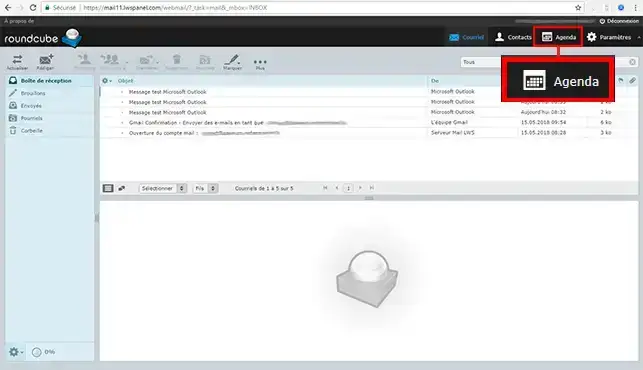
2. Vaya a la sección "Agenda"
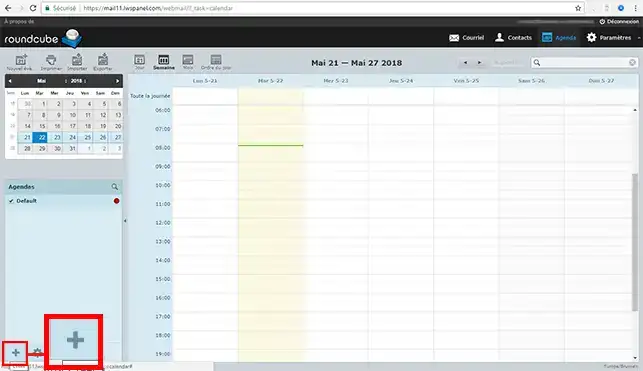
3. Haga clic en el icono "+" en la parte inferior izquierda de la página
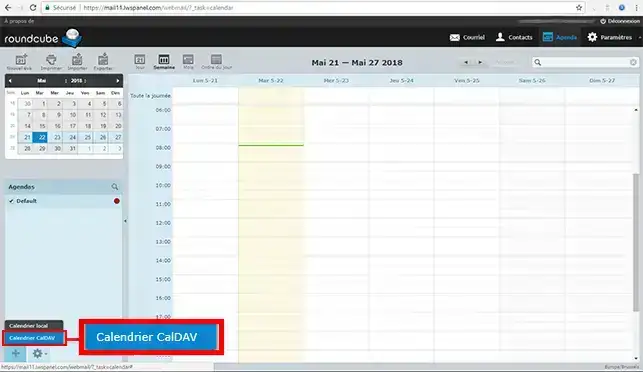
4. Haga clic en "Calendario CalDAV"
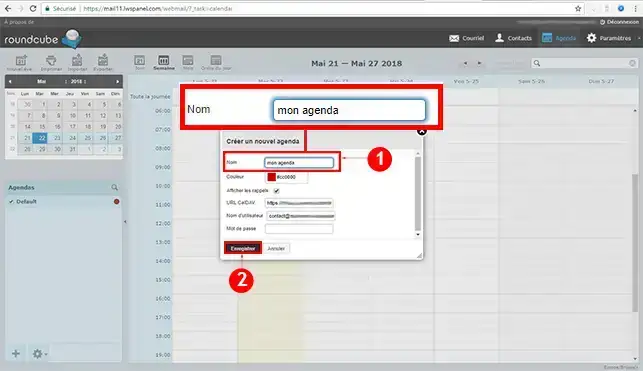
5. Elija el nombre de su agenda
Copie la URL de su agenda sincronizada y guárdela en un lugar seguro
El nombre de usuario será la dirección de correo completa con la que ha creado la agenda
La contraseña es la que eligió al crear la dirección de correo electrónico en cuestión.
A continuación, haga clic en el botón "Guardar"
6. Ahora puede sincronizar su agenda con todos sus dispositivos; únicamente se le pedirá la URL CalDAV, el nombre de usuario y la contraseña.
Los eventos que cree en esta nueva agenda sincronizada serán visibles a través de su webmail Roundcube, así como en cualquier dispositivo sincronizado.
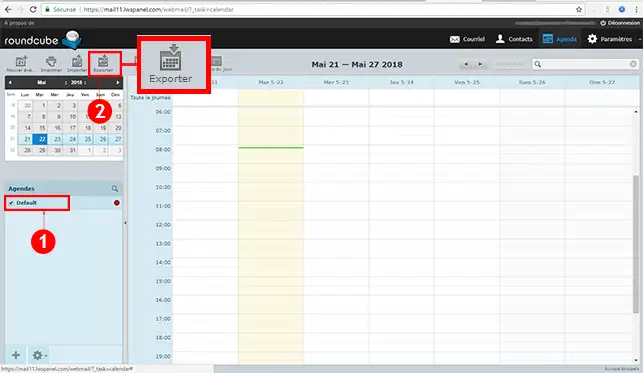
1. Seleccione la agenda a exportar y luego haga clic en exportar:
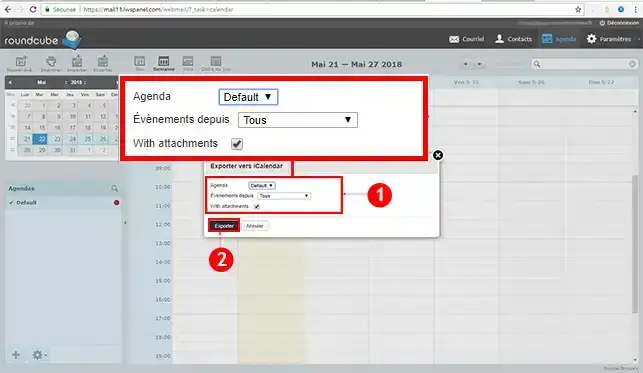
2. Se abrirá una ventana emergente; verifique entonces que ha elegido correctamente la agenda a exportar, así como el período de eventos que desea, y luego haga clic en exportar:
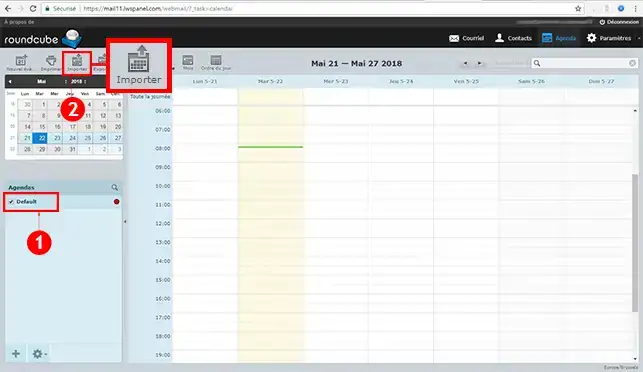
3. Para importar su agenda, seleccione la agenda donde deberá importarse y luego haga clic en importar:
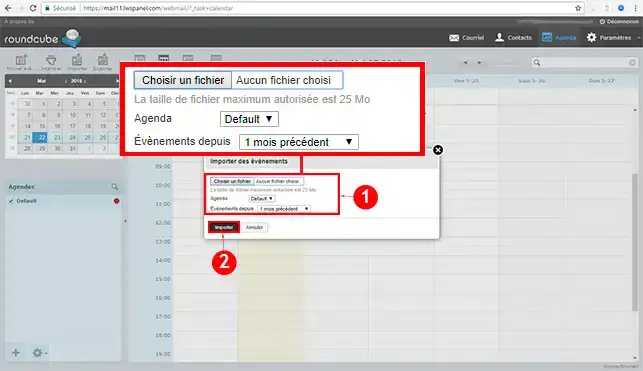
4. Se abrirá una ventana emergente; elija el archivo que ha importado previamente, y luego verifique que ha seleccionado correctamente en qué agenda deberá importarse, así como el período de los eventos, y luego haga clic en importar:
Conéctese a su Webmail Roundcube.
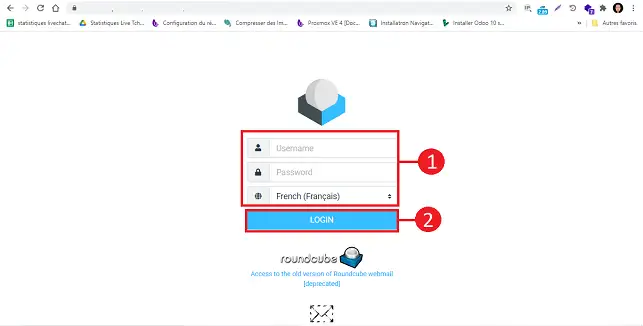
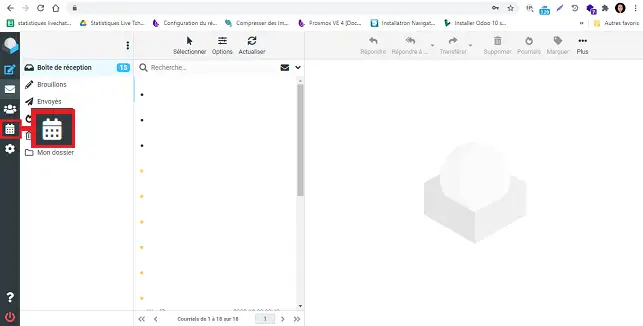
Haga clic en el icono "Calendario" que se encuentra en el lado izquierdo de su Webmail.
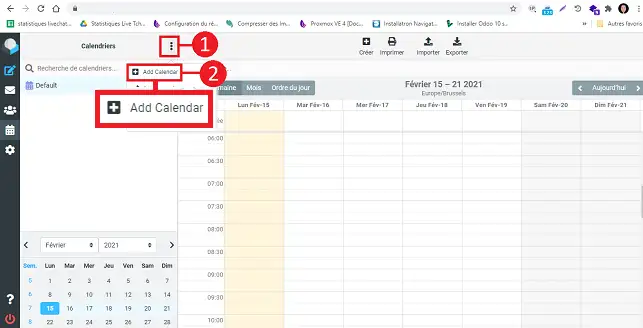
Haga clic en la pestaña que muestra tres pequeños puntos en la parte superior de la página y luego en "Add Calendar".
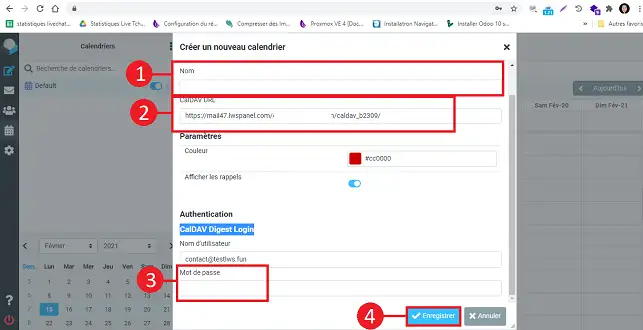
Elija un nombre para su agenda y copie la URL de esta, ya que la necesitará para poder sincronizar sus dispositivos.
En la sección "CalDAV Digest Login" indique la contraseña asociada a su cuenta de correo electrónico y haga clic en "enregistrer" para guardar su calendario.
Ahora ya puede sincronizar su agenda con diferentes dispositivos. Para realizar la sincronización, solo se le pedirá la URL.
Seleccione la agenda a exportar y haga clic en "Exporter" que se encuentra en la parte superior derecha de su pantalla.
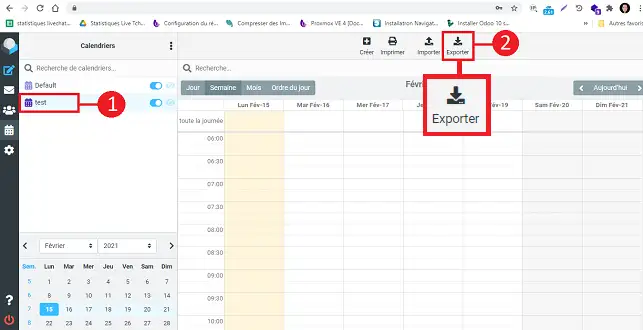
Se abrirá una nueva ventana emergente. Seleccione el calendario que desea exportar, elija también el período que desea exportar y haga clic en el botón "Exporter" para descargar el archivo correspondiente.

Puede importar un calendario haciendo clic en el botón "Importer" que se encuentra en el lado izquierdo de su pantalla.

En la nueva ventana, elija el archivo que desea importar así como el calendario en el que desea realizar la importación. Elija también el período a importar y haga clic en el botón "Importer".

Parámetros utilizados:
Servidor : http://mondomaine.com/email@mondomaine.com/caldav
Nombre de usuario : email@mondomaine.com
Contraseña : la contraseña de mi correo electrónico
Ahora ya está en condiciones de sincronizar el calendario CalDav de su Webmail Roundcube asociado a su plan de alojamiento compartido de LWS. También puede sincronizar su libreta de direcciones.
No dude en compartir sus comentarios y sus preguntas.
Hágala al equipo de LWS y a la comunidad. La respuesta se publica tras la moderación.
 Acerca de LWS :
LWS es una empresa de alojamiento web 100% francesa que apuesta por la calidad y la innovación y ofrece un servicio técnico reactivo y competente a precios asequibles.
Acerca de LWS :
LWS es una empresa de alojamiento web 100% francesa que apuesta por la calidad y la innovación y ofrece un servicio técnico reactivo y competente a precios asequibles.



 Sí
Sí No
No