Procédure
¿Qué es la caché de archivos?
Existen innumerables formas de mejorar y optimizar el rendimiento de un sitio WordPress. Entre los métodos más populares, como el uso de una caché de servidor (NGINX, [PERSON_NAME]), la optimización de imágenes o incluso la minificación de archivos, centrémonos en la caché de archivos.
La caché de archivos permite mejorar enormemente el rendimiento de su sitio cargando una versión estática de sus páginas. En efecto, para cargar una página, WordPress ejecuta numerosas funciones en PHP y consultas a la base de datos con el fin de recuperar el contenido de la página y cargar sus diferentes elementos. [PERSON_NAME] carga de las páginas y WordPress debe volver a empezar este proceso cada vez que se solicita una página.
Ahí es donde interviene la caché de archivos: una vez cargada la página, se almacena como un archivo HTML estático. [PERSON_NAME] página, la caché muestra el contenido del archivo HTML en lugar de volver a cargar la página [ADDRESS], [PERSON_NAME] reducidos.
[PERSON_NAME], imagine que la caché de archivos es una cámara fotográfica y que las páginas son obras de arte en un museo: cada obra que contempla es fotografiada por la caché de archivos y guardada.
Si más tarde desea volver a observar las obras, en lugar de regresar al museo cada vez, puede simplemente mirar las fotos que ha tomado.
No es realísticamente posible crear manualmente una caché de archivos funcional, especialmente en un CMS como WordPress, por lo que necesitará descargar una extensión para su sitio que le permita hacerlo por usted. LWS le propone la extensión LWS Optimize, especialmente diseñada para optimizar su sitio y que ofrece una caché de archivos integrada directamente en la extensión, así como numerosas opciones para impulsar el rendimiento de su sitio.
Optimice el rendimiento de su sitio WordPress utilizando eficazmente la caché de archivos, una funcionalidad activada por defecto en . Este sistema mantiene una versión estática de sus páginas para reducir considerablemente los tiempos de carga y ofrecer una navegación más fluida. Gracias a opciones sencillas [PERSON_NAME], vaciar o automatizar la caché, disfruta de una solución potente e intuitiva. [PERSON_NAME] Mejor plugin de caché WordPress, disponible gratuitamente en el directorio oficial como Mejor plugin de caché WordPress gratuito
Utilizar la caché de archivos con LWS Optimize
La caché de archivos está activada por defecto en LWS Optimize y es un componente obligatorio para disfrutar de la mayoría de las funcionalidades de la extensión. La caché de archivos permite que funcionen las acciones [PERSON_NAME] y mejora considerablemente el rendimiento de su sitio, por lo que es importante que esté activada.
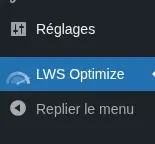
Puede seguir el estado de la caché desde el panel de control del plugin, accesible desde el menú [PERSON_NAME]>
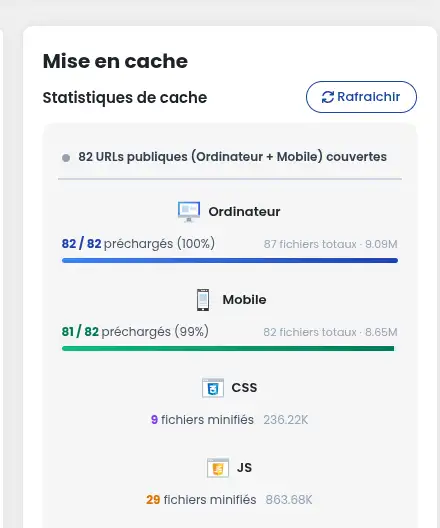
Aquí puede ver en tiempo real la cobertura de la caché: páginas de ordenador y móvil, número de archivos CSS/JS minificados/combinados.
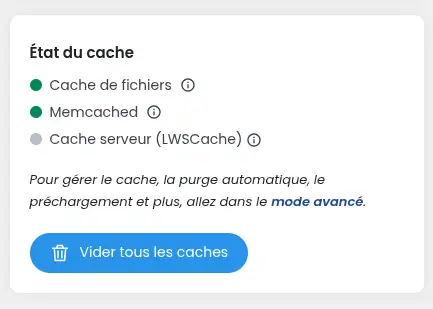
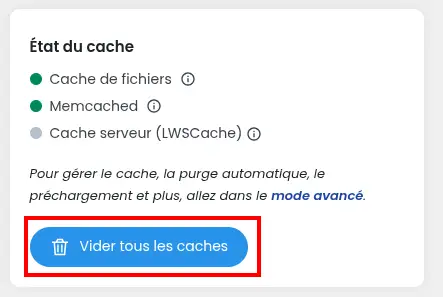
En el bloque Estado de la caché, puede ver el estado de todos los tipos de cachés gestionados por LWS Optimize.
Si el punto frente a "Cache de fichiers" es verde, [PERSON_NAME]. [PERSON_NAME], entonces está inactiva y deberá activarla manualmente.
Para activar la caché de archivos, vaya al modo avanzado (haciendo clic en el botón dedicado) [PERSON_NAME] “Mise en cache” :
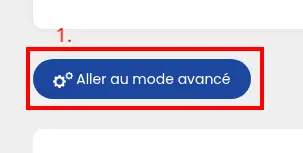

Aquí, compruebe que [PERSON_NAME] fichier” esté bien activa. [PERSON_NAME], marque la opción, lo que recargará la página y reactivará las funcionalidades de la extensión.

La caché se llena [PERSON_NAME] visita las páginas de su sitio. Puede consultar el estado actual de la caché mediante el panel de control visto anteriormente o gracias a la sección “Estadísticas de caché”, que le permite ver cuántas páginas y archivos CSS/JS han sido almacenados en caché. Si la información no está actualizada, haga clic en el botón “Refrescar” de la página para actualizar los datos.

Vaciar la caché de archivos
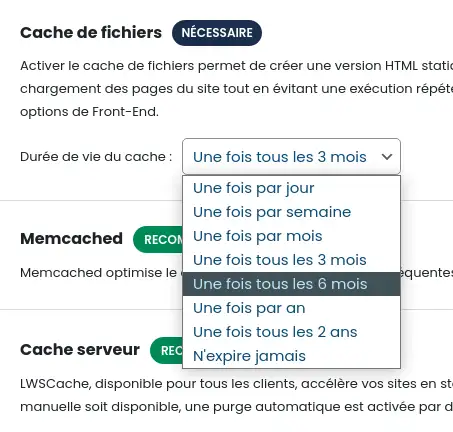
Por defecto, la caché de archivos se vacía automáticamente todos los años, lo que puede cambiar eligiendo un nuevo valor en el menú desplegable “[PERSON_NAME] cache”, si desea que la caché expire antes, después o nunca :
Si desea vaciar inmediatamente la caché sin esperar al fin de vida de la caché, tiene la posibilidad de realizar una purga manual en cualquier momento, [PERSON_NAME] vaciará la totalidad de la caché del sitio, haciendo clic en “Vaciar la caché” en la opción “Purge Manuelle”.

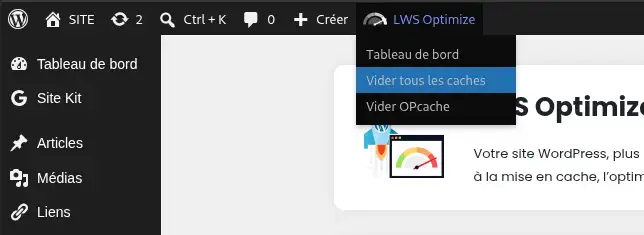
También es posible vaciar la totalidad de las cachés (objeto + servidor) mediante el panel de control o la barra superior de WordPress.
Asimismo, tiene la posibilidad de poner en marcha una purga automática, que eliminará las diferentes cachés de la extensión cuando el sitio sea modificado, para que su sitio muestre dinámicamente el contenido más reciente. Puede aprender a activar y configurar la purga automática leyendo la documentación dedicada.
Conclusión
Ahora ya sabe cómo: optimizar el rendimiento de su sitio WordPress gracias a la caché de archivos, activar y configurar esta opción con la extensión LWS Optimize, verificar el estado de la caché y proceder a su purga manual o automática para asegurar la visualización del contenido más reciente. 🚀
Aplicando estos conocimientos, tiene todas las claves en la mano para mejorar la experiencia de usuario en su sitio e impulsar su velocidad de carga, algo esencial en un contexto digital en el que cada segundo cuenta. 💡
No olvide que la caché de archivos es como un valioso aliado, capturando y conservando la esencia de sus páginas para una visualización instantánea, del mismo modo que una cámara captura el instante para revivirlo en cualquier momento. [PERSON_NAME]
[PERSON_NAME] artículo ! [PERSON_NAME] tiene preguntas, sugerencias o comentarios sobre el uso de la caché de archivos con LWS Optimize, no dude en compartirlos en los comentarios. [PERSON_NAME] permitirá a la comunidad enriquecerse con sus valiosas contribuciones. ¡Hasta pronto para nuevas optimizaciones web! 👋



 Sí
Sí No
No Acerca de