
Ayuda en línea
El alojamiento web accesible a todos
Procédure
La plantilla Docker CE instala Docker CE, Docker Compose y Buildx en su VPS KVM LWS, sin necesidad de añadir ningún paquete manualmente. Esta guía le enseña a reinstalar su servidor con esta plantilla y luego a utilizarlo a diario con Docker Compose. Verá cómo poner en marcha un sitio, seguir sus registros, conservar sus datos, actualizarlo y exponerlo en Internet.
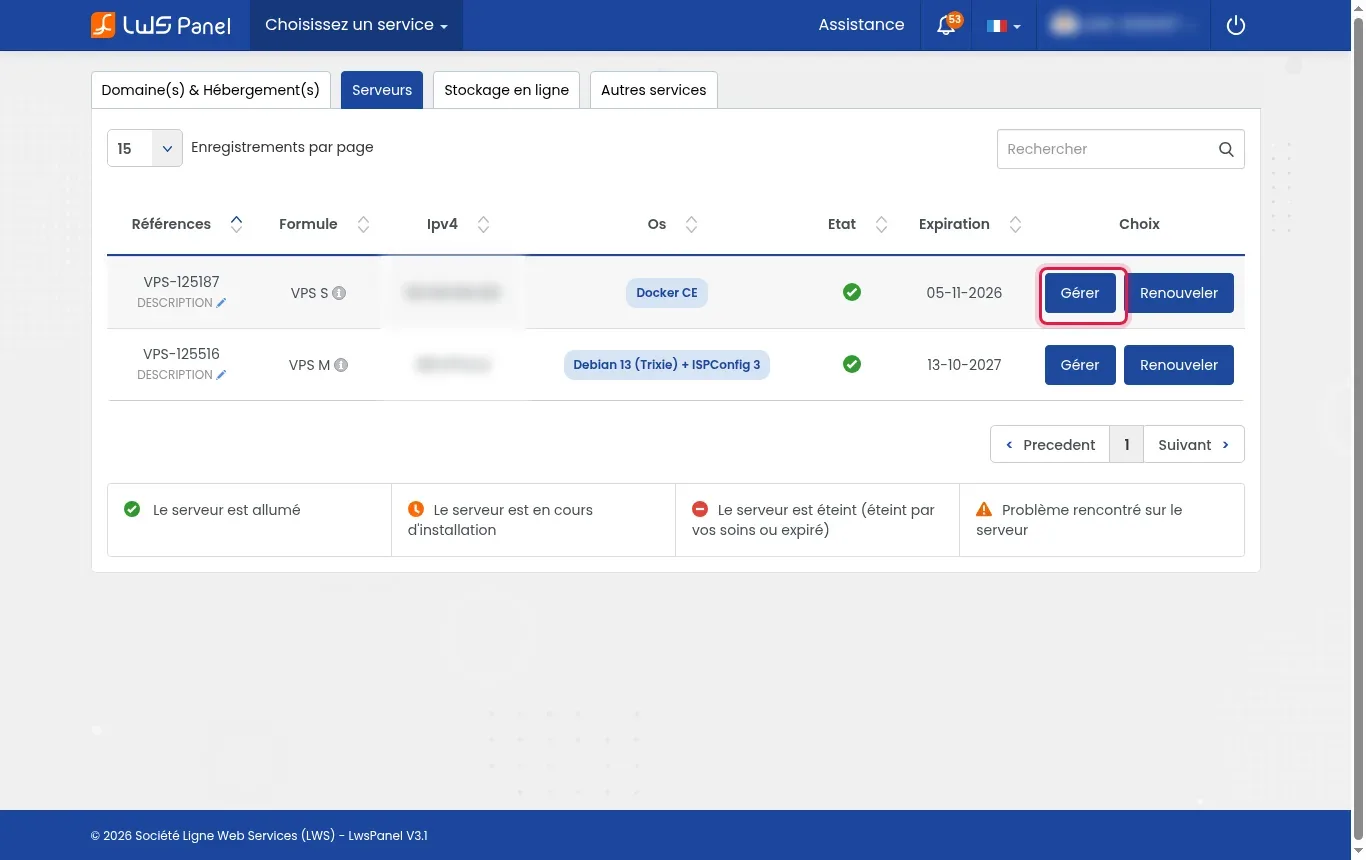
Conéctese a su área de cliente de LWS y abra la pestaña Servidores. Localice su VPS y haga clic en Gestionar para abrir su interfaz.
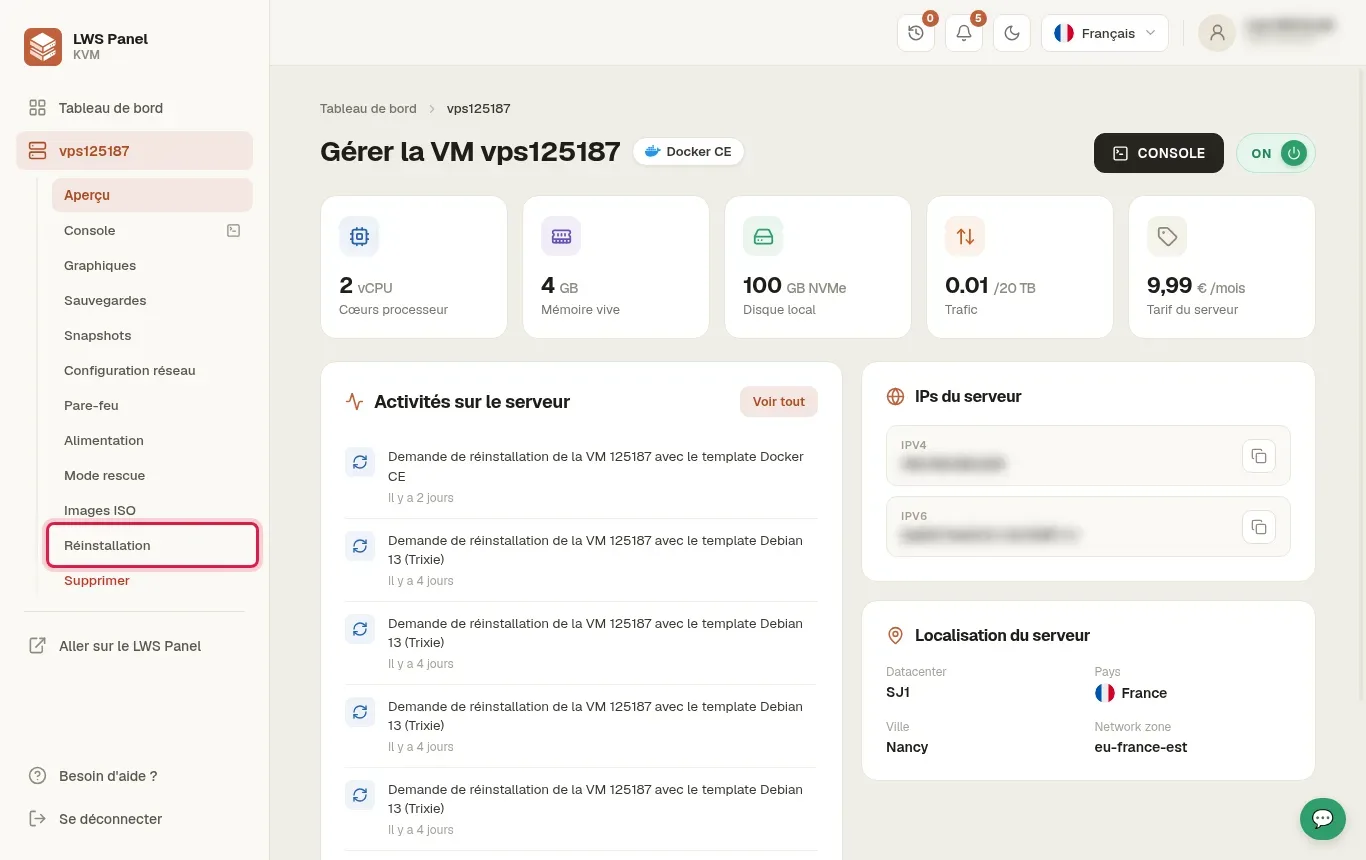
En el menú lateral izquierdo, haga clic en Reinstalación. Se mostrará el catálogo de sistemas y aplicaciones.
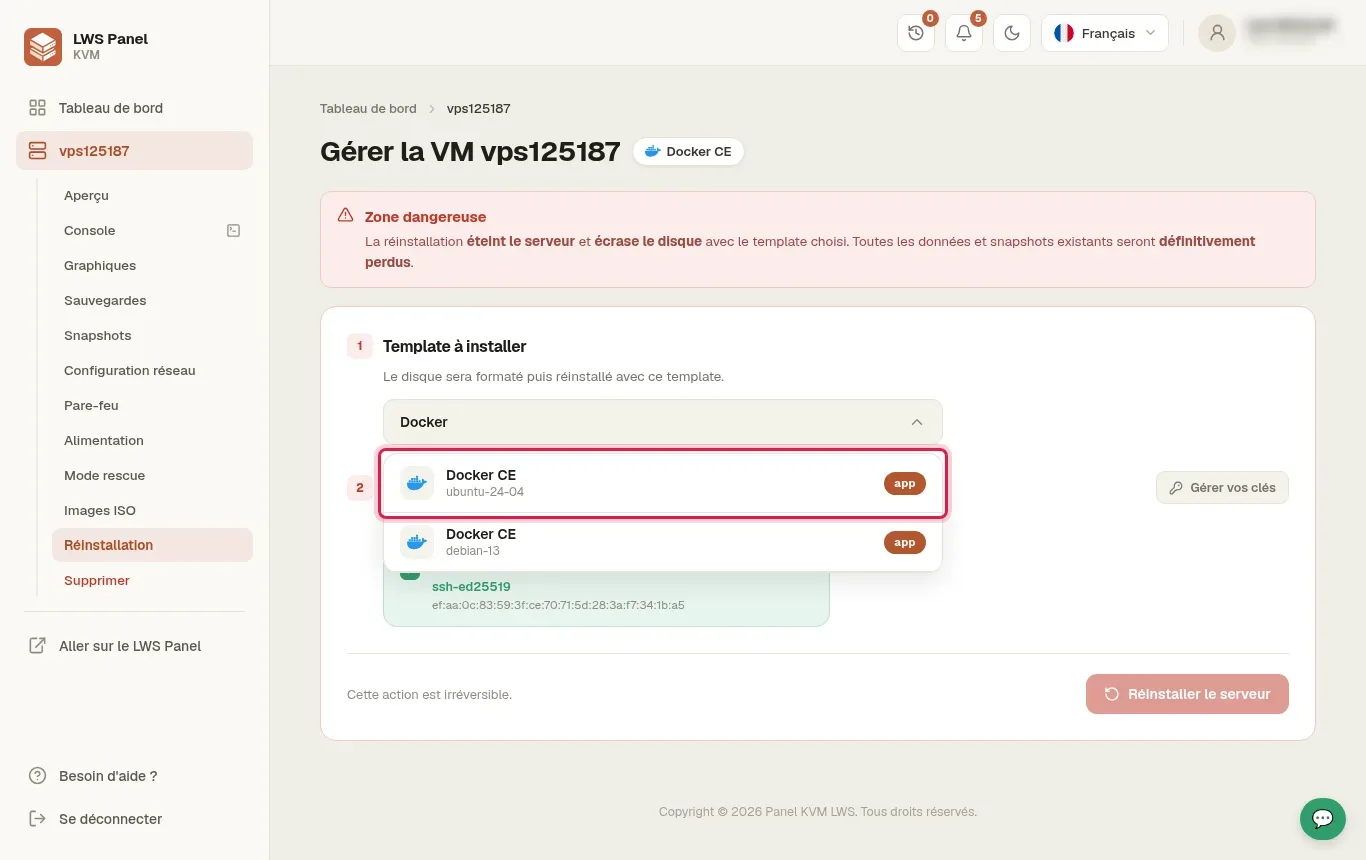
En la sección de aplicaciones, dentro de la categoría Docker, elija por ejemplo Docker CE ubuntu-24-04.
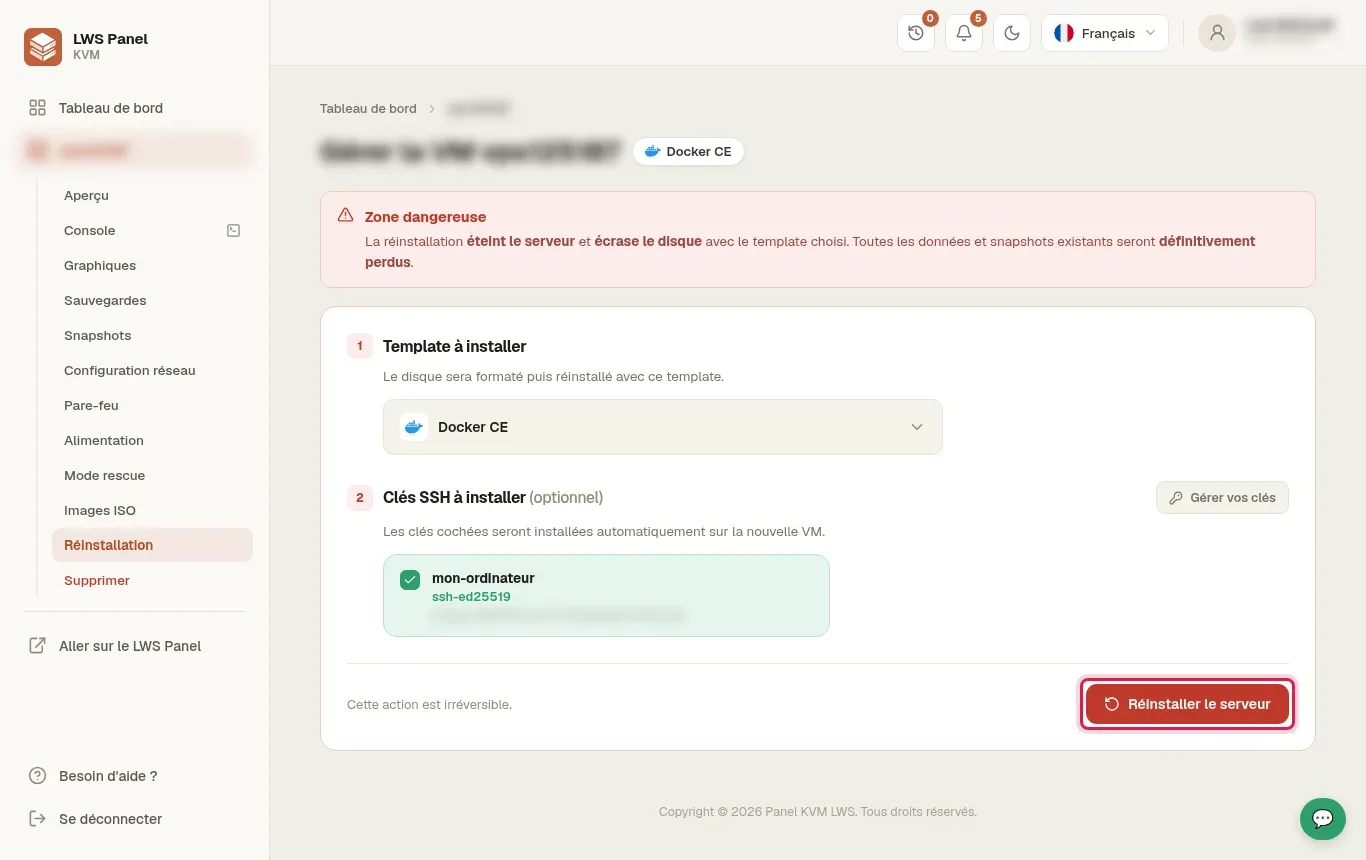
En Claves SSH a instalar (opcional), marque su clave SSH. A continuación, haga clic en Reinstalar el servidor en la parte inferior derecha.
En la ventana de advertencia, introduzca el nombre exacto de su servidor y luego haga clic en el botón rojo Reinstalación.
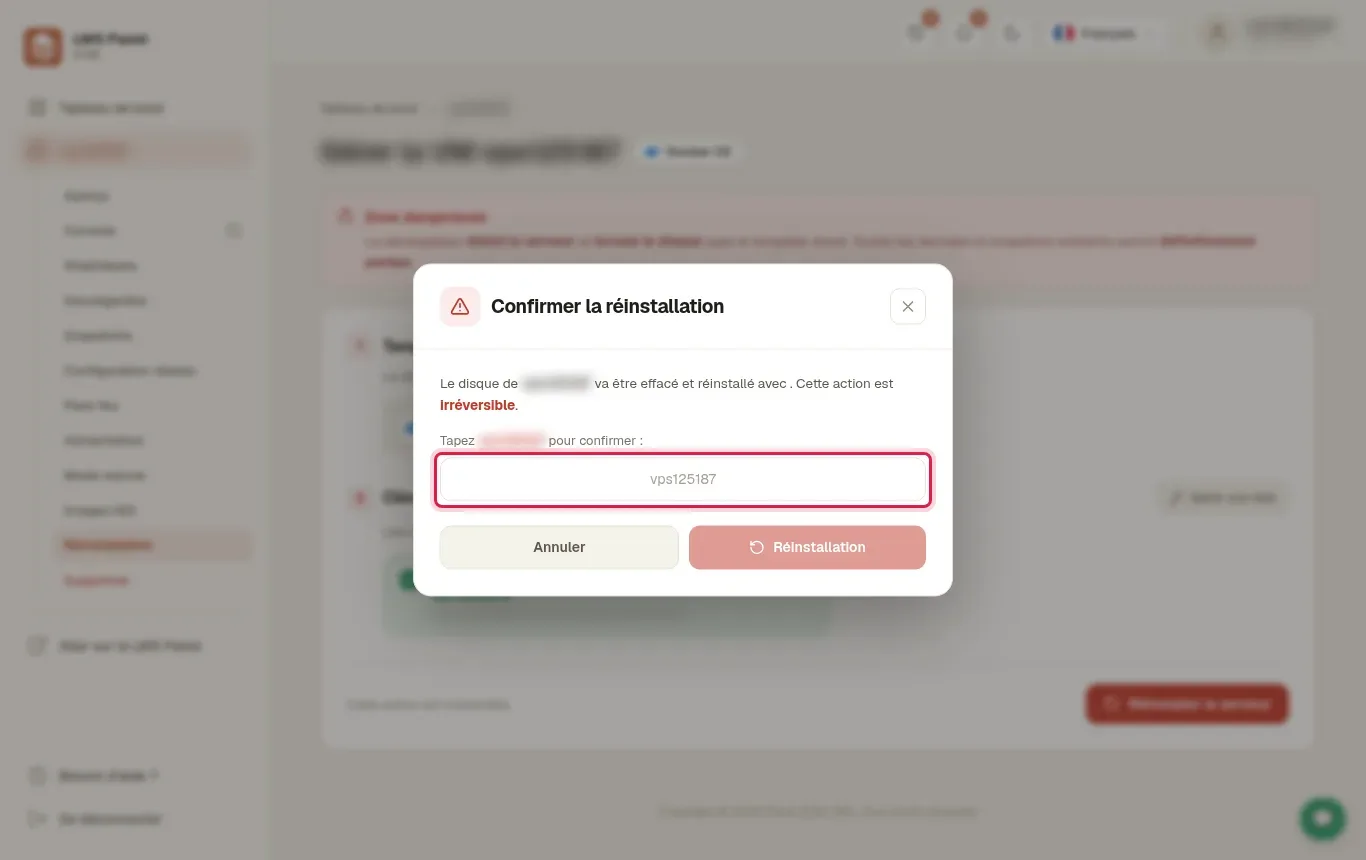
El sistema crea su entorno con Docker CE, Docker Compose y Buildx. La operación suele tardar entre 3 y 5 minutos.
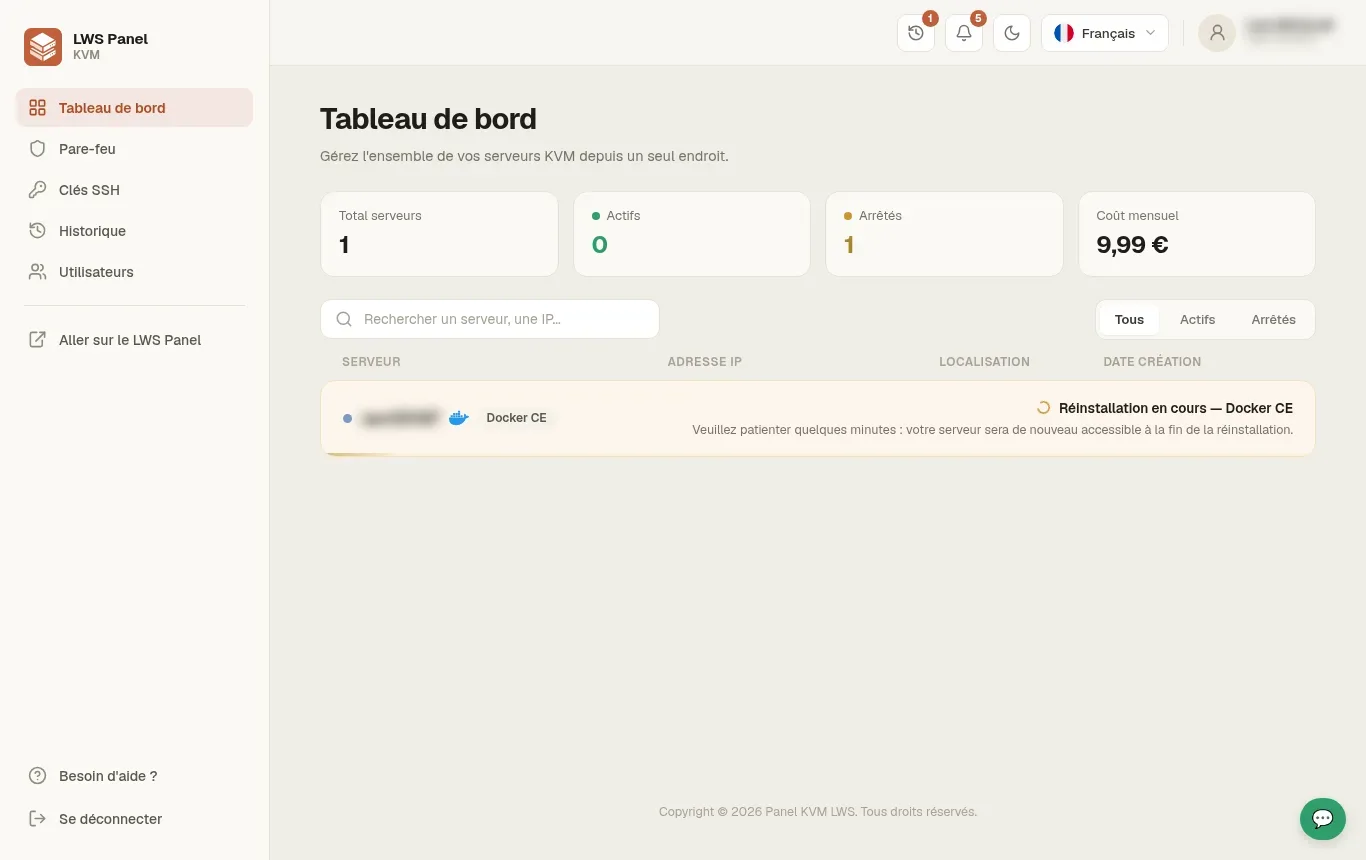
Cuando el servidor vuelva a ON con la mención Docker CE, anote su dirección IPv4 en el bloque IPs del servidor. Abra una terminal en su equipo y conéctese como root, sustituyendo la IP de ejemplo por la suya.
ssh root@203.0.113.10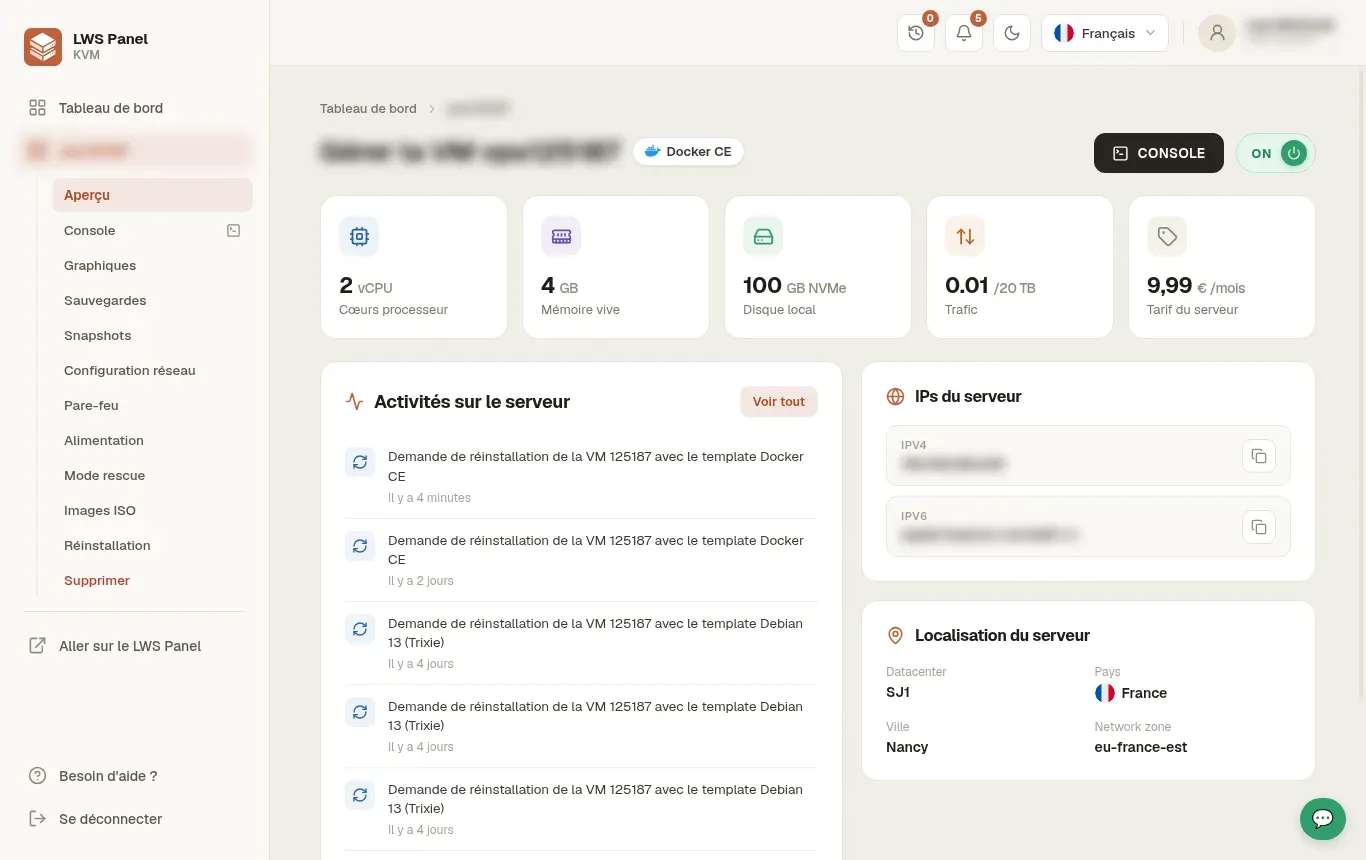
Muestre las versiones de Docker y de Docker Compose. A continuación, lance el contenedor de prueba hello-world: muestra un mensaje y luego se detiene.
docker --version
docker compose version
docker run --rm hello-worldHello from Docker!
This message shows that your installation appears to be working correctly.Un archivo compose.yaml describe sus contenedores. Cree una carpeta de proyecto con una subcarpeta para las páginas del sitio y una página de inicio. Después cree el archivo compose.yaml: inicia Nginx, publica el puerto 8080 del servidor en el puerto 80 del contenedor, monta la carpeta local en modo solo lectura y reinicia el contenedor salvo parada manual.
mkdir -p /root/mon-site/html
cd /root/mon-site
echo 'Bonjour depuis Docker
' > html/index.html
nano compose.yamlservices:
web:
image: nginx:stable
ports:
- "8080:80"
volumes:
- ./html:/usr/share/nginx/html:ro
restart: unless-stoppedDesde la carpeta del proyecto, inicie los servicios en segundo plano. Docker descarga la imagen la primera vez y luego crea el contenedor. Después pruebe la respuesta del sitio desde el servidor.
cd /root/mon-site
docker compose up -d
curl http://localhost:8080Bonjour depuis Docker
Liste los contenedores del proyecto para verificar su estado. Después siga sus registros en directo para detectar un error o ver las peticiones recibidas. Salga del seguimiento con Ctrl+C: los contenedores siguen ejecutándose.
docker compose ps
docker compose logs -fEl contenido de un contenedor desaparece cuando se elimina. Para conservar datos, colóquelos en un volumen. En el ejemplo, la carpeta html se monta en el contenedor: sus páginas permanecen en el servidor. Para una base de datos, utilice mejor un volumen con nombre, declarado en el archivo compose.yaml. Los comandos siguientes enumeran los volúmenes y muestran la ubicación de uno de ellos.
docker volume ls
docker volume inspect nom_du_volumePara pasar a una versión más reciente de la imagen, descárguela y vuelva a crear el contenedor. Docker solo reemplaza los servicios cuya imagen haya cambiado. Sus volúmenes se conservan.
cd /root/mon-site
docker compose pull
docker compose up -dCon restart: unless-stopped en el archivo compose.yaml, el contenedor se reinicia después de un reinicio del servidor. Permanece detenido si usted lo ha parado manualmente. El servicio Docker se inicia junto con el sistema: compruébelo con el comando siguiente.
systemctl is-enabled dockerenabledEl primer comando detiene y elimina los contenedores del proyecto, pero conserva sus archivos y volúmenes. El segundo elimina los contenedores detenidos, las redes no utilizadas y las imágenes huérfanas (sin etiqueta). Docker le pedirá confirmación antes de ejecutarlo.
docker compose down
docker system pruneLa línea ports del archivo compose.yaml publica un puerto del servidor. Con 8080:80, el sitio responde en el puerto 8080 de la IP del servidor, por ejemplo http://203.0.113.10:8080. Si el cortafuegos está activo en su VPS, abra ese puerto en el menú Cortafuegos del panel KVM. Para usar un nombre de dominio como ejemplo.com, haga que apunte a la IP del servidor a través de su gestor de DNS.
curl http://203.0.113.10:8080Bonjour depuis Docker
No. La plantilla Docker CE integra el motor Docker CE, así como las extensiones Docker Compose y Docker Buildx. Son utilizables desde el final de la reinstalación.
Las claves SSH se inyectan en la cuenta root únicamente durante la instalación del sistema. Si añade una clave más tarde, añádala usted mismo en el archivo ~/.ssh/authorized_keys.
Publique el puerto con la sección ports del archivo compose.yaml, por ejemplo 8080:80. Si el cortafuegos está activo, abra también ese puerto en el menú Cortafuegos del panel KVM.
Para un volumen con nombre, Docker los coloca en el disco del servidor, en /var/lib/docker/volumes. El comando docker volume inspect indica la ubicación exacta. Para una carpeta montada como ./html, los datos permanecen en su carpeta de proyecto.
Desde la carpeta del proyecto, ejecute docker compose ps -a para ver el estado de cada servicio y luego docker compose logs nom_du_service para leer sus mensajes de error. Un error de indentación en el archivo compose.yaml es una causa frecuente.
Añada restart: unless-stopped al servicio en el archivo compose.yaml y luego vuelva a ejecutar docker compose up -d. El servicio Docker se inicia con el sistema y entonces relanza sus contenedores.
Una imagen es un modelo fijo que contiene el código y sus dependencias. El contenedor es la instancia en ejecución creada a partir de esa imagen.
No. La reinstalación sobrescribe el disco local y elimina de forma definitiva los datos, así como las instantáneas existentes.
Hágala al equipo de LWS y a la comunidad. La respuesta se publica tras la moderación.
 Acerca de LWS :
LWS es una empresa de alojamiento web 100% francesa que apuesta por la calidad y la innovación y ofrece un servicio técnico reactivo y competente a precios asequibles.
Acerca de LWS :
LWS es una empresa de alojamiento web 100% francesa que apuesta por la calidad y la innovación y ofrece un servicio técnico reactivo y competente a precios asequibles.



 Sí
Sí No
No