Procédure
¿Por qué tienes una página en blanco en tu sitio WordPress?
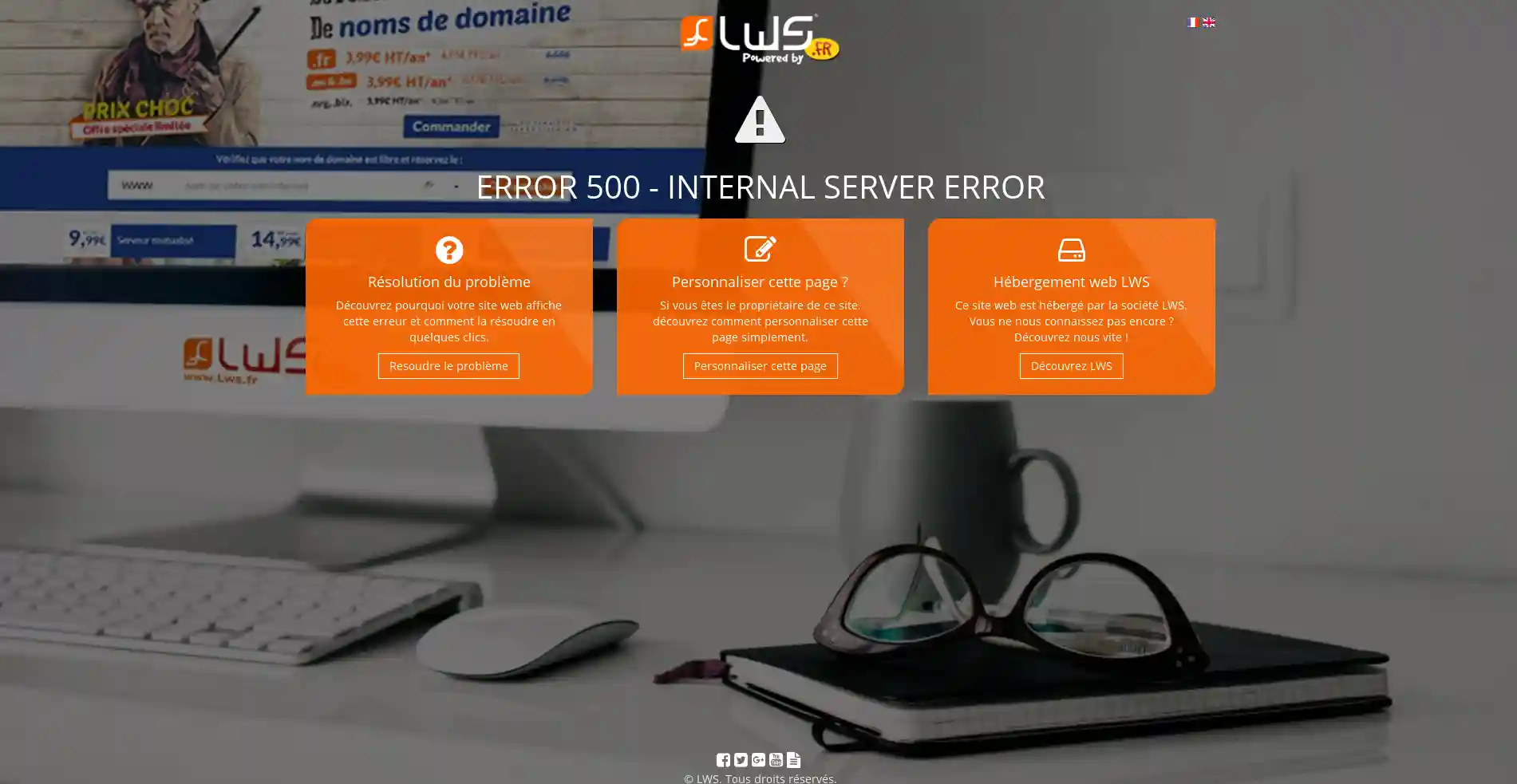
Vas a tu sitio web y descubres una página en blanco o un error 500. Este es el comportamiento clásico de WordPress cuando se encuentra con un error de algún tipo. Este error puede afectar a todo su sitio web o sólo a algunas páginas.
Este error puede deberse a :
- Un problema de memoria: Los alojamientos web tienen cuotas de memoria. En cuanto se alcanzan estas cuotas, puede aparecer una página en blanco o un error 500 en su sitio web.
- Un problema con su tema o con ciertos módulos: Cuando ciertos temas y/o módulos no son compatibles con su versión de WordPress, el problema puede surgir. Es imperativo comprobar antes de instalar un tema o una extensión que son compatibles con la versión de WordPress que ha implementado para crear su sitio web.
- Problema con su archivo .htaccess en la raíz de su sitio: este archivo es creado automáticamente por el software WordPress, y se modifica cada vez que cambia la configuración o añade un módulo a su sitio web. La configuración de este archivo puede estar causando problemas.
¿Cómo cambiar el nombre de su archivo .htaccess?
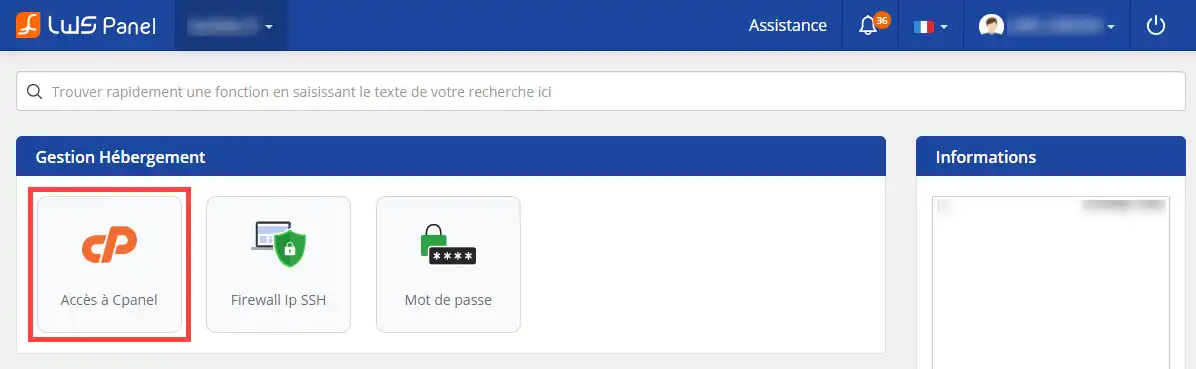
11. Acceda a su área de cliente y haga clic en el botón"Acceso a cPanel".
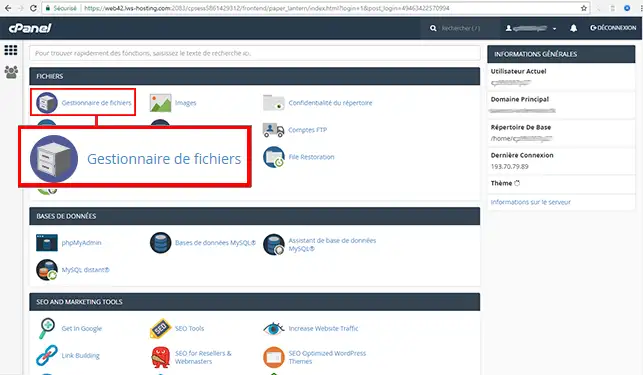
22. Haga clic en el botón "Administrador de archivos" para acceder a sus distintas carpetas y archivos. El Gestor de Archivos le permite renombrar, modificar, eliminar y añadir archivos en unos pocos clics, sin necesidad de instalar ningún software en su ordenador.
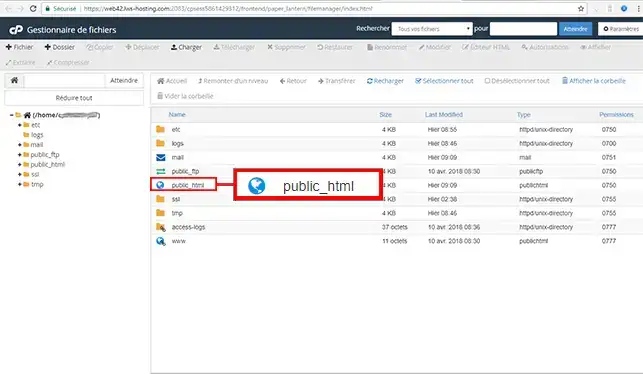
33. Haga doble clic con el ratón en la carpeta"public_html" o"www" para abrirla.
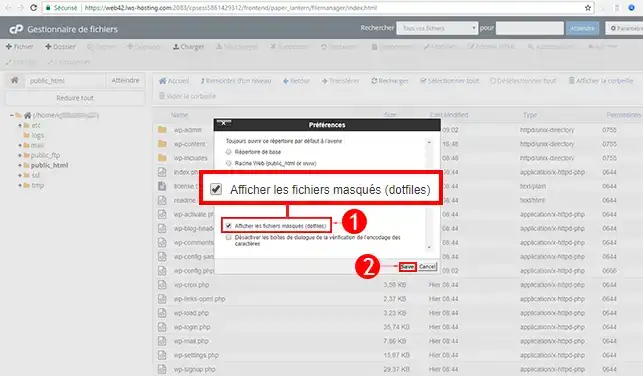
44. Por defecto, el archivo ".htaccess" está oculto por su espacio FTP. Para hacerlo visible, haz clic en la pestaña"Configuración" situada en la parte superior derecha de la pantalla. Marque la casilla"Mostrar archivos ocultos" en la ventana emergente y confirme su elección haciendo clic en el botón"Guardar".
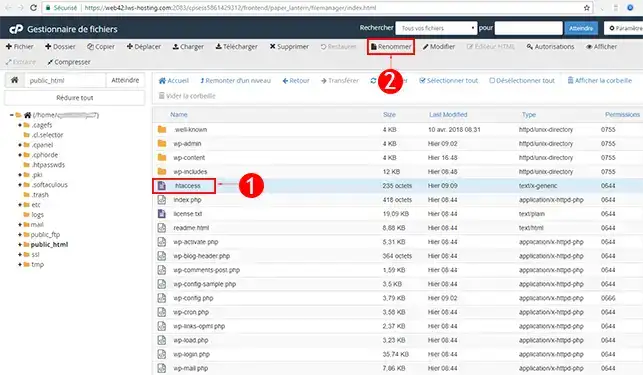
55. 5. Seleccione el archivo ".htaccess" y haga clic en el botón"Cambiar nombre".
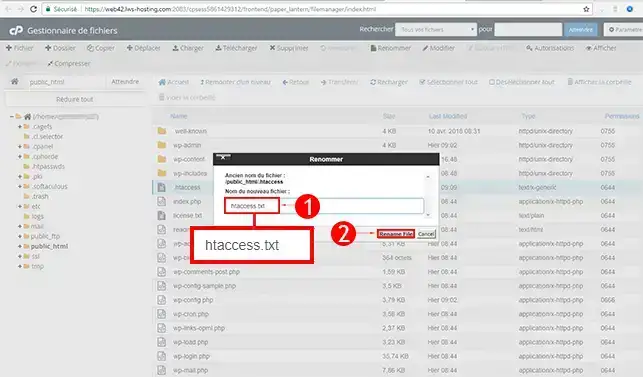
66. 6. Cambie el nombre del archivo ".htaccess" a"htaccess.txt" para desactivarlo. Haga clic en el botón "Renombrararchivo" para guardar el nuevo archivo.
¿Cómo puedo cambiar el nombre de los plugins?
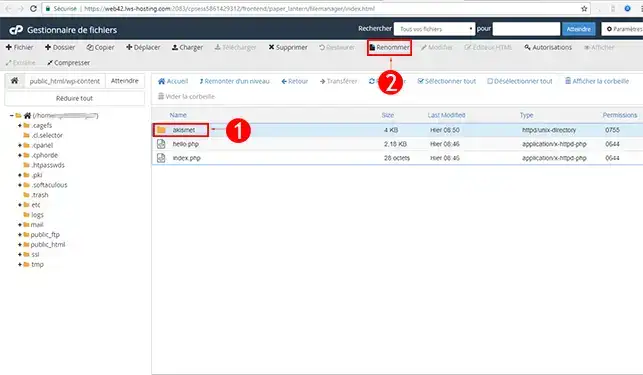
11. Para encontrar el módulo que causa el problema, vaya a"wp-content/plugins/".
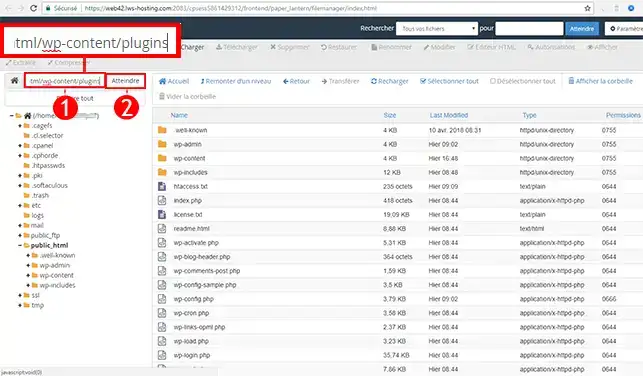
22. 2. Seleccione el primer módulo y cámbiele el nombre. 3. Una vez renombrado el módulo, pruebe su sitio para ver si el problema persiste. Si el problema persiste, deberá renombrar el siguiente módulo.
¿Cómo puedo cambiar el nombre de un tema?
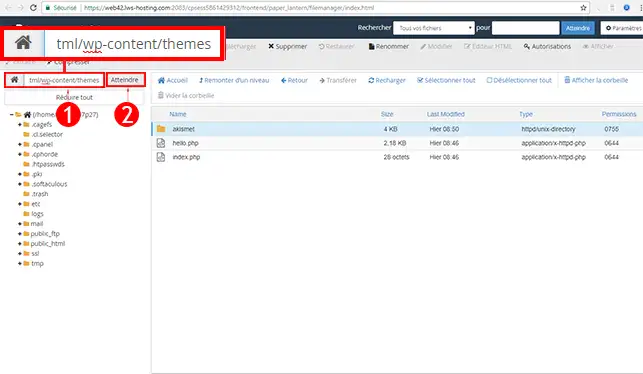
11. El método es el mismo que para cambiar el nombre de los plugins. En primer lugar, debe ir a la ruta"wp-content/plugins". Para ello, utilice la barra de búsqueda situada en la parte superior derecha de su página web y haga clic en"Ir a".
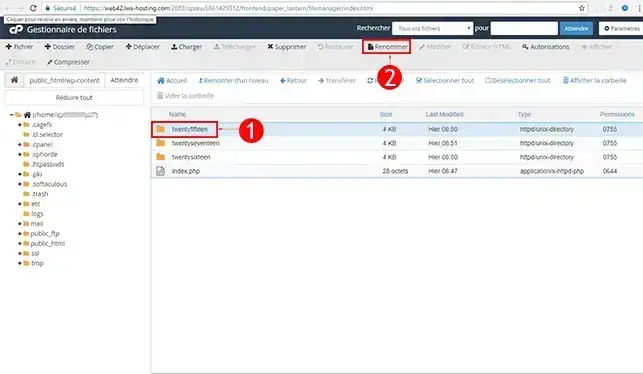
22. Haz clic en el tema que utilizas por defecto y luego en el botón"Renombrar" para cambiar su nombre.
¿Cómo activo el modo DEBUG en mi sitio WordPress?
El modo de depuración le permitirá estar al tanto de los errores en su sitio web. Cuando tiene un error 500 o una página en blanco, los errores no son visibles. Activando el modo DEBUG, podrás ver el error mostrado y saber más sobre el problema que está experimentando tu sitio.
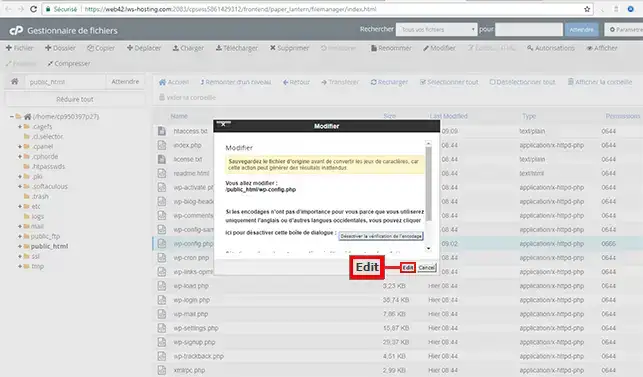
11. Seleccione el archivo"wp-config.php" y haga clic en"Modificar".
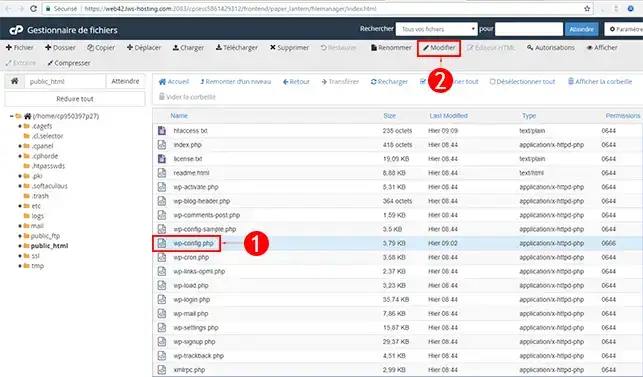
22. 2. Haga clic en "Editar" para modificar la página en cuestión. Antes de modificar un archivo en su sitio, es necesario hacer una copia de seguridad del archivo para no perder ningún dato que podría tener consecuencias perjudiciales para su sitio web.
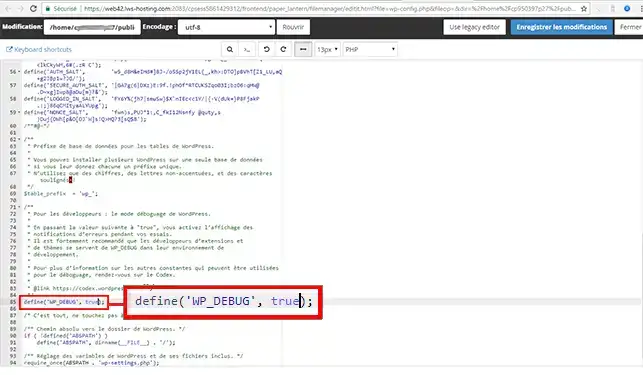
33. Busque en el código la línea"define('WP_DEBUG', false);". Cambia la palabra"false" por "true" para activar el modo depuración en tu sitio WordPress.
Conclusión
Ahora ya puedes solucionar el problema de la página blanca o error 500 en tu sitio WordPress con LWS. Los errores 500 o páginas blancas en WordPress se deben principalmente a un problema con temas, plugins y el archivo .htaccess.
¡No dudes en compartir tus comentarios y preguntas!



 Sí
Sí No
No Acerca de