CMS Wordpress1 gennaio 2020Di Aurélien T. 1 min di lettura
Come si aggiunge un Captcha a un modulo Wordpress?
Procédure
Che cos'è il reCAPTCHA?
reCAPTCHA è stato progettato nel 2009 per verificare che l'utente sia una persona reale e non un robot. Permette di inviare il modulo in modo sicuro e impedisce l'invio di SPAM. Una delle estensioni più popolari per i moduli di contatto è Contact Form 7, che dispone di un modulo aggiuntivo che consente di aggiungere un sistema CAPTCHA al modulo in pochi clic.
Come si aggiunge un Captcha a un modulo di contatto Wordpress?
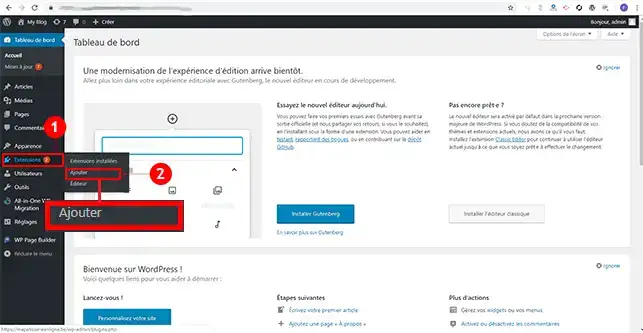
11. Accedete alla dashboard di Wordpress, cliccate su"Estensioni" e poi su"Aggiungi".
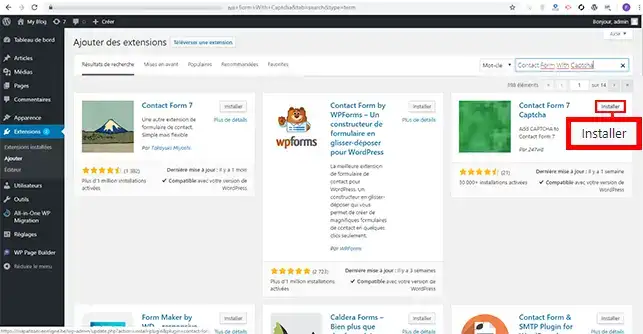
22. Cercate il modulo"Contact Form 7 Captcha" e fate clic sul pulsante"Installa".
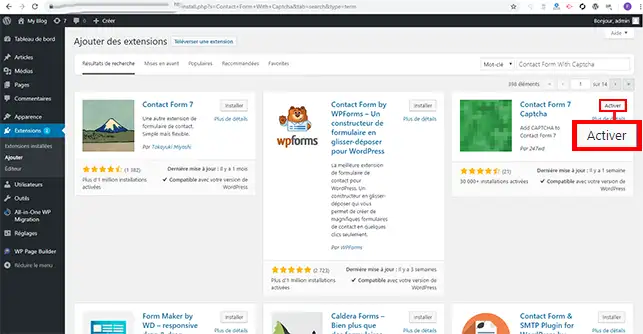
33. Attivate l'estensione facendo clic sul pulsante"Attiva" che ha sostituito il pulsante"Installa".
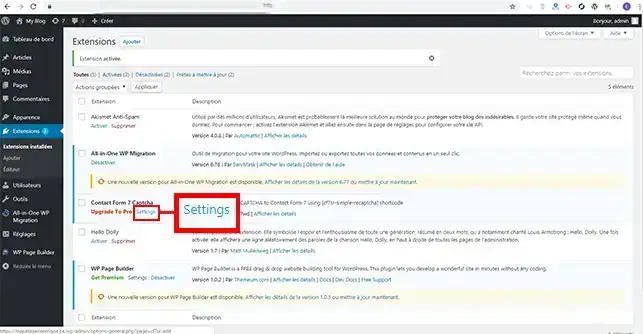
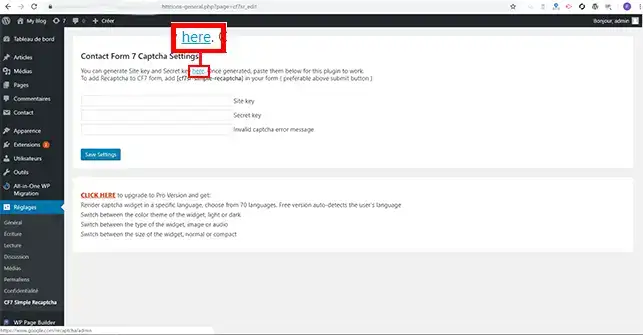
44. Verrete reindirizzati all'elenco delle estensioni installate sul vostro sito Wordpress. Individuate il modulo"Contact Form 7 Captcha" che avete appena installato e fate clic sulla scheda"Setting" (Impostazioni) proprio sotto questo modulo.
55. Cliccate sulla scheda"qui" per accedere alla pagina reCaptcha di Google. Questa pagina consente di configurare l'estensione.
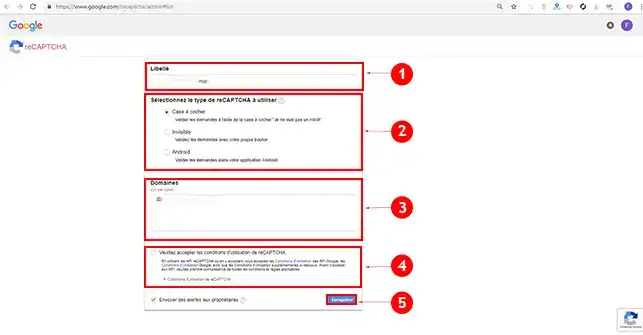
66. Nella pagina di Google è presente un modulo da compilare. È necessario compilarlo come segue:
Etichetta: inserire il nome del sito web
Selezionare il tipo di reCAPTCHA da utilizzare: sono disponibili tre opzioni: il reCAPTCHA più comunemente utilizzato è la casella di controllo. Tuttavia, è possibile scegliere reCAPTCHA invisibili e reCAPTCHA Android (progettati appositamente per i dispositivi Android).
Domini: inserire i domini a cui applicare il reCAPTCHA.
Accettale condizioni di utilizzo: è necessario selezionare questa casella prima di poter convalidare il modulo di richiesta.
Fare quindi clic sul pulsante"Salva".
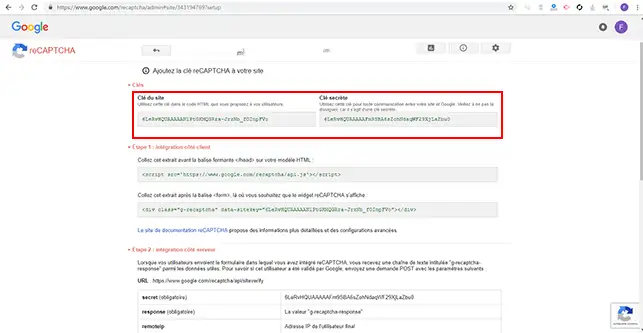
77. Verranno generate due chiavi: la chiave del sito web e la chiave segreta. Queste due chiavi sono necessarie per completare la configurazione dell'estensione reCAPTCHA.
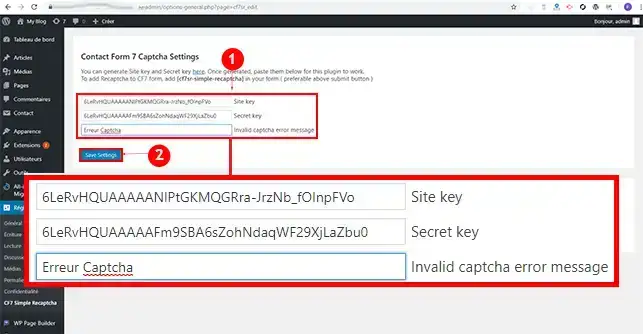
88. Tornate alla vostra dashboard di Wordpress e compilate i tre campi come segue:
Chiave del sito: inserire la chiave del sito generata da Google reCAPTCHA per il vostro sito web.
Chiave segreta: inserire la chiave segreta generata da Google.
Messaggio di errore captcha non valido: inserire un messaggio di errore se il captcha non è corretto.
Infine, fare clic sul pulsante"Salva impostazione".
Conclusione
Ora siete in grado di inserire un captcha nel vostro modulo Wordpress. reCAPTCHA identificherà se si tratta di un robot o di una persona reale e impedirà l'invio di spam tramite il vostro hosting Wordpress.
Non esitate a condividere i vostri reclami e le vostre domande!



 Sì
Sì No
No Informazioni su