
Guida in linea
L'host web accessibile a tutti
Procédure
Servizio interessato : Email con formula LWS Panel / email Pro
Panel interessato : LWS Panel
Livello : intermedio
DKIM consente di firmare le e-mail inviate dal vostro nome di dominio. Questa firma aiuta i servizi di posta elettronica a verificare che i vostri messaggi siano effettivamente autorizzati e che non siano stati modificati durante l’invio.
Nel LWS Panel, il record DKIM viene normalmente aggiunto automaticamente quando il vostro nome di dominio è registrato presso LWS, utilizza i DNS LWS e sfrutta il servizio mail della vostra formula. Tuttavia, potrebbe essere necessaria una correzione manuale se il record è stato eliminato, se è assente o se la zona DNS del dominio è gestita da un altro fornitore.
Questa guida riguarda la messaggistica gestita dal LWS Panel.
State utilizzando un altro ambiente?
Prima di aggiungere o correggere DKIM, verificate dove sono gestiti i DNS del vostro nome di dominio.
Se il vostro dominio utilizza i DNS LWS, potete aggiungere il record DKIM dalla Zona DNS LWS.
Se il vostro dominio utilizza DNS esterni, dovete copiare i valori DKIM visualizzati nel LWS Panel e trasmetterli al servizio o al fornitore che gestisce la zona DNS del vostro dominio.
Modificare la Zona DNS LWS non avrà alcun effetto se il vostro dominio utilizza server DNS esterni. In questo caso, il record DKIM deve essere aggiunto nella zona DNS realmente attiva.
Nell’amministrazione e-mail del vostro dominio, il LWS Panel visualizza un blocco chiamato Stato della posta. Questo blocco consente di controllare gli elementi importanti per l’invio delle e-mail, in particolare:
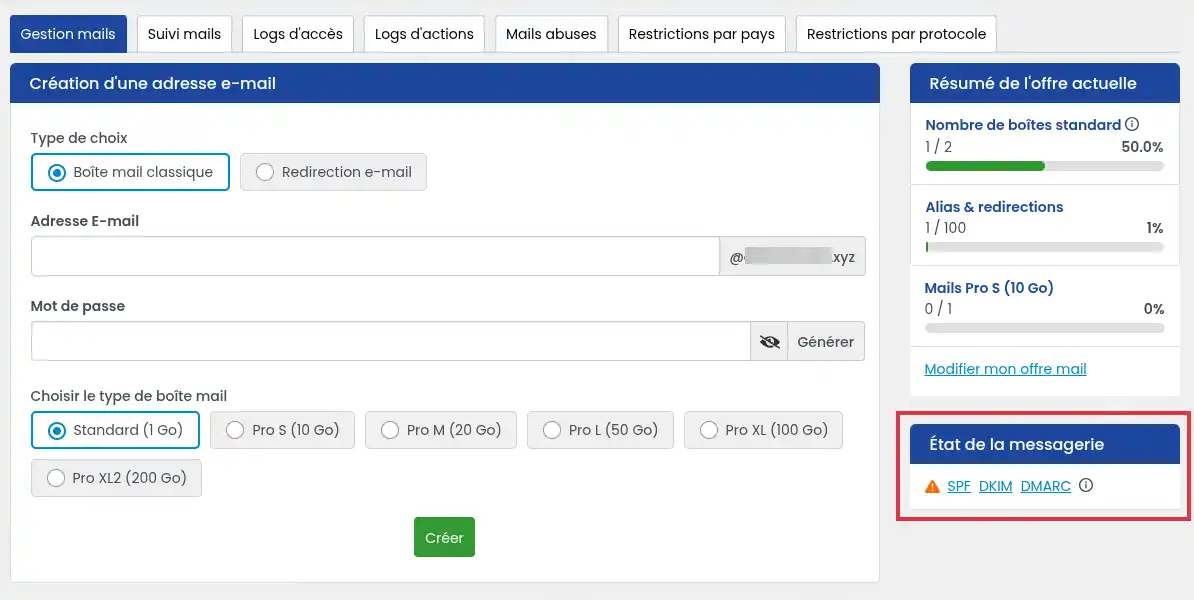
Se viene rilevato un problema, appare un’icona arancione. Per DKIM, ciò significa che il record atteso non è stato trovato oppure non è ancora stato correttamente preso in considerazione.
Fate clic sul link DKIM per visualizzare una finestra informativa. Contiene i valori da aggiungere nella zona DNS del dominio.
Dal LWS Panel, aprite l’amministrazione degli indirizzi e-mail del vostro dominio.
Nel blocco Stato della posta, fate clic su DKIM.
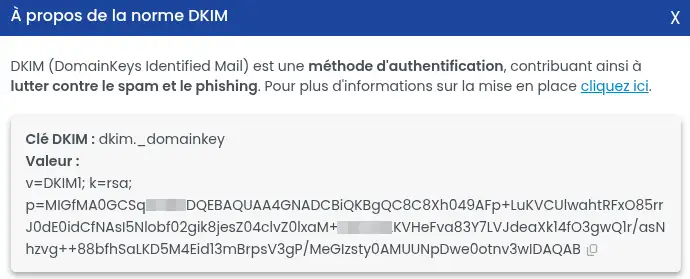
Si apre una finestra con le informazioni DKIM da utilizzare. Troverete:
dkim._domainkey ;v=DKIM1; k=rsa; p=....Copiate queste due informazioni senza modificarle.
Il record DKIM da creare è un record DNS di tipo TXT. La chiave DKIM corrisponde al nome della voce DNS, e il valore corrisponde al contenuto del record TXT.
Se il vostro nome di dominio utilizza i DNS LWS, aggiungete il record nella Zona DNS del dominio.
Per farlo, seguite la documentazione dedicata
Durante l’aggiunta della voce DNS, scegliete il tipo TXT, quindi compilate:
dkim._domainkey ;Confermate quindi l’aggiunta del record.
Il valore DKIM può essere lungo. Copiatelo per intero, senza aggiungere o rimuovere alcun carattere. Una chiave incompleta o modificata non verrà riconosciuta.
Se il vostro dominio utilizza server DNS esterni, non modificate la Zona DNS LWS.
Dovete trasmettere al fornitore che gestisce i vostri DNS le informazioni visualizzate nella finestra DKIM:
Il fornitore o il servizio DNS esterno dovrà aggiungere questo record nella zona DNS attiva del vostro dominio.
Dopo l’aggiunta del record TXT, attendete qualche ora, il tempo della propagazione DNS. La presa in considerazione potrebbe non essere immediata.
Tornate quindi nell’amministrazione e-mail del vostro dominio, poi consultate il blocco Stato della posta.
Quando DKIM è configurato correttamente, l’avviso DKIM non deve più comparire nello stato della posta. Le vostre e-mail potranno così essere firmate con la chiave DKIM del dominio.
Non vedo alcun avviso DKIM
Se non appare alcun avviso DKIM nel blocco Stato della posta, non è necessaria alcuna azione. Il record DKIM è già stato rilevato correttamente.
Ho aggiunto il record DKIM, ma l’avviso resta visualizzato
Attendete il tempo della propagazione DNS, poi verificate di nuovo. Se l’avviso resta visualizzato, controllate che:
Il mio dominio utilizza DNS esterni
In questo caso, l’aggiunta deve essere effettuata presso il fornitore che gestisce i DNS del dominio. La Zona DNS LWS non sarà presa in considerazione finché i server DNS del dominio non saranno quelli di LWS.
Ho eliminato per errore il record DKIM
Se i DNS sono gestiti presso LWS, recuperate di nuovo la chiave e il valore dal link DKIM nel blocco Stato della posta, quindi ricreate il record TXT nella Zona DNS LWS.
Se i DNS sono esterni, trasmettete queste informazioni al fornitore DNS affinché ricrei la voce.
Ponila al team LWS e alla community. La risposta viene pubblicata dopo la moderazione.
 Informazioni su LWS :
LWS è una società di web hosting 100% francese che punta sulla qualità e sull'innovazione e offre un servizio tecnico reattivo e competente a prezzi accessibili.
Informazioni su LWS :
LWS è una società di web hosting 100% francese che punta sulla qualità e sull'innovazione e offre un servizio tecnico reattivo e competente a prezzi accessibili.



 Sì
Sì No
No