Come configurare Thunderbird ?

Procédure

Cos'è Thunderbird ?

Thunderbird è un'applicazione gratuita di posta elettronica facile da configurare e personalizzare, disponibile sul browser internet Mozilla.

Come trovare le informazioni utili per la configurazione dell'indirizzo email?

Per recuperare i parametri di configurazione del vostro indirizzo email, dovete:


Come configurare Thunderbird ?

1. Al primo avvio di Thunderbird, si apre una finestra, cliccate sull'ingranaggio, poi su 'Gestione account' e 'Aggiungi un account di posta elettronica' :
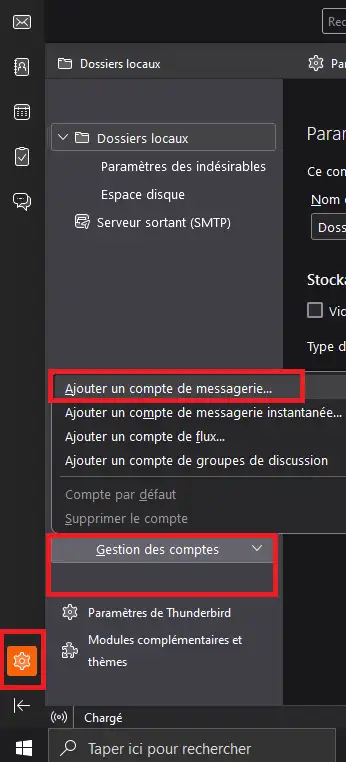
Come configurare Thunderbird ?

Appare una nuova finestra, cliccate su 'Configurazione manuale', una volta inserite le vostre informazioni.

Il nome completo corrisponde al nome che apparirà quando un corrispondente riceverà un'email da parte vostra, il vostro Indirizzo email e Password (la casella mail che avete creato tramite il vostro spazio clienti):
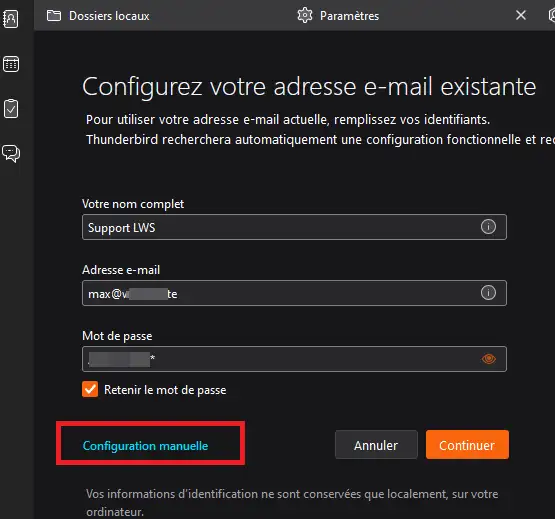
Come configurare Thunderbird ?

Cliccate su Configurazione manuale, ecco che appare questa finestra:
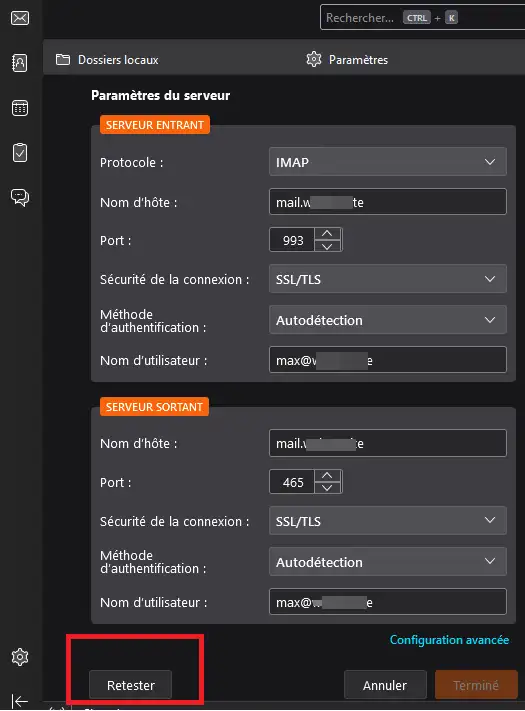
Come configurare Thunderbird ?

  • Inserite soltanto il campo Nome host del server per i server "IMAP" e "SMTP", con il server mail.domaine.ext (domaine.ext indica il vostro nome di dominio, esempio: lws.fr), oppure mailxxx.lwspanel.com (XXX da sostituire con il numero indicato nel server della vostra casella mail).
  • Per quanto riguarda il server in entrata, indicate la porta 993 (per il protocollo IMAP, oppure la porta 995 per POP)
  • Per quanto riguarda il server in uscita, indicate la porta 465
  • Poi cliccate su Riprova


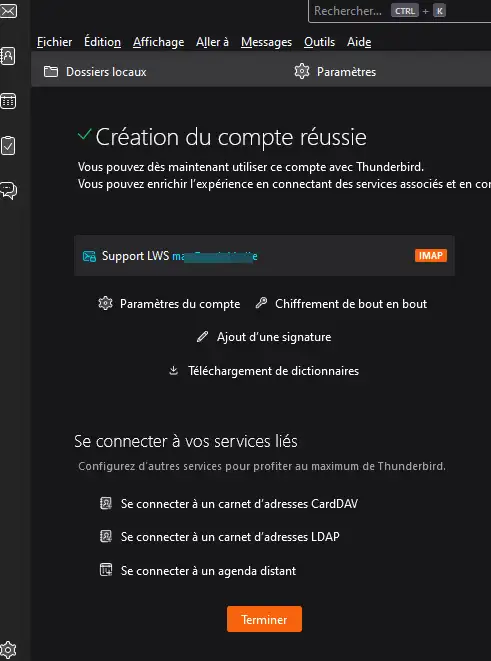
3. Il software verifica se i dati sono corretti (la fase richiede circa 1 minuto), se tutto è conforme, appare questo messaggio:
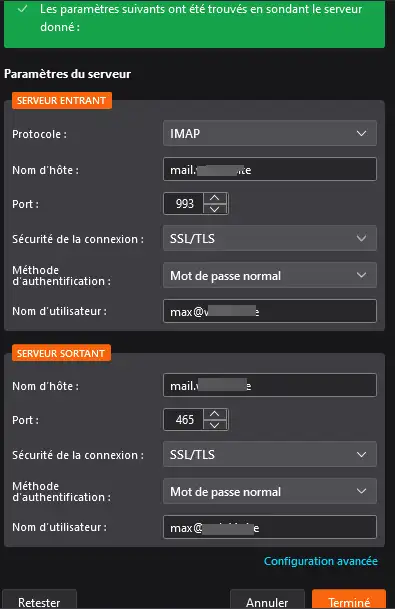
Come configurare Thunderbird ?
4. Cliccate quindi su "Termina" per accedere alla vostra casella mail.
Come configurare Thunderbird ?

La vostra configurazione è ora completata, cliccate su Termina

Collegare la propria rubrica (cardav) e il proprio calendario (caldav)

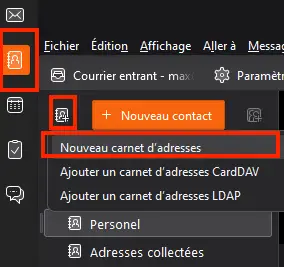
Notate che è possibile collegare direttamente la vostra rubrica a Thunderbird cliccando sui seguenti elementi, quando il vostro software è aperto:
Come configurare Thunderbird ?

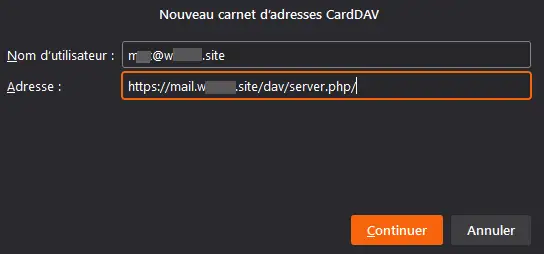
Quindi, inserite gli elementi richiesti:

  • Nome utente : Il vostro indirizzo email
  • Indirizzo : https://mail.vostronomedominio.estensione/dav/server.php (sostituite i campi in grassetto con il vostro nome di dominio, esempio lws.fr)
Come configurare Thunderbird ?

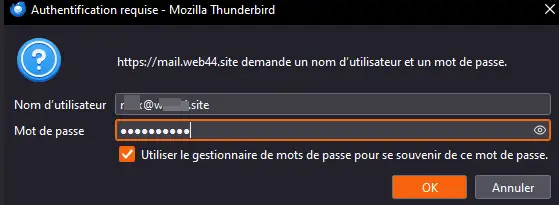
Si apre un pop-up, inserite la vostra password:
Come configurare Thunderbird ?

Congratulazioni, la vostra rubrica è ora accessibile su Thunderbird:
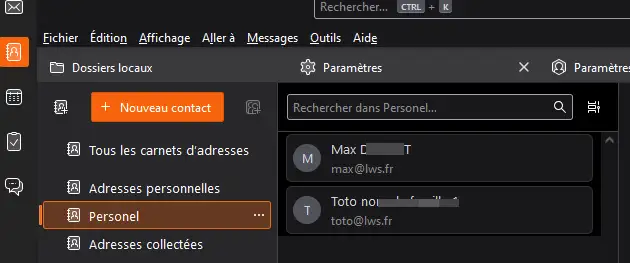
Come configurare Thunderbird ?

Potrete anche collegare il vostro calendario a Thunderbird, visitando questa documentazione: Come configurare il mio calendario condiviso in Thunderbird?

Video tutorial: Come configurare un indirizzo email nel software client di posta Thunderbird

Conclusione

Siete ormai in grado di configurare e utilizzare Thunderbird per consultare e inviare email con la vostra formula di hosting Web condiviso con LWS. Thunderbird è un'applicazione sviluppata da Mozilla, estremamente veloce e semplice da utilizzare.

Non esitate a condividere le vostre osservazioni e le vostre domande!

help.lws.net/a/70
Questo articolo ti è stato utile?

Sì

No

Letto 55 179 volte

Grazie! Non esitare a porre domande sulla nostra documentazione se desideri maggiori informazioni e aiutarci a migliorarla.

Articoli simili

Domande sull'articolo 2

Fai una domanda
Jhnm
20 ago 2022
Bonjour, Je ne reçois aucun mail après configuration de mon nom de domaine. En revanche je peux en envoyer sans problème. Que faire ???
fabrice-LWS Risposta ufficiale
22 ago 2022
Bonjour, si vous rencontrez un problème pour la réception d'email alors que l'envoi est fonctionnel, il s'agit principalement d'un problème de configuration des Zones DNS (Zone de type A pour mail et Zone MX posant problème ou manquante). Vous avez la possibilité de vérifier vos Zones DNS en vous rendant sur votre espace client, cliquez sur "Gérer" se trouvant derrière le nom de domaine concerné puis sur "Zone DNS". Vous devriez avoir deux Zones qui sont les suivantes : - mail A ip . Vous devriez pouvoir trouver l'ip en haut de page, au-dessus des Zones DNS. La Zone MX doit, quant à elle, être la suivante : @ MX (10) mail.domaine.com (domaine.com doit être remplacé par votre nom de domaine). Une fois les Zones mises en place, il sera nécessaire de patienter 3 à 4 heures que les Zones DNS se propagent et que vous puissiez recevoir des emails.
Questa risposta ti è stata utile?
Jhnm
22 ago 2022
Bonjour, Cela étais déjà configurer et je ne reçois toujours rien.
fabrice-LWS Risposta ufficiale
23 ago 2022
Bonjour, je vous invite à configurer votre logiciel en utilisant les informations suivantes : - Serveur Imap : mailXX.lwspanel.com port 993 en SSL ou 110 sans sécurité - Serveur SMTP : mailXX.lwspanel.com, port 465 en SSL ou 587 en TLS ou sans sécurité - Identifiant : l'adresse email concernée par la configuration - Mot de passe : celui rattaché à l'adresse email que vous êtes entrain de configurer. mailXX.lwspanel.com est le numéro de serveur sur lequel vous êtes actuellement. Vous pouvez en prendre connaissance en vous rendant sur http://mail.domaine.com (domaine.com doit être remplacé par votre nom de domaine).
Questa risposta ti è stata utile?

Una domanda su questo articolo?

Ponila al team LWS e alla community. La risposta viene pubblicata dopo la moderazione.

Fate una domanda al team LWS e alla sua comunità

RGPD : Responsable LWS-Ligne Web Services. Finalité : modération et publication publique de votre question, notification éventuelle d'une réponse. Base légale : consentement (art. 6.1.a RGPD). Conservation des emails : 90 jours après notification, 12 mois maximum sans réponse. Vous pouvez exercer vos droits via notre nos CGV - section RGPD.


