
Guida in linea
L'host web accessibile a tutti
Procédure
Google Workspace è un insieme di servizi e strumenti collaborativi che consentono lo scambio di email, la videoconferenza e la collaborazione in tempo reale sui documenti. I servizi inclusi sono i seguenti:
Google impone di verificare che tu sia effettivamente il gestore del dominio che desideri collegare a Google Workspace, pertanto una convalida preliminare è obbligatoria.
1. Apri lo strumento di configurazione di Google Workspace
2. Segui le istruzioni dello strumento di configurazione, Google ti propone quindi di aggiungere un record DNS di tipo TXT alla Zona DNS del tuo dominio.
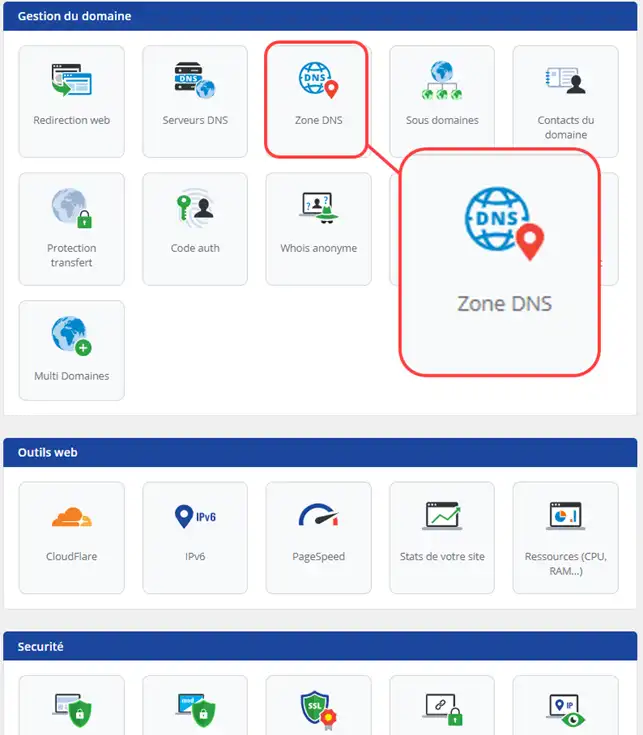
3. Accedi al tuo spazio cliente, clicca su "Domini e hosting" poi su "Gestire" che si trova dietro il nome del dominio interessato. Clicca quindi su "Zona DNS"
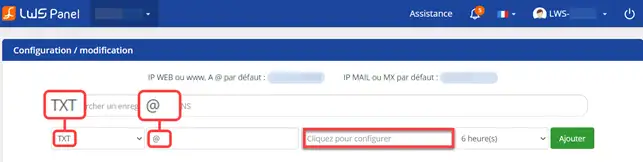
4. Scegli una Zona di tipo "TXT" e inserisci, come nome, il segno "@".
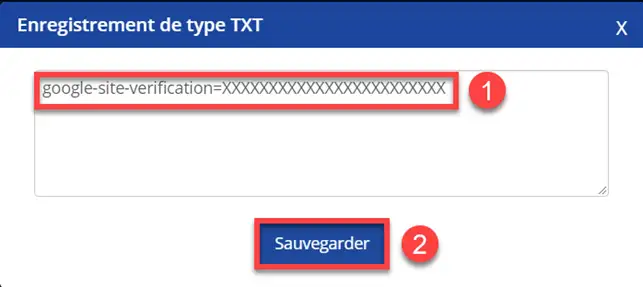
6. Clicca sulla casella "Clicca qui per configurare", inserisci la Zona TXT comunicata da Google. Salva il tuo record TXT.
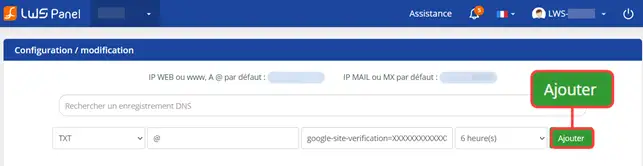
7. Clicca sul pulsante "Aggiungi" per aggiungere il tuo record nella Zona DNS
8. Torna su Google Workspace e clicca sul pulsante "Convalida" per convalidare la proprietà del tuo nome di dominio.
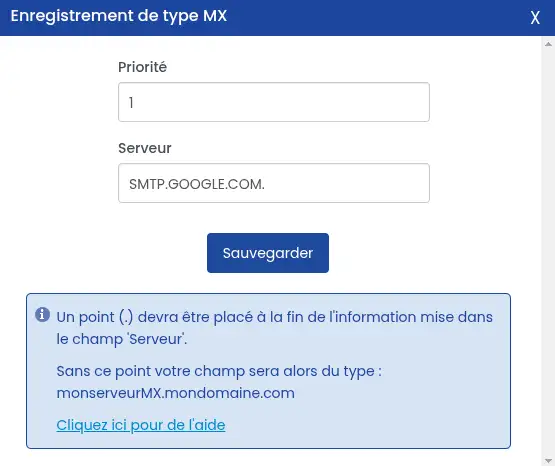
1. Modifica il record MX presente nella Zona DNS di LWS cliccando sulla matita a destra

2. Indica la priorità 1 così come il server interessato SMTP.GOOGLE.COM. (senza dimenticare il "." finale) e clicca sul pulsante "Salvare" per convalidare la tua richiesta.
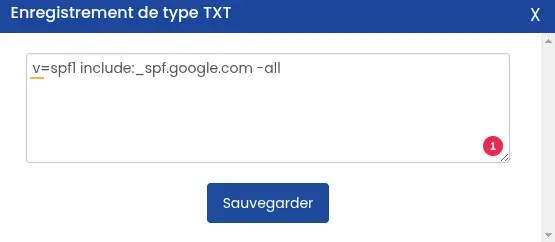
1. Modifica il record TXT presente nella Zona DNS di LWS il cui valore inizia con "vspf=1" cliccando sulla matita a destra

2. Indica il valore v=spf1 include:_spf.google.com -all in sostituzione del valore indicato e clicca sul pulsante "Salvare" per convalidare la tua richiesta.
Importante : in Google Workspace, dopo aver attivato Gmail per la tua organizzazione, devi attendere da 24 a 72 ore prima di poter ottenere la tua chiave DKIM nella console di amministrazione. Se provi a generare una chiave prima di questo termine, potresti ricevere un errore che indica che il record DKIM non è stato creato.
1. Accedi con un account amministratore alla console di amministrazione Google. Se non utilizzi un account amministratore, non puoi accedere alla console di amministrazione.
2. Vai al menu: Applicazioni > Google Workspace > Gmail. Richiede il privilegio di amministratore Impostazioni Gmail.
3. Clicca su Autentica l’e-mail.
4. Nel menu Dominio selezionato, seleziona il dominio in cui desideri configurare DKIM.
5. Clicca sul pulsante Genera un nuovo record.
6. Nell'area Genera un nuovo record , seleziona le impostazioni della tua chiave DKIM:
7. Clicca su Genera. Nella pagina Autentica l'e-mail, il valore del record TXT viene aggiornato e compare questo messaggio: Impostazioni di autenticazione DKIM aggiornate.
8. Aggiungi il record TXT nella Zona DNS di LWS inserendo il nome host DNS come nome e il valore del record fornito da Google Workspace
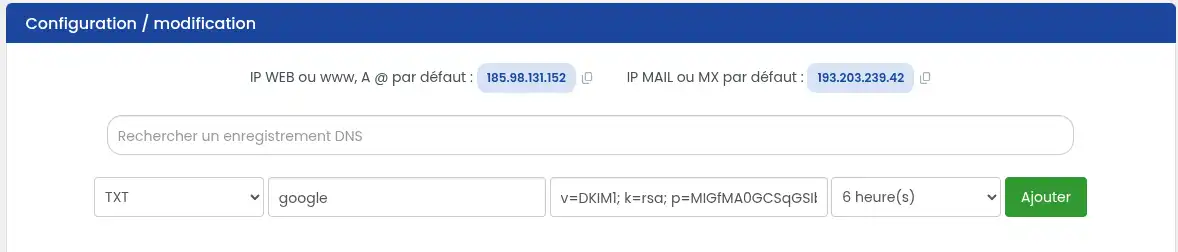
9. Clicca quindi su "Aggiungi"
Una volta aggiunte le Zone sopra indicate, dovrai attendere fino a 24 ore affinché si propaghino e siano funzionanti.
Ora sai come:
Grazie per aver letto questo articolo! Il tuo feedback è prezioso per noi, quindi non esitare a lasciare un commento qui sotto per condividere la tua esperienza con Google Workspace o porre domande 🗨️. Siamo qui per aiutarti!
Ponila al team LWS e alla community. La risposta viene pubblicata dopo la moderazione.
 Informazioni su LWS :
LWS è una società di web hosting 100% francese che punta sulla qualità e sull'innovazione e offre un servizio tecnico reattivo e competente a prezzi accessibili.


 Sì
 No