Procédure
Obiettivo
Questa documentazione spiega come configurare un indirizzo e-mail creato presso l'LWS nel software Outlook installato sul vostro computer.
Una volta completata la configurazione, sarete in grado di inviare e ricevere e-mail direttamente da Outlook, senza utilizzare la Webmail.
Nota bene
Questa documentazione riguarda le versioni classiche del software Outlook:
- Outlook 2019
- Outlook 2021
- Outlook 2024
- Outlook Microsoft 365
Queste versioni utilizzano una procedura di configurazione molto simile.
[bcolor_orange]
Questa documentazione non copre il software "New Outlook" (nuovo Outlook per Windows), che ha un'interfaccia e un metodo di configurazione diversi.
[bcolor]
Servizi interessati
La presente documentazione è destinata agli utenti con un indirizzo e-mail creato presso la LWS, in particolare nei casi seguenti:
- indirizzo e-mail incluso in un nome di dominio
- indirizzo e-mail incluso in un hosting condiviso
- indirizzo e-mail creato dall'area clienti LWS
Prerequisiti
Prima di iniziare la configurazione, assicuratevi di avere i seguenti elementi:
- il vostro indirizzo e-mail completo
- esempio:
contact@votredomaine.fr
- la password di questo indirizzo e-mail
- il software Outlook installato sul computer
- una connessione Internet attiva
- le impostazioni del vostro indirizzo e-mail
Nella maggior parte dei casi, le impostazioni di LWS sono :
| Parametro |
Valore |
| Identificatore |
l'indirizzo e-mail completo |
| Password |
password dell'indirizzo |
| Server in entrata (IMAP) |
mail.yourdomain.ext |
| Server in uscita (SMTP) |
mail.yourdomain.ext |
| Porta IMAP |
993 |
| Porta POP |
995 |
| Porta SMTP |
465 |
| Sicurezza |
SSL/TLS |
[bcolor_orange]
Sostituire yourdomain.ext con il nome del proprio dominio reale.
Esempio:
se il vostro indirizzo e-mail è contact@monsite.fr
Il server sarà mail.monsite.fr
[bcolor]
Durante la configurazione del vostro account, Android potrebbe chiedervi di scegliere tra IMAP e POP. Consultate i nostri suggerimenti per effettuare questa scelta.
Configurazione manuale dell'indirizzo e-mail in Outlook
Passo 1: aprire Outlook
Aprire Outlook sul computer.
Se non è stato ancora configurato alcun account, la configurazione guidata apparirà automaticamente.
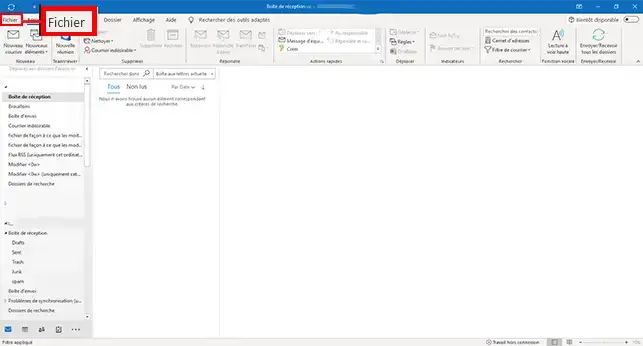
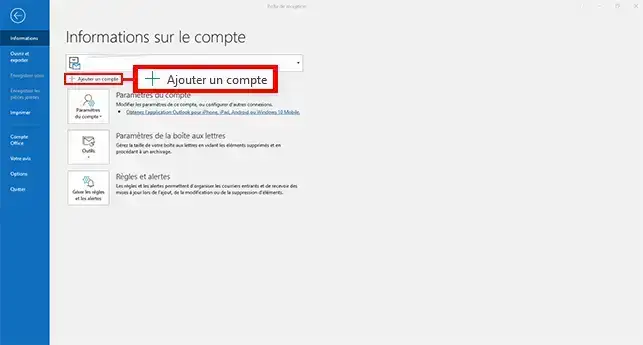
Se Outlook è già configurato con un altro account :
-
Fare clic su File
-
Fare clic su Aggiungi un account
Fase 2: Immettere l'indirizzo e-mail
Viene visualizzata una finestra di configurazione.
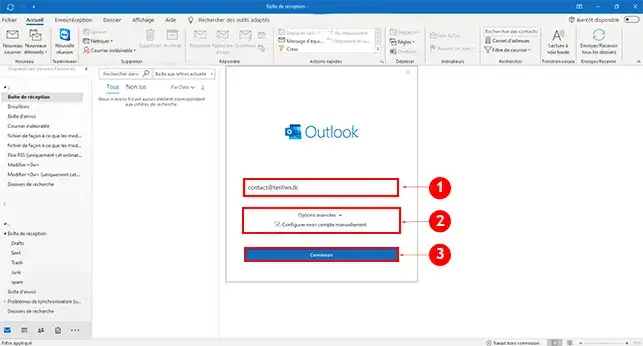
- Immettere l'indirizzo e-mail completo
- Cliccate su Opzioni avanzate
- Spuntate Configura il mio account manualmente
- Fare clic su Connessione
Fase 3: Scegliere il tipo di account
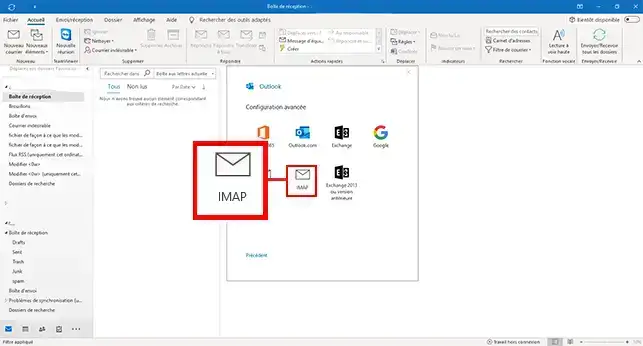
Outlook vi chiederà quale tipo di account utilizzare.
Selezionate: IMAP (questo metodo è consigliato per la maggior parte degli utenti)
Fase 4: inserire le impostazioni del server
Ora è necessario inserire i dettagli del server di posta.
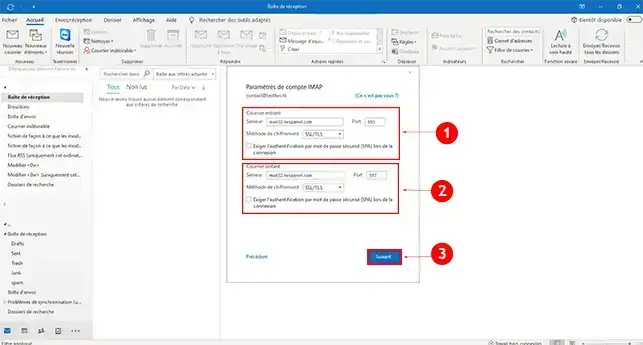
Server in entrata (IMAP)
- Server:
mail.votredomaine.fr
- Porta:
993
- Metodo di crittografia:
SSL / TLS
Server in uscita (SMTP)
- Server:
mail.votredomaine.fr
- Porta:
465
- Metodo di crittografia:
SSL / TLS
Passo 5: inserire la password
Outlook vi chiederà ora la password per il vostro indirizzo e-mail.
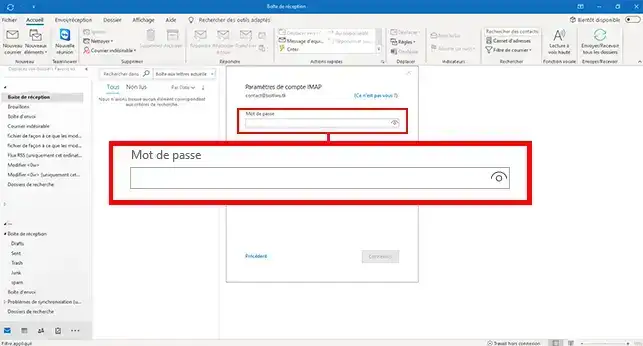
Inserite la password e fate clic su Connetti.
Fase 6: Completare la configurazione
Se le impostazioni sono corrette, Outlook confermerà che l'account è stato aggiunto.
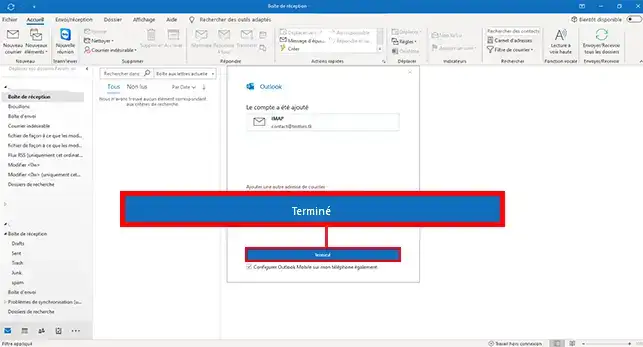
Fare clic su Fine.
L'indirizzo e-mail appare ora nell'elenco degli account di Outlook.
Controllare che la configurazione funzioni
Una volta configurato l'account, è bene effettuare una prova.
- Inviate un'e-mail di prova a un altro indirizzo e-mail.
- Rispondere a questa e-mail per verificare che i messaggi siano stati ricevuti.
- Verificare che non vengano visualizzati messaggi di errore in Outlook.
Se questi controlli sono corretti, l'indirizzo e-mail è configurato correttamente.
Problemi comuni
La configurazione automatica non funziona
A volte Outlook propone impostazioni errate.
In questo caso :
- scegliere Configura manualmente il mio account
- inserire le impostazioni indicate in questa documentazione
L'interfaccia di Outlook non corrisponde esattamente alle schermate
A seconda della versione di Outlook utilizzata (2019, 2021, 2024 o Microsoft 365), alcune finestre possono essere leggermente diverse.
In questo caso :
- basarsi sui nomi delle opzioni
- seguire l'ordine dei passaggi descritti in questa documentazione.
Password rifiutata
Verificare che si stia utilizzando :
- la password del vostro indirizzo e-mail
- e non la password della vostra area clienti LWS.
In caso di dubbio, reimpostare la password del proprio indirizzo e-mail.
Impossibile inviare e-mail
Controllate :
- il server SMTP
- la porta SMTP
- Crittografia SSL / TLS
Avviare Outlook in modalità provvisoria
Se si riscontrano ancora problemi nella configurazione dell'indirizzo e-mail, si può provare ad avviare Outlook in modalità provvisoria.
Questa modalità consente di avviare Outlook senza estensioni o componenti aggiuntivi, il che può risolvere alcuni problemi di configurazione.
- Chiudere Outlook
- Premere Windows + R
- Digitare il seguente comando: outlook.exe /safe
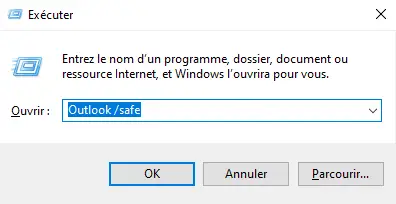
- Premere Invio
Outlook si avvierà in modalità sicura.
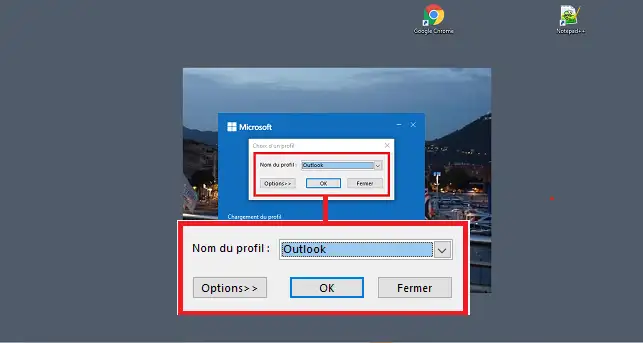
È quindi possibile riprovare a configurare l'indirizzo e-mail.
Per uscire dalla modalità provvisoria, è necessario chiudere il software e riaprirlo.
Conclusione
Ora sapete come configurare un indirizzo e-mail LWS in Outlook (2019, 2021, 2024 e Microsoft 365).
Questa configurazione consente di inviare e ricevere le e-mail direttamente da Outlook mantenendo la sincronizzazione con il server di posta.
[consigli_di_lettura_relativi]
[/tips]



 Sì
Sì No
No Informazioni su