Procédure
Come si aggiunge un dominio aggiuntivo a Plesk?
A seconda del pacchetto in vostro possesso, potreste essere in grado di aggiungere uno o più domini supplementari al vostro pacchetto Plesk:
- ASP Perso: 1 dominio
- ASP Starter: 2 domini
- ASP Standard: 3 domini
- ASP Performance: 5 domini
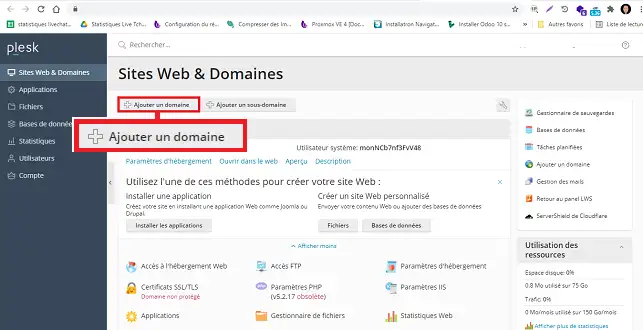
Accedere all'interfaccia di Plesk e fare clic su"Aggiungi un dominio".
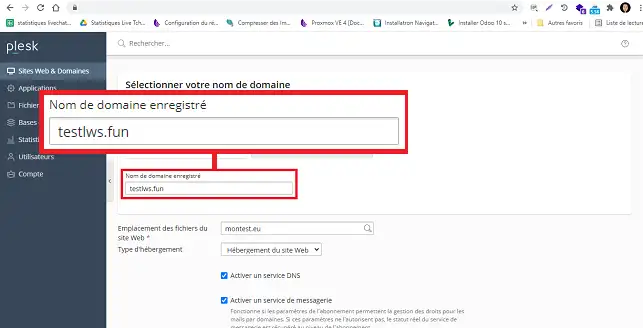
Inserite il nome del dominio registrato nell'apposito spazio.
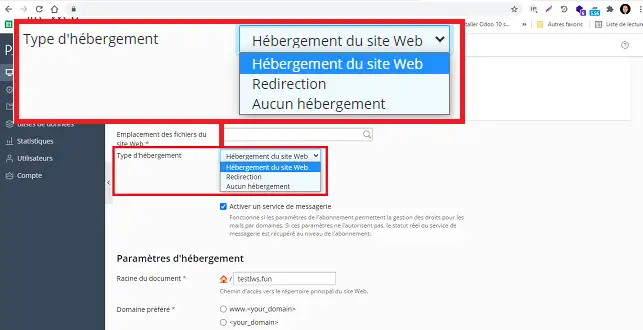
Scegliere il tipo di hosting richiesto come segue:
- Hosting di sito web: per ospitare un nuovo sito sul vostro pacchetto di hosting web.
- Reindirizzamento web: per reindirizzare il nome di dominio a un altro sito.
- Nessun hosting: se non si desidera attivare l'hosting per il proprio nome di dominio.
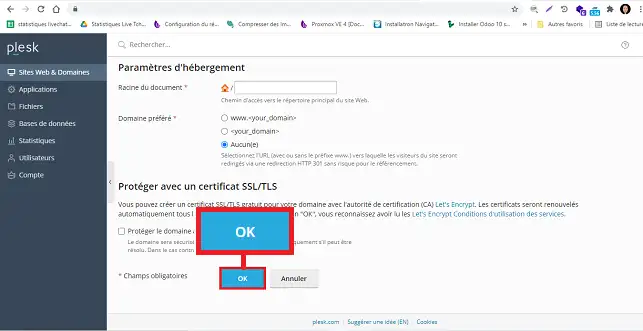
Cliccate sul pulsante"Ok" in fondo alla pagina per confermare la vostra richiesta.
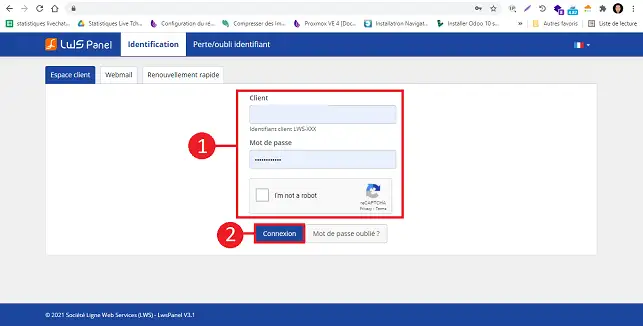
Una volta aggiunto il dominio al vostro pacchetto Plesk, dovrete cambiare la zona DNS del vostro dominio. Per farlo, accedete alla vostra area clienti LWS.
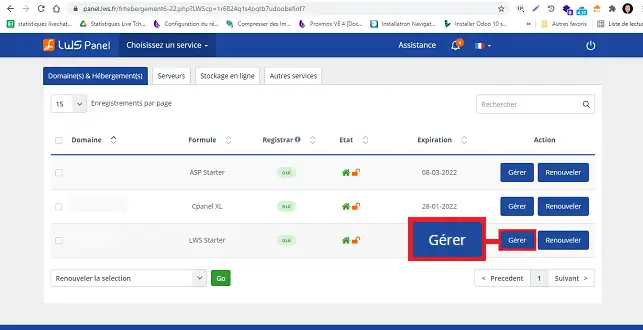
Cliccate su"Gestione" dietro il pacchetto in questione.
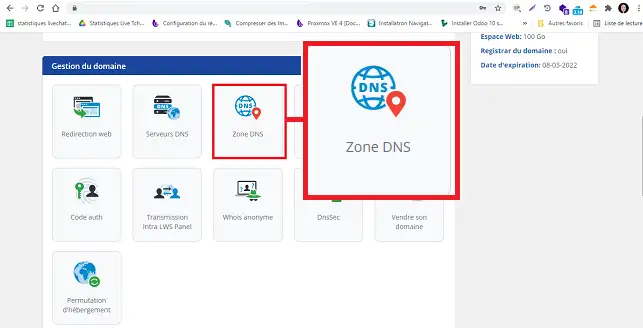
Cliccate su"Zona DNS" nella sezione"Gestione del dominio".
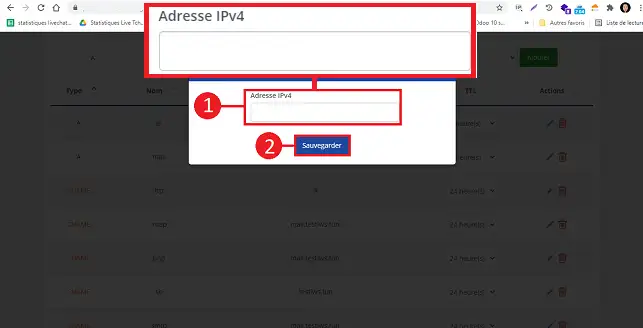
Cambiate la zona DNS per il nome"@" con l'IP del vostro pacchetto Plesk facendo clic sullo stilo dietro la zona.
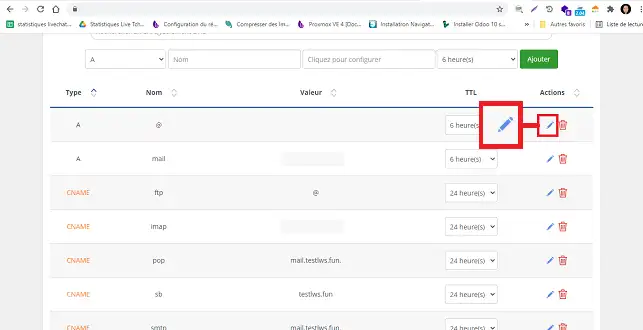
Una volta modificata la zona, fare clic su"Salva" per convalidare la richiesta. È necessario attendere dalle 3 alle 4 ore affinché la zona DNS si propaghi e il dominio sia collegato al pacchetto cPanel.
Come si aggiunge un sottodominio a Plesk?
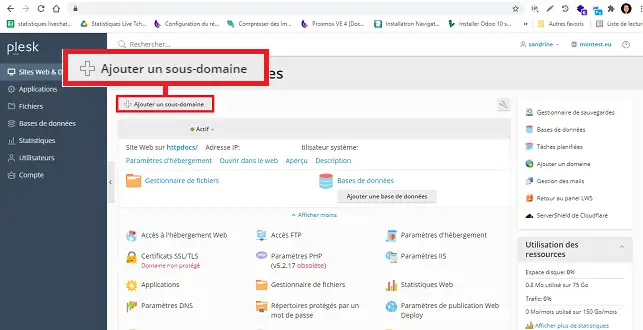
Accedere all'interfaccia di Plesk e fare clic sul pulsante"Aggiungi un sottodominio".
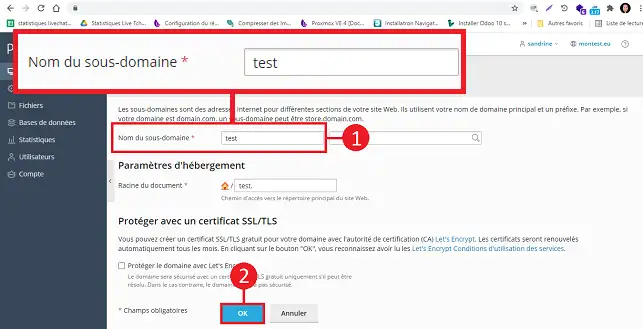
Inserire il nome del sottodominio e fare clic sul pulsante"OK" per convalidare la richiesta.
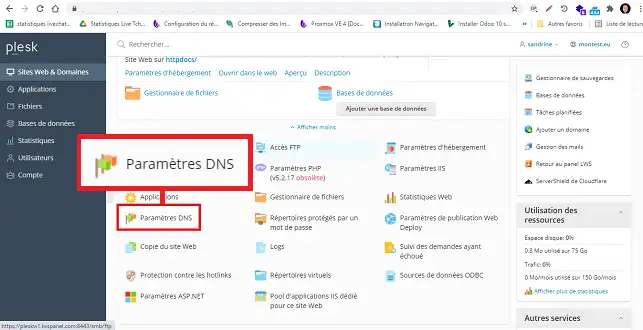
Fare clic su"Impostazioni DNS" per il dominio per il quale è stato creato il sottodominio.
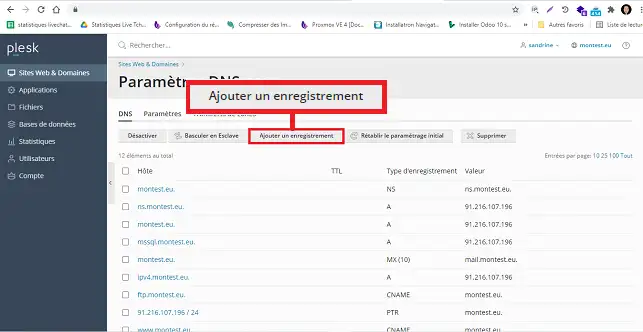
Fare clic sul pulsante"Aggiungi un record".
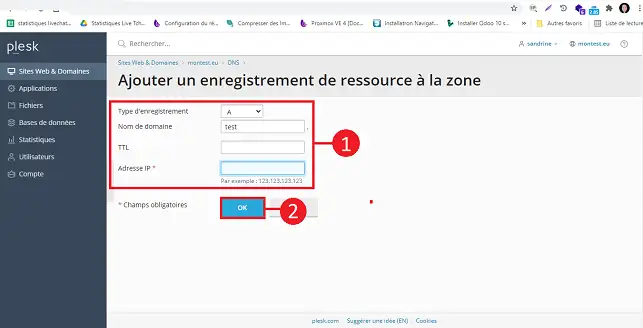
Compilare i campi come segue:
- Tipo di record : A
- Nome del dominio: indicare il sottodominio in questione
- TTL: è possibile lasciare questo valore vuoto
- Indirizzo IP: inserire l'indirizzo IP di Plesk.
Fare clic sul pulsante"OK" per convalidare la richiesta.
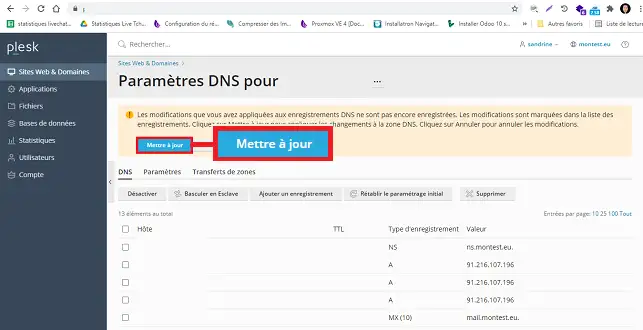
Infine, fare clic sul pulsante"Aggiorna" per aggiornare le zone DNS.
Sarà quindi necessario attendere da 3 a 4 ore affinché la zona DNS si propaghi e il sottodominio sia accessibile.



 Sì
Sì No
No Informazioni su