Procédure
Che cos'è una chiave DKIM e come funziona?
Una chiave DKIM, o DomainKeys Identified Mail, è un metodo per convalidare l'autenticità delle e-mail inviate da un dominio specifico. Quando si utilizza il DKIM, viene generata una coppia di chiavi crittografiche: una chiave privata e una chiave pubblica. La chiave privata viene utilizzata per firmare digitalmente le e-mail in uscita, mentre la chiave pubblica viene pubblicata nei record DNS del dominio.
Quando un server di posta riceve un'e-mail firmata DKIM, può verificare l'autenticità della firma utilizzando la chiave pubblica del dominio mittente. Se la firma è valida, indica che l'e-mail non è stata alterata durante il transito e che proviene dal dominio specificato.
Lo scopo principale del DKIM è quello di ridurre il rischio di spoofing delle e-mail e di garantire che le e-mail inviate dal proprio dominio siano legittime. Questo aumenta la fiducia dei destinatari e aiuta a combattere il phishing e lo spam.
Attivando il DKIM, si rafforza la sicurezza delle e-mail in uscita e si contribuisce a mantenere una buona reputazione del proprio dominio.
Come generare una chiave DKIM da ISPCONFIG
11. Accedete al pannello di controllo ISPCONFIG associato al vostro VPS.
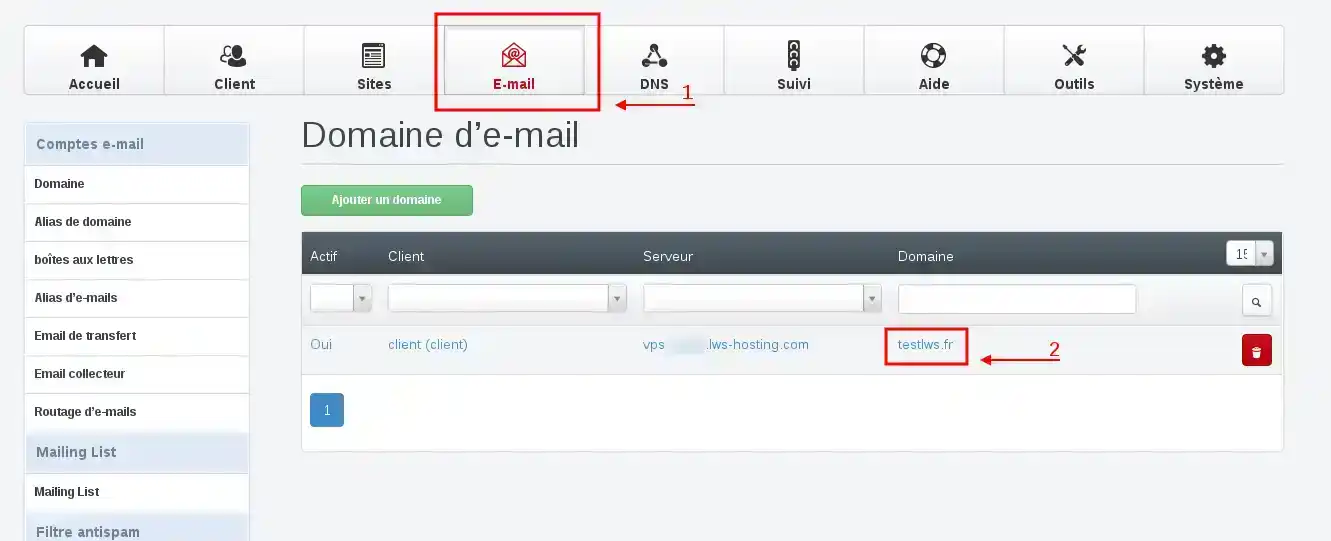
22. Andate nella sezione "Posta elettronica" e cliccate sul dominio su cui desiderate effettuare questa operazione
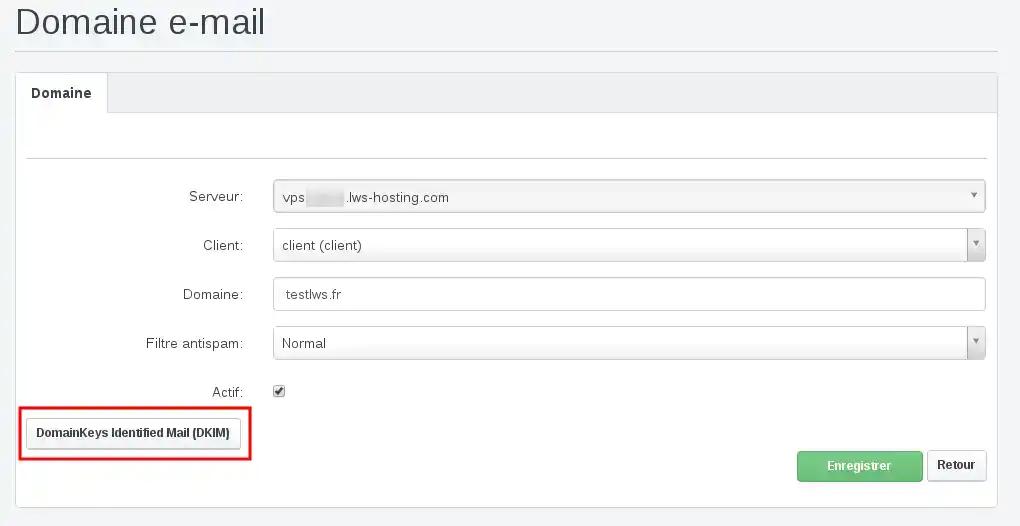
3. Per iniziare a generare questa chiave, cliccate sul pulsante"DomainKeys Identified Mail (DKIM)".
4. Spuntate il campo"abilita DKIM" e fate clic sul pulsante"Genera chiave privata DKIM" per generarla.
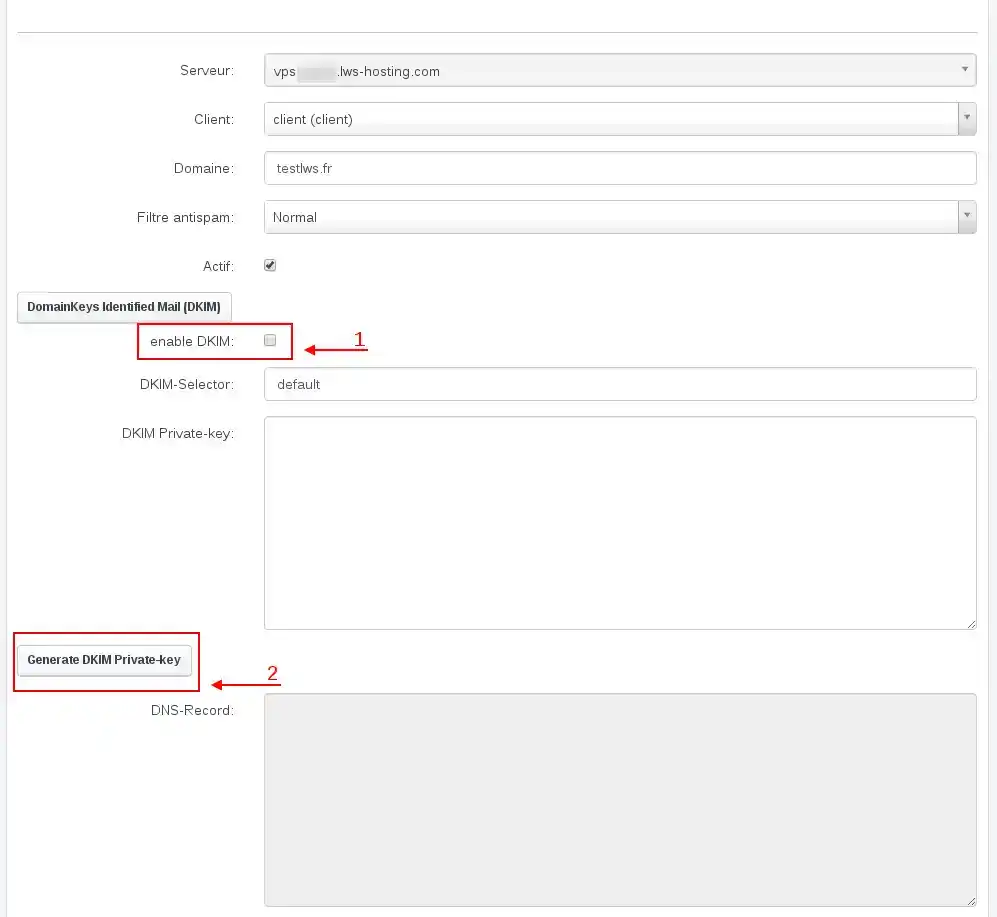
Facendo clic sul pulsante "Genera chiave privata DKIM", i campi"DKIM Private-Key" e"DNS-Records" verranno compilati automaticamente.
- Le informazioni contenute nella sezione"DKIM Private-Key" verranno installate automaticamente sul vostro VPS.
- Le informazioni nella sezione"DNS-Records" devono essere copiate per inserirle nella zona DNS del vostro dominio sul pannello LWS o sul VPS se il vostro dominio utilizza il DNS del VPS.
Per confermare la creazione di questa chiave DKIM, fare clic sul pulsante verde "Salva".
Procedura nel video



 Sì
Sì No
No Informazioni su