
Guida in linea
L'host web accessibile a tutti
Procédure
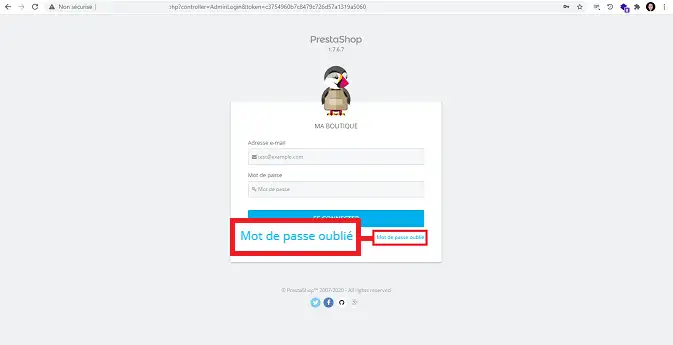
1. Vai alla pagina di accesso alla tua interfaccia Prestashop e fai clic su "Password dimenticata"
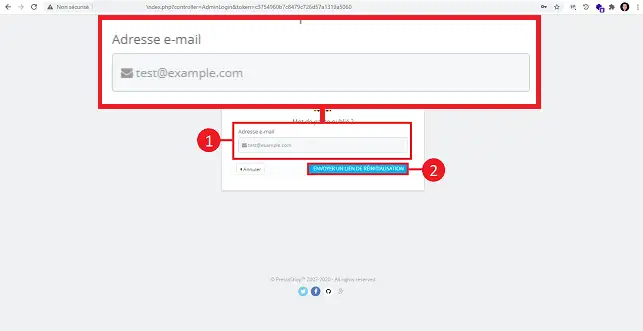
2. Inserisci il tuo indirizzo email e fai clic su "Invia il link di reimpostazione". Se hai utilizzato l'auto-installer per installare il tuo negozio online, l'indirizzo email è lo stesso utilizzato per il tuo spazio cliente LWS.
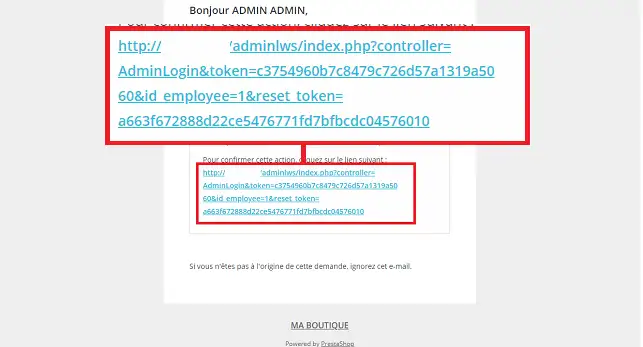
3. Apri l'email che hai ricevuto e fai clic sul link di reimpostazione della password.
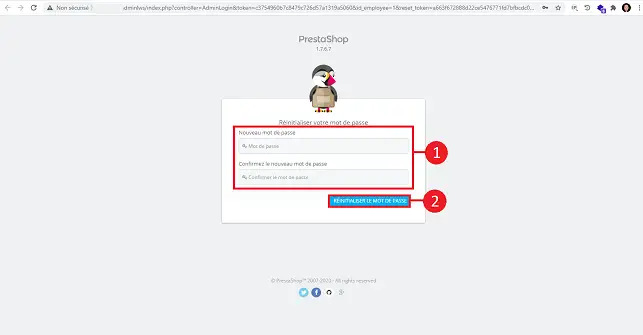
4. Inserisci una nuova password e fai clic sul pulsante "Reimposta la password".
Se questo primo metodo non funziona, sarà necessario seguire il metodo qui sotto per modificare la password Prestashop direttamente nel tuo database.
Prestashop 1.7 : Per trovare la tua _COOKIE_KEY_, basta andare nel file «parameters.php» situato nella cartella «app/config» della tua installazione
Prestashop 1.6 : Per trovare la tua _COOKIE_KEY_, basta andare nel file «setting.inc.php» situato nella cartella «config» della tua installazione
Lì troverai qualcosa di simile a :
define('_COOKIE_KEY_', 'avptmxg0d6FcsM1up8HW0ZmqTGvd1Hoh10BHhNg0wE2GCPp0apwZXDPA');
Puoi accedere a questo file sia utilizzando lo strumento "LWS Web Transfert" sia con il software fileZilla.
Copia il contenuto della tua _COOKIE_KEY_ e mettilo da parte (avptmxg0d6FcsM1up8HW0ZmqTGvd1Hoh10BHhNg0wE2GCPp0apwZXDPA).
Scegli una nuova password per l'amministrazione del tuo sito, nel mio esempio scelgo la seguente password: monnouveaumotdepasse
Una volta scelta o generata la tua nuova password, copiala dopo la tua _COOKIE_KEY_. Nel mio esempio, quindi, ho:
avptmxg0d6FcsM1up8HW0ZmqTGvd1Hoh10BHhNg0wE2GCPp0apwZXDPAmonnouveaumotdepasse
Accedi a PHPMyAdmin
1. Clicca sul database utilizzato da PrestaShop
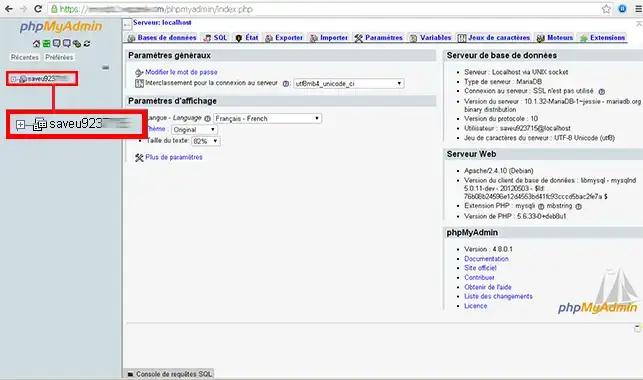
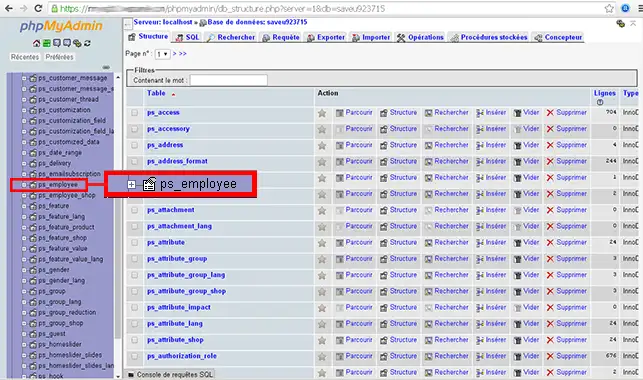
2. Cerca il termine ps_employee poi clicca su questa tabella
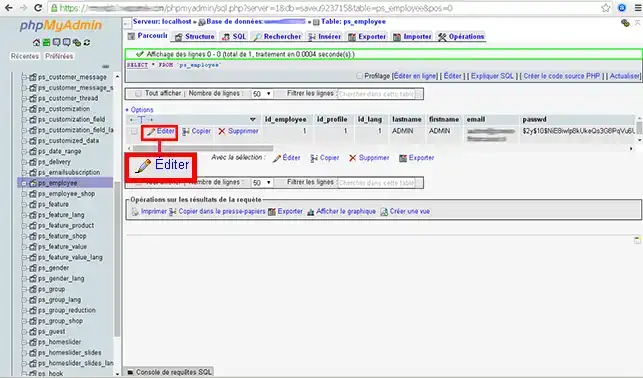
3. Clicca quindi sul pulsante Modifica
4. Modifica il campo "passwd", per farlo elimina i caratteri già presenti e sostituiscili con la tua _COOKIE_KEY_ modificata, quindi dovresti inserire questo:
avptmxg0d6FcsM1up8HW0ZmqTGvd1Hoh10BHhNg0wE2GCPp0apwZXDPAmonnouveaumotdepasse
Poi nel menu a tendina, scegli una codifica in "md5" poi esegui
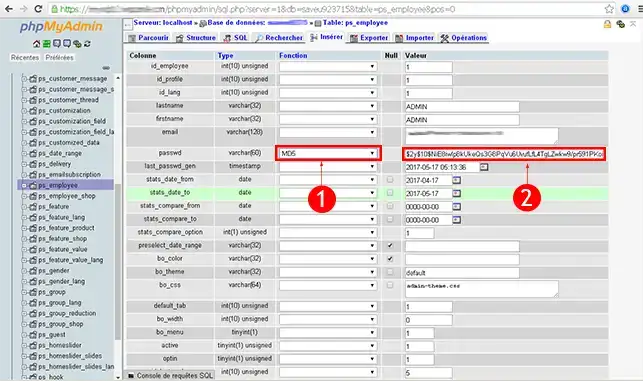
Una volta fatto ciò, la tua password sarà stata modificata correttamente e potrai di nuovo amministrare il tuo sito Prestashop.
Ora sei in grado di inizializzare la password del tuo negozio online Prestashop tramite il tuo accesso PHPMyAdmin con LWS.
Non esitare a condividere le tue osservazioni e le tue domande!
Ponila al team LWS e alla community. La risposta viene pubblicata dopo la moderazione.
 Informazioni su LWS :
LWS è una società di web hosting 100% francese che punta sulla qualità e sull'innovazione e offre un servizio tecnico reattivo e competente a prezzi accessibili.
Informazioni su LWS :
LWS è una società di web hosting 100% francese che punta sulla qualità e sull'innovazione e offre un servizio tecnico reattivo e competente a prezzi accessibili.



 Sì
Sì No
No