
Guida in linea
L'host web accessibile a tutti
Procédure
PrestaShop si installa in pochi clic con l'auto-installer del tuo hosting web LWS Panel : nella sezione Software, clicca su Auto-installer, poi su SELEZIONARE sotto la scheda PrestaShop 9 (oppure passa tramite PS Manager). L'auto-installer crea lui stesso il database : non devi preparare nulla prima. Installa il tuo negozio sul tuo dominio o su un sottodominio, mai in una sottocartella.
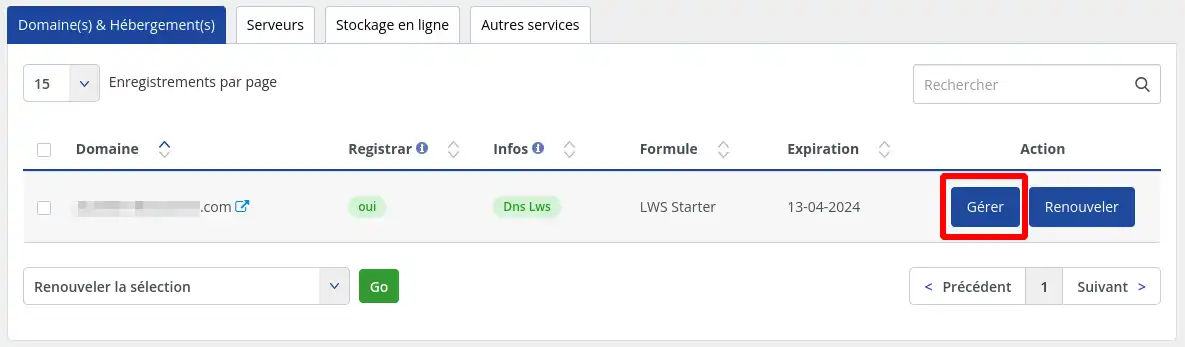
Accedi al tuo spazio clienti LWS e clicca su Gestire accanto al dominio interessato dall'installazione.
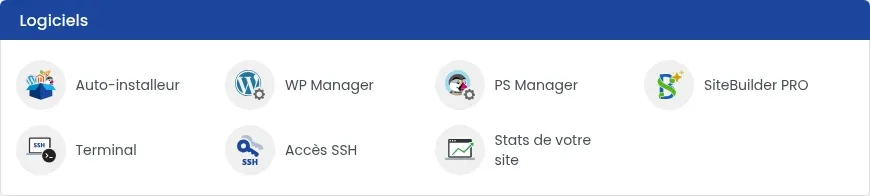
La sezione Software dà accesso all'Auto-installer e al PS Manager.
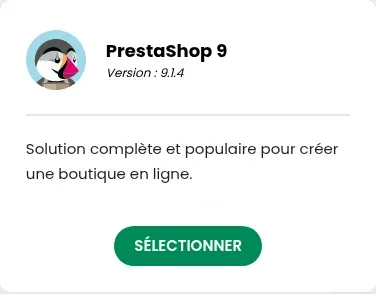
Clicca su Auto-installer, poi, sulla scheda PrestaShop 9, su SELEZIONARE.
Puoi anche passare tramite PS Manager : nel riquadro « Installare un nuovo PrestaShop », clicca su INSTALLARE. Entrambi i percorsi aprono lo stesso modulo.

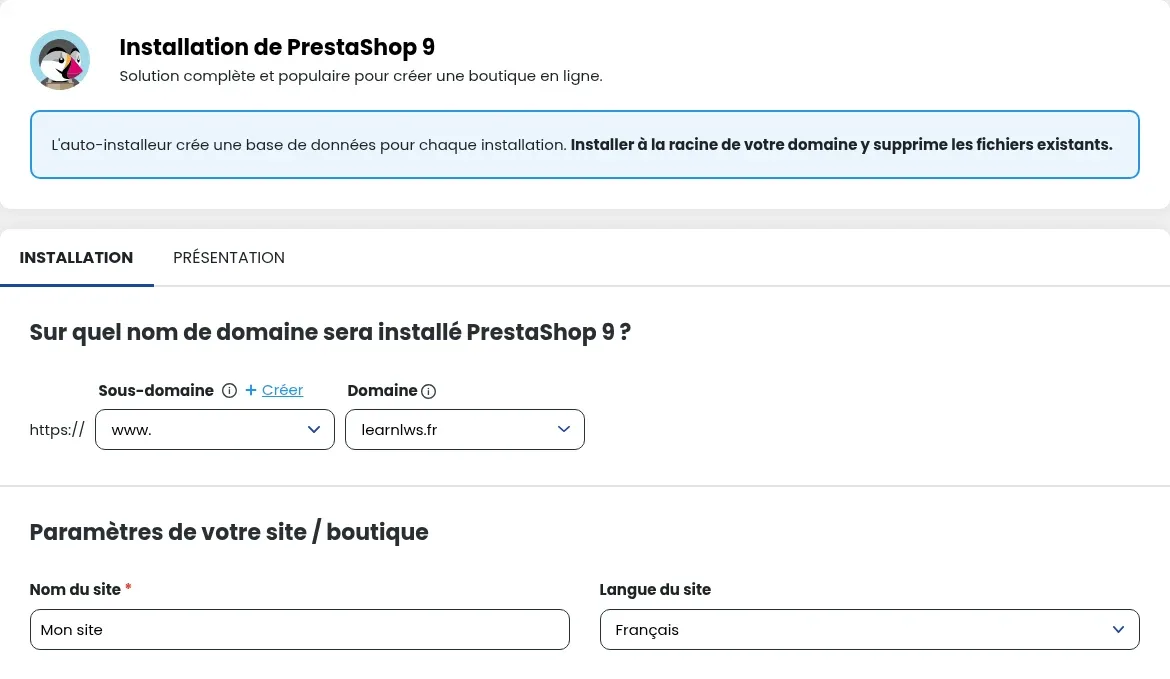
Nel modulo « Installazione di PrestaShop 9 », scegli il Sottodominio e il Dominio in cui il negozio sarà installato :
boutique.mondomaine.fr) ;L'auto-installer crea lui stesso il database di PrestaShop : non devi crearne uno prima, né scegliere un database esistente.
Nella parte « Parametri del tuo sito / negozio », inserisci il Nome del sito e scegli la Lingua del sito (Francese o Inglese).
Inserisci il Nome utente, l'Email e la Password (il pulsante Generare ne propone una), e se lo desideri il tuo Nome e il tuo Cognome. Annota queste credenziali : sono quelle dell'amministrazione del tuo negozio.
Verifica l'indirizzo e-mail del campo « Invia i dettagli di installazione a : », che riceverà i parametri di accesso, poi clicca su INSTALLAZIONE.

Viene visualizzata la barra « Installazione del sito in corso... ». Rimani sulla pagina finché non raggiunge il 100 % : calcola circa 2 minuti.

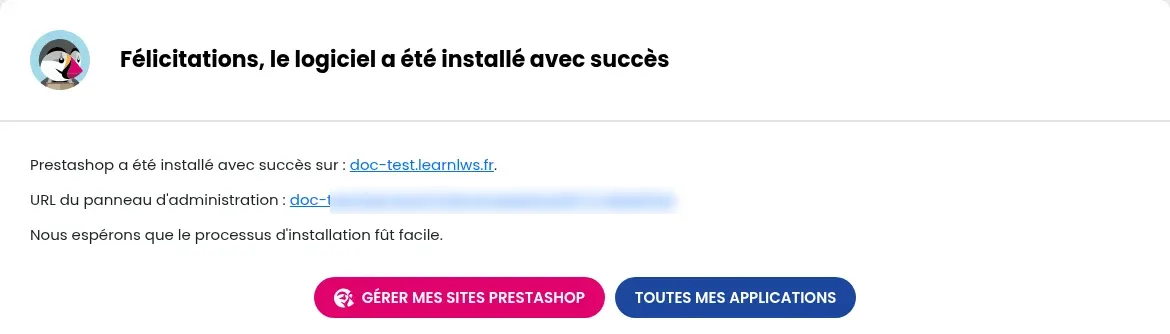
La schermata « Congratulazioni, il software è stato installato con successo » indica l'indirizzo del tuo negozio e l'URL del pannello di amministrazione. Questo indirizzo di amministrazione contiene un nome di cartella che inizia con « admin » seguito da caratteri casuali : conservalo, viene anche inviato nell'e-mail dei dettagli di installazione. Il tuo negozio appare poi nel PS Manager e nell'auto-installer, pulsante VEDERE LE INSTALLAZIONI ATTIVE.
La barra di avanzamento si ferma e poi il modulo torna, senza messaggio. Ciò accade in particolare subito dopo la creazione del sottodominio nel modulo : attendi alcuni minuti, poi rilancia l'installazione. Ogni tentativo crea un database, anche se interrotto : una volta installato il negozio, puoi eliminare i database rimasti vuoti (vedi come eliminare un database MySQL).
La cartella del sottodominio scelto contiene già dei file, ad esempio i resti di un tentativo interrotto. Se non ti servono, svuota questa cartella nel gestore file (dopo averne conservato una copia in caso di dubbio), poi rilancia l'installazione. Altrimenti, scegli un altro sottodominio.
Ponila al team LWS e alla community. La risposta viene pubblicata dopo la moderazione.
 Informazioni su LWS :
LWS è una società di web hosting 100% francese che punta sulla qualità e sull'innovazione e offre un servizio tecnico reattivo e competente a prezzi accessibili.


 Sì
 No