
Guida in linea
L'host web accessibile a tutti
Procédure
Servizio interessato : Hosting Web LWS con WordPress
Pannello interessato : WordPress
Livello : principiante
Extra è un tema WordPress sviluppato da Elegant Themes. È principalmente destinato a blog, magazine e siti che pubblicano molti contenuti, e integra gli strumenti di creazione di Elegant Themes basati su Divi Builder.
Potete installare Extra su un sito WordPress ospitato presso LWS a partire dal file ZIP fornito da Elegant Themes.
LWS non fornisce una licenza Elegant Themes con le sue offerte di hosting. Per scaricare Extra, ricevere gli aggiornamenti e beneficiare del supporto del produttore, dovete disporre del vostro account Elegant Themes che dia accesso al prodotto.
Dovete disporre del file di installazione del tema Extra.
Accedete alla vostra area membri Elegant Themes, quindi scaricate il tema Extra sul vostro computer. Conservate il file in formato ZIP per poterlo importare direttamente in WordPress.
Se il vostro sito utilizza già un altro tema, l'attivazione di Extra ne modificherà immediatamente l'aspetto. I contenuti di WordPress non vengono eliminati, ma alcune aree, menu, widget o layout potrebbero essere visualizzati in modo diverso con il nuovo tema.
Se il vostro sito è già online, verificate la sua visualizzazione dopo l'attivazione di Extra.
Accedete al pannello di amministrazione del vostro sito WordPress.
Nel menu a sinistra, fate clic su Aspetto, poi su Temi.
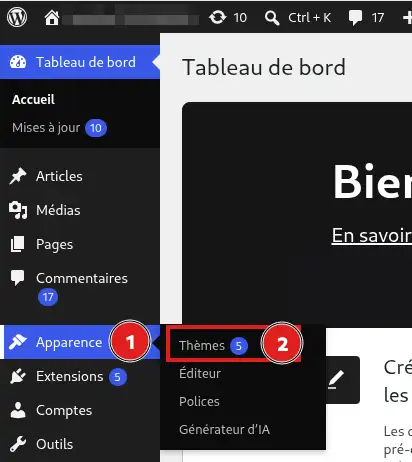
Fate clic su Aggiungi un tema
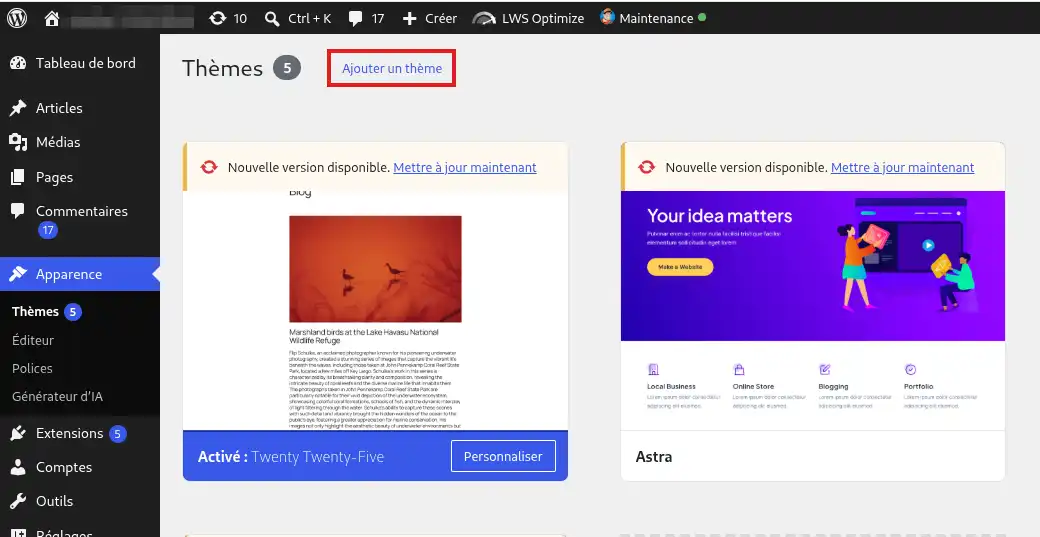
poi su Carica un tema.
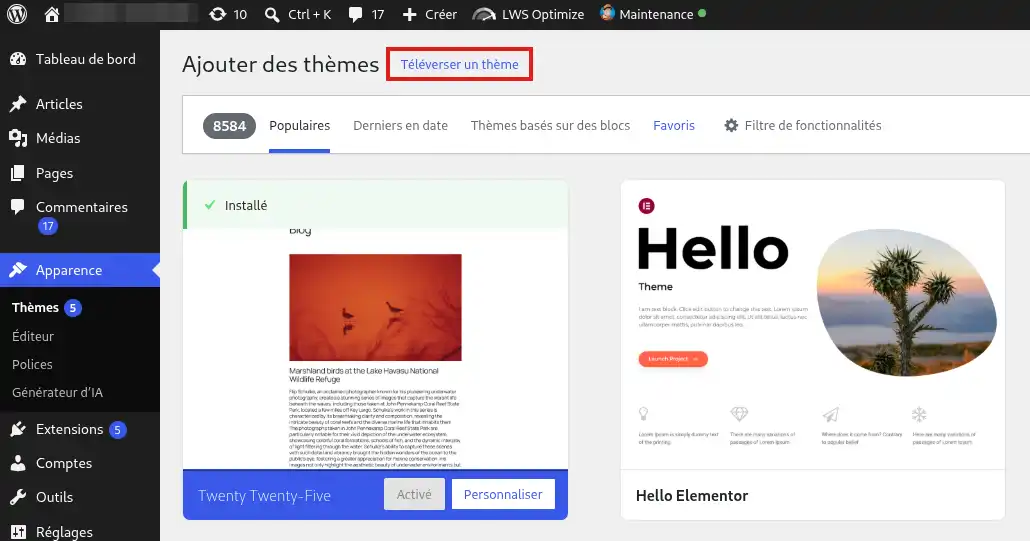
Fate clic su Scegli un file
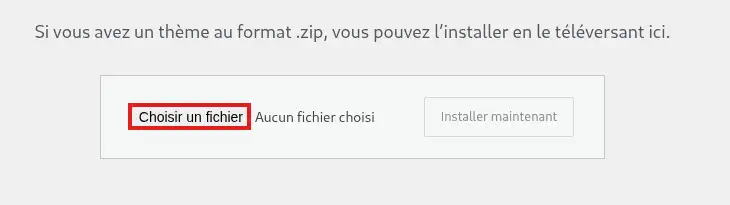
selezionate il file ZIP di Extra scaricato dal vostro account Elegant Themes.
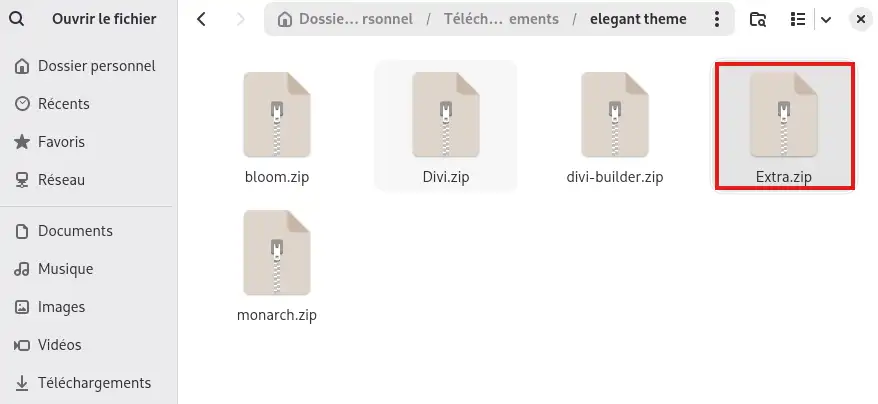
Fate poi clic su Installa ora.
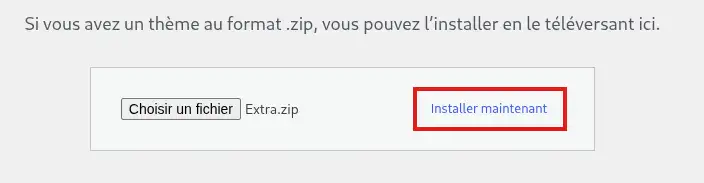
WordPress trasferisce i file del tema sul vostro hosting e ne esegue automaticamente l'installazione.
Una volta terminata l'installazione, fate clic su Attiva per utilizzare Extra come tema del vostro sito.
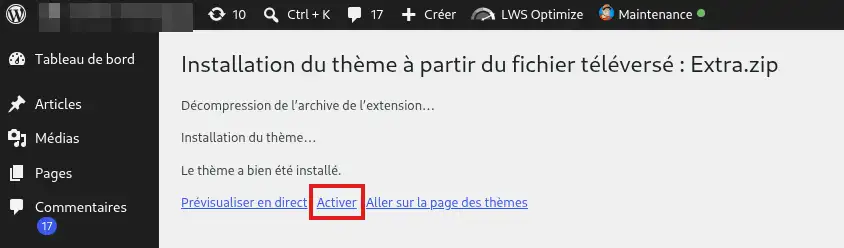
Il tema Extra è ora installato e attivato sul vostro sito WordPress. Un menu Extra è disponibile nel pannello di amministrazione per accedere alle impostazioni del tema.
Per ricevere le nuove versioni di Extra direttamente da WordPress, dovete autenticare il vostro account Elegant Themes.
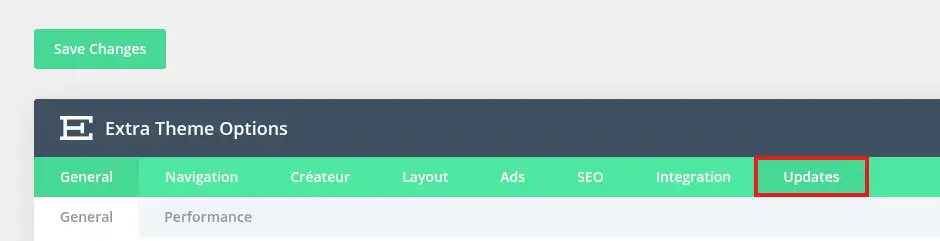
Nel vostro pannello di amministrazione WordPress, andate su Extra > Opzioni tema,
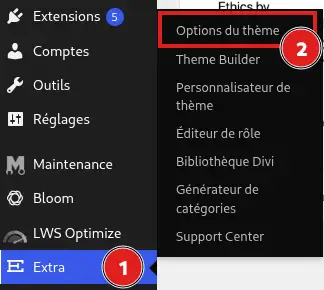
poi aprite la scheda Aggiornamenti.
Inserite :
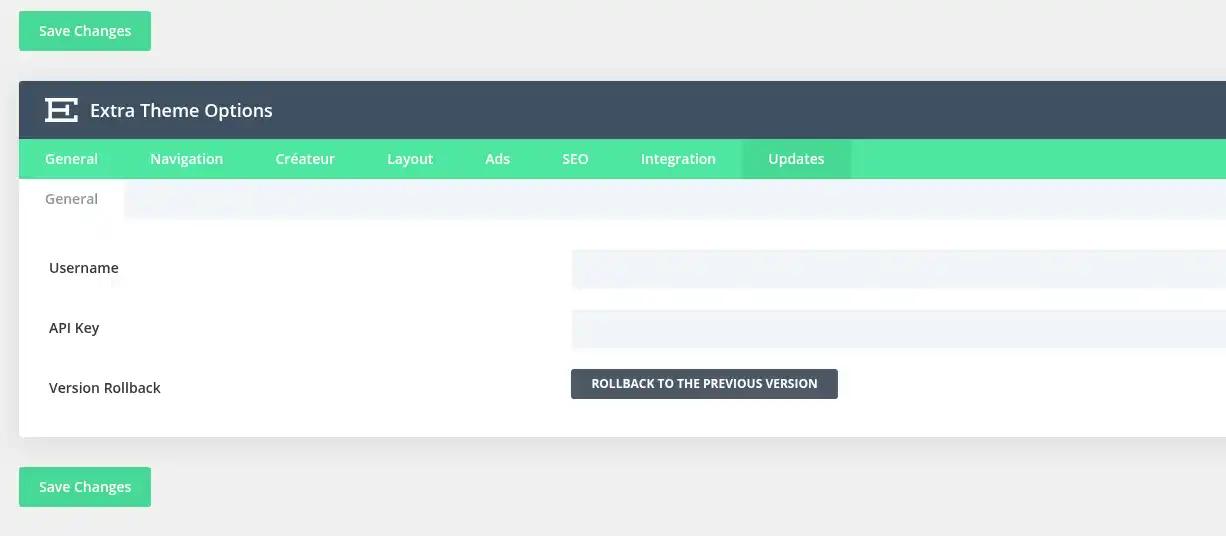
Potete trovare il vostro nome utente e creare o gestire le vostre chiavi API dalla vostra area membri Elegant Themes.
Fate poi clic su Save Changes per salvare le informazioni.
Una volta autenticato il vostro account, le nuove versioni di Extra potranno essere proposte direttamente dal sistema di aggiornamento di WordPress.
La chiave API Elegant Themes è diversa dalla password del vostro account. Permette di autenticare il vostro sito presso Elegant Themes per ricevere gli aggiornamenti dei loro prodotti.
Dal pannello di amministrazione WordPress, andate su Extra > Opzioni tema.
Se le opzioni del tema vengono visualizzate correttamente, Extra è correttamente installato e attivato.
Potete anche aprire il vostro sito in una nuova scheda per verificarne l'aspetto dopo il cambio di tema.
Per controllare gli aggiornamenti, andate su Bacheca > Aggiornamenti. Quando il vostro account Elegant Themes è correttamente autenticato e dà accesso agli aggiornamenti, le nuove versioni di Extra possono essere installate da WordPress.
Non vedo Extra nell'elenco dei temi
Andate su Aspetto > Temi e verificate che Extra appaia nell'elenco.
Se è presente ma è attualmente in uso un altro tema, fate clic su Attiva sotto Extra.
Se Extra non appare, ripetete l'installazione a partire dal file ZIP scaricato dal vostro account Elegant Themes.
WordPress rifiuta il file che sto cercando di installare
Verificate di importare correttamente il file ZIP contenente il tema Extra.
Il caricamento deve essere effettuato da Aspetto > Temi > Aggiungi un tema > Carica un tema e non dalla sezione che consente di installare le estensioni.
Se il vostro browser ha automaticamente decompresso il file scaricato, recuperate nuovamente il file ZIP dalla vostra area membri Elegant Themes oppure ricomprimete la cartella del tema prima di continuare.
L'aspetto del mio sito è cambiato dopo l'attivazione di Extra
È normale: Extra sostituisce il tema precedentemente attivo e utilizza le proprie opzioni di visualizzazione.
I vostri articoli, pagine e altri contenuti WordPress restano presenti, ma alcuni menu, widget o elementi di layout potrebbero richiedere una nuova configurazione adattata al tema Extra.
Potete iniziare verificando le impostazioni disponibili in Extra > Opzioni tema così come nelle opzioni di personalizzazione del tema.
Non ricevo gli aggiornamenti automatici di Extra
Gli aggiornamenti di Extra sono distribuiti da Elegant Themes. Per riceverli in WordPress, il vostro account Elegant Themes deve dare accesso agli aggiornamenti ed essere autenticato in Extra > Opzioni tema > Aggiornamenti con il vostro nome utente e una chiave API attiva.
Se non disponete ancora di una licenza o di un abbonamento che dia accesso a Extra, dovete sottoscriverne uno direttamente presso Elegant Themes.
Se possedete già un accesso valido, verificate che il vostro nome utente e la vostra chiave API siano correttamente registrati nelle opzioni del tema.
Per qualsiasi problema legato alla vostra licenza, al vostro account Elegant Themes o alla distribuzione degli aggiornamenti, contattate il supporto Elegant Themes.
Extra non funziona correttamente o riscontro un bug
Se Extra è correttamente installato e attivato ma una funzionalità del tema non funziona come previsto, consultate la documentazione di Extra oppure contattate il supporto Elegant Themes.
Poiché Extra è sviluppato e mantenuto da Elegant Themes, la loro assistenza potrà accompagnarvi nell'utilizzo del tema, delle sue funzionalità, delle sue impostazioni e degli eventuali bug del prodotto.
Il supporto LWS può aiutarvi quando un problema riguarda il vostro hosting, WordPress, PHP o le risorse del server. Per il funzionamento interno di Extra, le sue funzionalità, la sua licenza o i suoi aggiornamenti, l'assistenza è fornita da Elegant Themes.
Ponila al team LWS e alla community. La risposta viene pubblicata dopo la moderazione.
 Informazioni su LWS :
LWS è una società di web hosting 100% francese che punta sulla qualità e sull'innovazione e offre un servizio tecnico reattivo e competente a prezzi accessibili.
Informazioni su LWS :
LWS è una società di web hosting 100% francese che punta sulla qualità e sull'innovazione e offre un servizio tecnico reattivo e competente a prezzi accessibili.



 Sì
Sì No
No