




Come installare un CMS con l'auto-installer LWS ?

Procédure

Introduzione

Quando si tratta di creare un sito web, l'installazione di un sistema di gestione dei contenuti (CMS) è un passaggio essenziale. Con l'auto-installer LWS, disponete di uno strumento pratico e facile da usare per installare rapidamente ed efficacemente il vostro CMS preferito. In questo articolo, vi guideremo attraverso i passaggi necessari per installare un CMS con l'auto-installer LWS, consentendovi così di avviare il vostro sito web in pochissimo tempo.

I. Scegliere bene il proprio CMS?

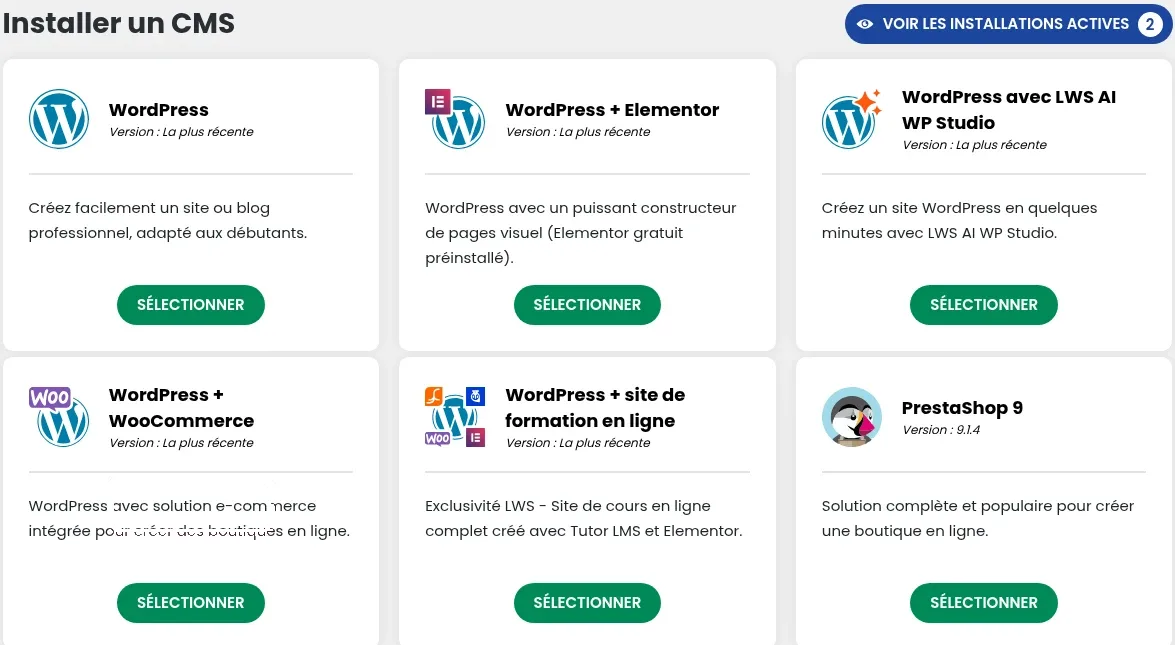
Prima di iniziare, è importante scegliere il CMS più adatto alle vostre esigenze. L'auto-installer LWS propone una selezione di CMS popolari, come WordPress, Joomla o PrestaShop. Ogni CMS ha le proprie funzionalità e vantaggi, quindi è consigliabile confrontarne le caratteristiche per trovare quello che corrisponde meglio ai vostri obiettivi e alle vostre competenze.

I CMS disponibili nell'auto-installer sono classificati come segue:

Sito vetrina:

  • WordPress : CMS popolare e intuitivo, ideale per siti vetrina, blog e piccoli siti aziendali.
  • Joomla : CMS versatile che offre funzionalità avanzate per la creazione di siti vetrina, blog e siti aziendali più complessi.
  • SPIP : CMS francese incentrato sulla pubblicazione online, adatto a siti vetrina e a siti editoriali.
  • TYPO3 : CMS robusto ed estensibile, adatto a siti vetrina aziendali e a siti complessi che richiedono una gestione avanzata dei contenuti.

Corsi e formazione:

  • Moodle : CMS dedicato all'apprendimento online, ideale per siti di istituzioni educative o di formazione.
  • Chamilo : piattaforma di gestione dell'apprendimento e dei contenuti formativi.
  • WordPress + sito di formazione online : sito di corsi online completo creato con Tutor LMS ed Elementor.

Negozio online:

  • PrestaShop 9 : CMS popolare e intuitivo per la creazione di negozi online professionali, che offre funzionalità estese e grande flessibilità.
  • OpenCart : CMS specializzato nella creazione di negozi online di piccole e medie dimensioni, con un'interfaccia intuitiva e numerose funzionalità di e-commerce.
  • WordPress + WooCommerce : WordPress con una soluzione e-commerce integrata per creare un negozio online.

Blog:

  • Dotclear : CMS francese dedicato alla creazione di blog, che offre un'interfaccia semplice e intuitiva oltre a funzionalità avanzate di blogging.

Forum di discussione:

  • phpBB : CMS specializzato nella creazione di forum di discussione online, che offre una moltitudine di funzionalità per interagire e comunicare con gli utenti.

Galleria foto:

  • ZenPhoto : CMS dedicato alla creazione di gallerie fotografiche online, che offre funzionalità di gestione degli album e condivisione delle immagini.
  • Piwigo : CMS intuitivo per la creazione di gallerie fotografiche, che offre funzionalità avanzate di gestione e condivisione delle immagini.
  • Coppermine : CMS per gestire e organizzare le vostre gallerie fotografiche in tutta semplicità.

Wiki:

  • DokuWiki : CMS leggero e semplice per la creazione di wiki collaborativi, ideale per la documentazione e la condivisione di informazioni.
  • MediaWiki : CMS utilizzato da Wikipedia, che offre una potente piattaforma per la creazione di wiki con una gestione avanzata dei contenuti e degli utenti.

Ogni CMS ha le proprie caratteristiche e vantaggi, quindi è importante scegliere quello che meglio corrisponde alle vostre esigenze specifiche.

Con l'auto-installer disponibile nel LWS Panel, potete anche installare i due framework seguenti:

  • Laravel : Framework PHP moderno e popolare che utilizza il modello MVC. Semplifica lo sviluppo web grazie alla sua sintassi elegante e alle numerose funzionalità integrate.
  • CakePHP : Framework PHP open source basato sul modello MVC. Permette di sviluppare rapidamente applicazioni web seguendo convenzioni predefinite, offrendo funzionalità come la gestione dei database e la generazione automatica del codice.

II. Accesso all'auto-installer LWS

  1. Accedete al vostro hosting

    Innanzitutto, dovete accedere al vostro account LWS e raggiungere l'hosting condiviso per il quale desiderate installare un CMS.

  2. Aprite l'auto-installer

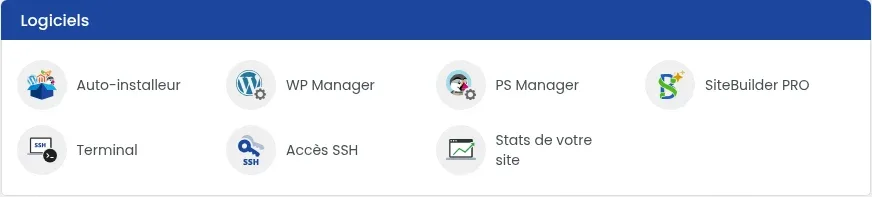
    Cliccate sul pulsante « Auto-installer » presente nella sezione « Software ».

    Come installare un CMS con l'auto-installer LWS ?

  3. Selezionate il CMS

    Selezionate quindi il CMS che desiderate installare: cliccate su « SELEZIONARE » sotto la sua scheda.

    Come installare un CMS con l'auto-installer LWS ?

  4. Indicate l'indirizzo a cui sarà accessibile il vostro sito Internet

    Come installare un CMS con l'auto-installer LWS ?

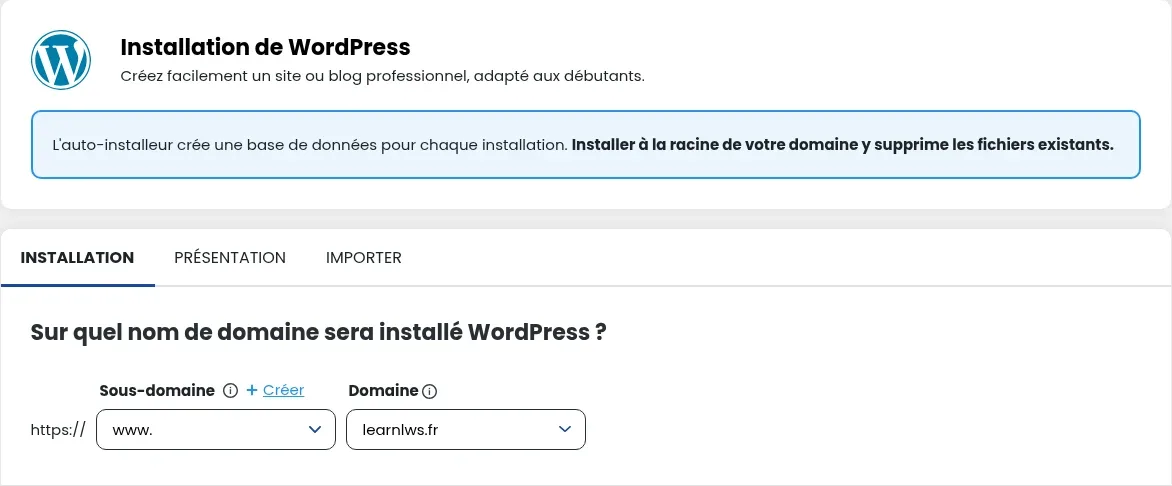
    Da questo modulo, scegliete dove verrà installata l'applicazione:

    • sul vostro dominio principale (lasciate « www. » nell'elenco « Sottodominio ») ;
    • su un sottodominio del vostro dominio principale (es: https://boutique.mondomaine.com) : il link « + Crea » permette di aggiungerne uno senza uscire dal modulo ;
    • su un dominio aggiuntivo aggiunto con la funzionalità multi-dominio, o su uno dei suoi sottodomini.

    L'auto-installer non propone l'installazione in una sottocartella (es: https://mondomaine.com/boutique) : per installare più siti sullo stesso dominio, create un sottodominio per ogni sito. Crea automaticamente un database per ogni installazione.

    A seconda dell'applicazione scelta, potrete configurare diversi parametri come l'account amministratore o il nome del sito. Per il CMS WordPress, potrete anche scegliere plugin da preinstallare o temi.

  5. Avviate l'installazione

    Inserite quindi l'indirizzo email che riceverà i parametri di accesso e cliccate sul pulsante « INSTALLAZIONE ».

    Come installare un CMS con l'auto-installer LWS ?

  6. Attendere durante l'installazione

    L'installazione viene eseguita. Rimanete sulla pagina fino a quando la barra di avanzamento raggiunge il 100%: il processo può durare da 1 a 2 minuti.

    Come installare un CMS con l'auto-installer LWS ?

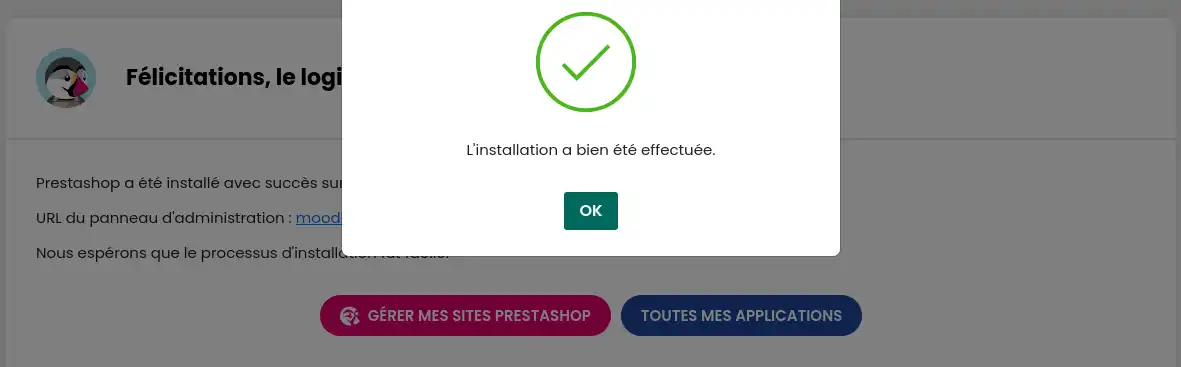
    Dovreste quindi ricevere una conferma una volta completata l'installazione.

    Come installare un CMS con l'auto-installer LWS ?

Conclusione

Ora sapete come:

  • Scegliere il CMS più adatto alle vostre esigenze tra un'ampia gamma proposta dall'auto-installer LWS, che si tratti di un sito vetrina, un negozio online, un blog, un forum o una galleria fotografica. 🌐
  • Accedere all'auto-installer LWS e navigare nell'interfaccia per installare il CMS scelto. 🔧
  • Configurare i parametri iniziali del vostro sito, come il sottodominio, il dominio, l'account amministratore e i plugin o i temi, seguendo semplici passaggi illustrati. ⚙️
  • Ricevere una conferma via email una volta che l'installazione del vostro CMS è terminata con successo. 📧

Ci auguriamo che questo articolo vi sia stato utile per avviare il vostro progetto web con facilità ed efficienza. La vostra presenza online è pronta a prendere nuovo slancio grazie all'auto-installer LWS e alle infinite possibilità offerte dai CMS. Un grande grazie per la vostra lettura! 💡🙏

Non esitate a condividere le vostre esperienze, domande o suggerimenti lasciando un commento qui sotto. Siamo sempre felici di confrontarci con la nostra comunità e di offrire il nostro aiuto. Buona creazione! 🚀✨

help.lws.net/a/965
Questo articolo ti è stato utile?

Sì

No

Letto 50 257 volte

Grazie! Non esitare a porre domande sulla nostra documentazione se desideri maggiori informazioni e aiutarci a migliorarla.

Articoli simili

Domande sull'articolo 7

Fai una domanda
victor
9 set 2022
commment faire pour enlever wordpress de ma racine afin que mon site soit accessible car je ne maitrise pas wordpress
fabrice-LWS Risposta ufficiale
10 set 2022
Bonjour, vous pouvez pour cela, vous rendre sur votre espace client LWS, cliquez sur "Gérer" se trouvant derrière votre nom de domaine puis sur "Gestionnaire de fichiers". Il vous faudra supprimer les dossiers wp-content, wp-includes et wp-admin ainsi que les fichiers index.php, .htaccess et tous ceux commençant par wp-* et se trouvant à la racine de votre espace FTP.
Questa risposta ti è stata utile?

touzaisaac
7 ago 2023
Bonjour. J'ai rencontre beaucoup des erreurs après installation des Moodle avec l'installeur. Que faire?
Aurelien-LWS Risposta ufficiale
8 ago 2023

Bonjour, 

Je vous remercie pour votre message.

Nous veillons à ce que l'auto-installeur soit régulièrement mis à jour afin de vous permettre d'installer simplement un CMS en quelques clics et sans rencontrer de problèmes. Cependant, malgré nos efforts, il est possible qu'un problème survienne.

Dans ce cas, je vous invite à contacter notre support technique afin qu'un agent technique prenne en charge le problème, vous apporte une solution et le remonte à notre équipe de développement pour corriger définitivement le problème rencontré. Lors de votre demande, je vous invite à transmettre au technicien le message d'erreur que vous rencontrez lors de l'installation.

Cordialement, L'équipe LWS

Questa risposta ti è stata utile?
ThierryH
26 lug 2024
Bonjour ! J'ai installé mon site Mediawiki via l'auto-installer. Je constate qu'il s'agit d'une ancienne version de Mediawiki. Existe-t-il une procédure automatique de mise à jour ou faut-il l'effectuer manuellement ?
Aurelien-LWS Risposta ufficiale
12 ago 2024

Bonjour,

Effectivement, la version de MediaWiki actuellement proposée sur notre installeur est la version 1.39. Notre équipe en charge de l'auto-installeur va prochainement mettre à jour cet outil pour proposer la dernière version stable, la version 1.42.

Toutefois, MediaWiki permet une mise à jour directe de la version 1.39 vers la version 1.42 qui devrait pouvoir vous permettre de bénéficier de la dernière version du CMS facilement sans passer par des versions intermédiaires.

https://www.mediawiki.org/wiki/Manual:Upgrading/fr

Cordialement, L'équipe LWS

Questa risposta ti è stata utile?
kris974
19 mar 2025
Bonjour j'ai créé mon site sur dreamweaver et je souhaiterais le porter sur LWS. quelles sont les procédures
Jordan-LWS Risposta ufficiale
20 mar 2025

Bonjour,

Je vous remercie pour votre message.

Pour publier votre site créé avec Dreamweaver sur votre hébergement LWS, je vous invite à contacter notre service technique. Un technicien pourra vous guider dans les étapes nécessaires pour transférer vos fichiers et mettre votre site en ligne.

N'hésitez pas à nous solliciter !

Cordialement

Questa risposta ti è stata utile?
Motrimed
25 set 2025
je souhaite installer Dolibarr pas autre, sur la procédure on voir prestashop. ma question concerne Dolibarr que je ne vois plus dans la liste des CMS
Jordan-LWS Risposta ufficiale
26 set 2025

Bonjour,

Je vous remercie pour votre message. 

Effectivement, Dolibarr n’est pas disponible dans notre auto-installeur. Si vous souhaitez le déployer, il sera nécessaire d’effectuer une installation manuelle. Vous pouvez pour cela télécharger le CMS depuis le site officiel de Dolibarr, puis l’envoyer sur votre hébergement via FTP et procéder à la configuration.

N’hésitez pas à revenir vers nous si vous avez besoin d’assistance dans les étapes techniques générales (base de données, accès FTP, etc.).

Cordialement, L'équipe LWS 

Questa risposta ti è stata utile?
Haythem
17 nov 2025
Comment Faire ma configuration zone DNS pour mes multi-sites ? et comment activer le certificat LLS sur les mutltisites ?
Maxence-LWS Risposta ufficiale
19 nov 2025

Bonjour Monsieur,

Je vous remercie pour votre message. 

Malheureusement, les données présentes sur cette aide en ligne ne me permettent pas de vous identifier.

Les manipulations dépendent de la formule souscrite, et de votre nom de domaine (à savoir si LWS est votre registrar, etc).

Je vous invite à ouvrir un ticket technique auprès de notre support, un spécialiste vous aidera à réaliser les démarches demandées : https://aide.lws.fr/a/268

Vous pouvez également nous contacter depuis votre espace client ou sur cette page : https://www.lws.fr/contact.

Cordialement,

L'équipe LWS

Questa risposta ti è stata utile?
Kalimtra
il y a 6 mois
Est ce qu'il y a une possibilité de créer un site web via lws ?
Jordan-LWS Risposta ufficiale
il y a 6 mois

Bonjour,

Oui, il est tout à fait possible de créer un site web via LWS.

Nous mettons à disposition plusieurs outils de création de site accessibles depuis votre espace client.

Tout d’abord, vous disposez d’un outil d’auto-installation de CMS (comme WordPress, PrestaShop, Joomla, etc.) vous permettant de créer et gérer votre site en toute autonomie.

Nous proposons également un éditeur de site nommé Site Builder Pro, permettant de créer facilement un site web sans connaissances techniques particulières.

Ces outils sont inclus dans nos offres d’hébergement à partir de l’offre Perso.

N'hésitez pas à revenir vers nous si vous souhaitez davantage d’informations sur ces solutions.

Je vous remercie de votre attention et reste à votre disposition pour toute autre question ou complément d'information.

Cordialement, L'équipe LWS 

Questa risposta ti è stata utile?

Una domanda su questo articolo?

Ponila al team LWS e alla community. La risposta viene pubblicata dopo la moderazione.

Fate una domanda al team LWS e alla sua comunità

GDPR: Titolare: LWS-Ligne Web Services. Finalità: moderazione e pubblicazione della tua domanda, eventuale notifica di una risposta. Base giuridica: consenso (art. 6.1.a GDPR). Conservazione delle e-mail: 90 giorni dopo la notifica, massimo 12 mesi senza risposta. Per esercitare i tuoi diritti, consulta la sezione GDPR delle nostre condizioni generali.