
Guida in linea
L'host web accessibile a tutti
Procédure
Servizio interessato : WordPress
Pannello interessato : bacheca WordPress
Livello : intermedio
Quando un sito WordPress comunica con un servizio esterno, effettua una richiesta HTTP. Queste comunicazioni sono in particolare utilizzate per cercare aggiornamenti, contattare un'API o sincronizzare un'estensione.
L'estensione Log HTTP Requests consente di registrare queste richieste per individuare un errore o una comunicazione anormalmente lenta.
Questa estensione registra le richieste in uscita effettuate tramite l'API HTTP di WordPress. Non consente di consultare le visite ricevute dal vostro sito né l'insieme del traffico di rete del vostro hosting.
È necessario disporre di un account WordPress autorizzato a installare e attivare estensioni.
È inoltre necessario poter riprodurre l'azione da analizzare, ad esempio l'invio di un modulo, una sincronizzazione, una ricerca di aggiornamenti o la connessione a un servizio esterno.
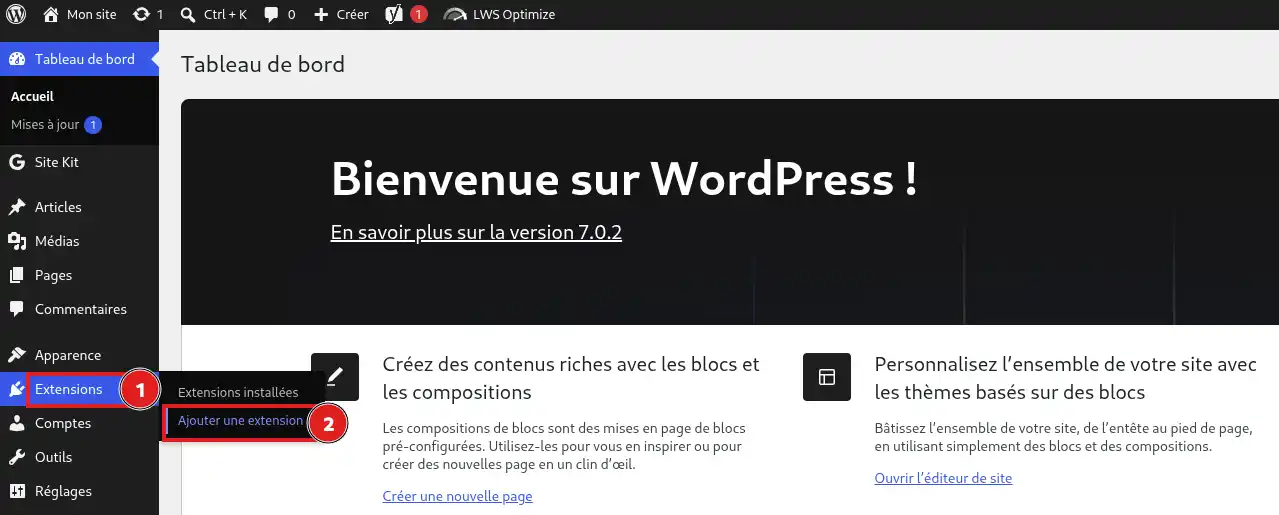
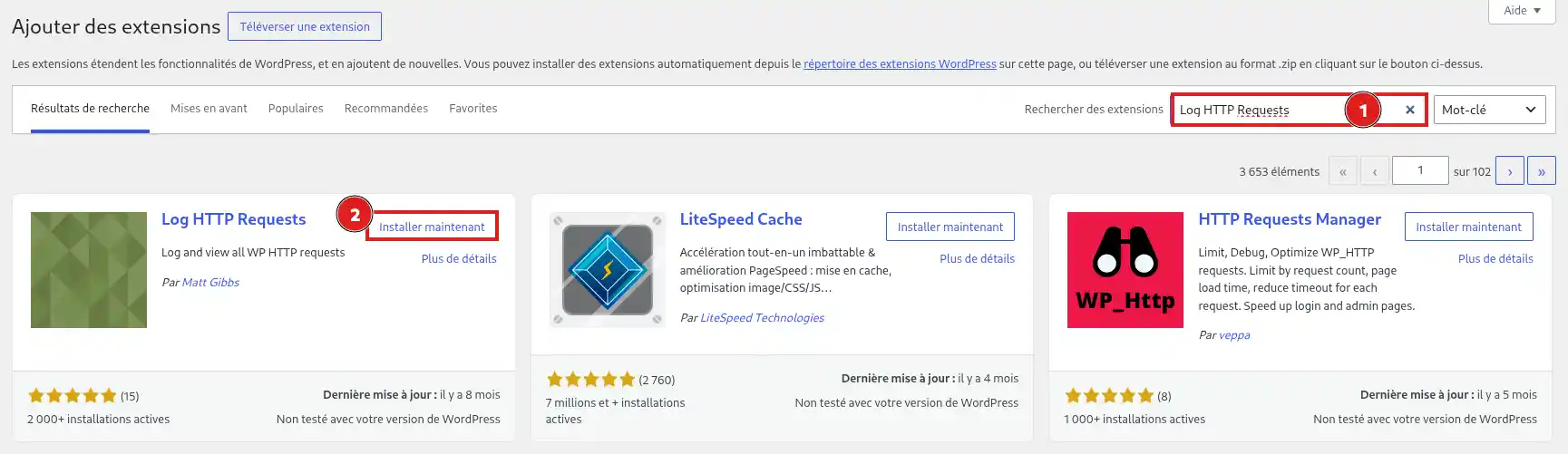
La registrazione delle nuove richieste HTTP inizia non appena l'estensione viene attivata.
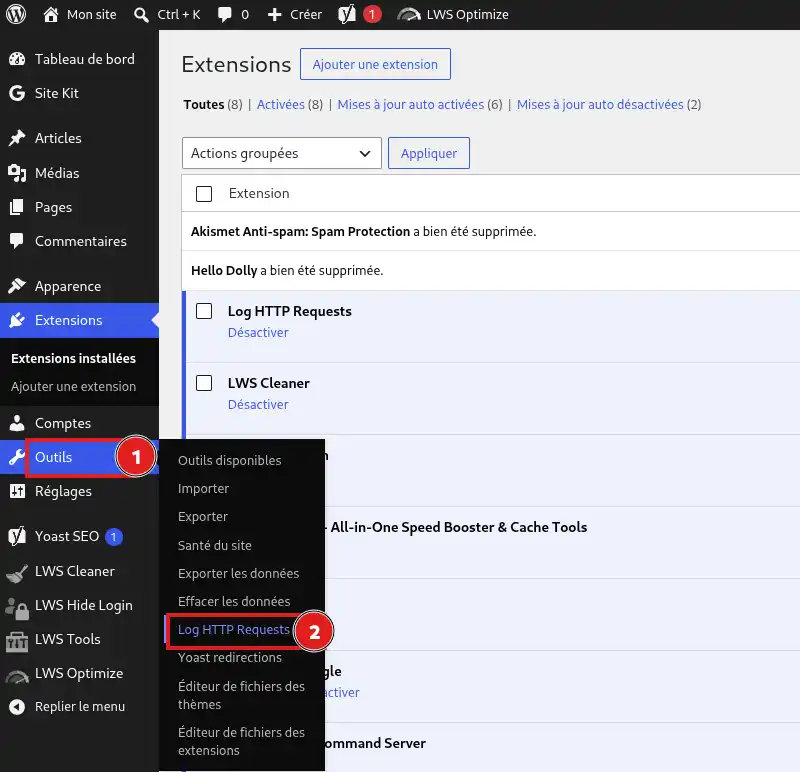
Nel menu a sinistra di WordPress, cliccate su Strumenti, poi su Log HTTP Requests.
La tabella presenta le principali informazioni relative a ogni comunicazione :
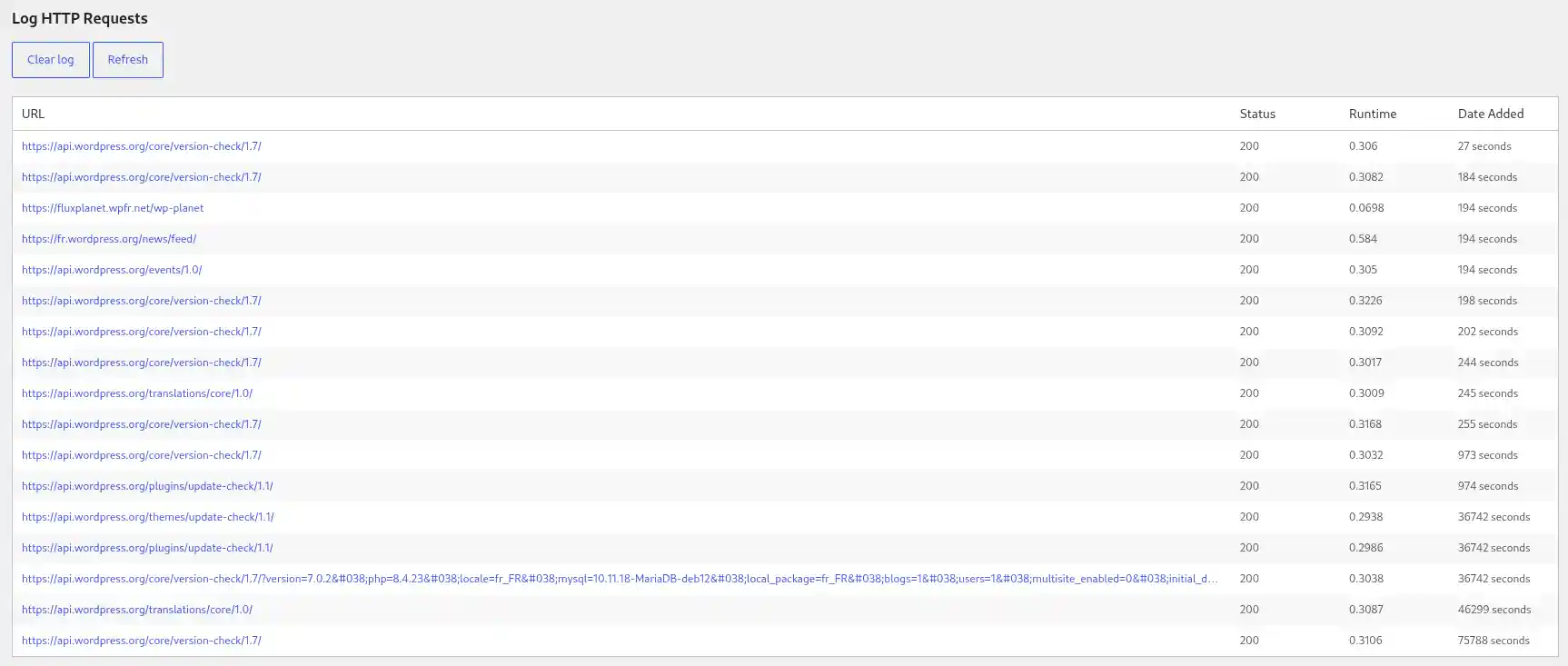
Cliccate su una riga per visualizzare i dettagli della richiesta inviata e della risposta ricevuta.
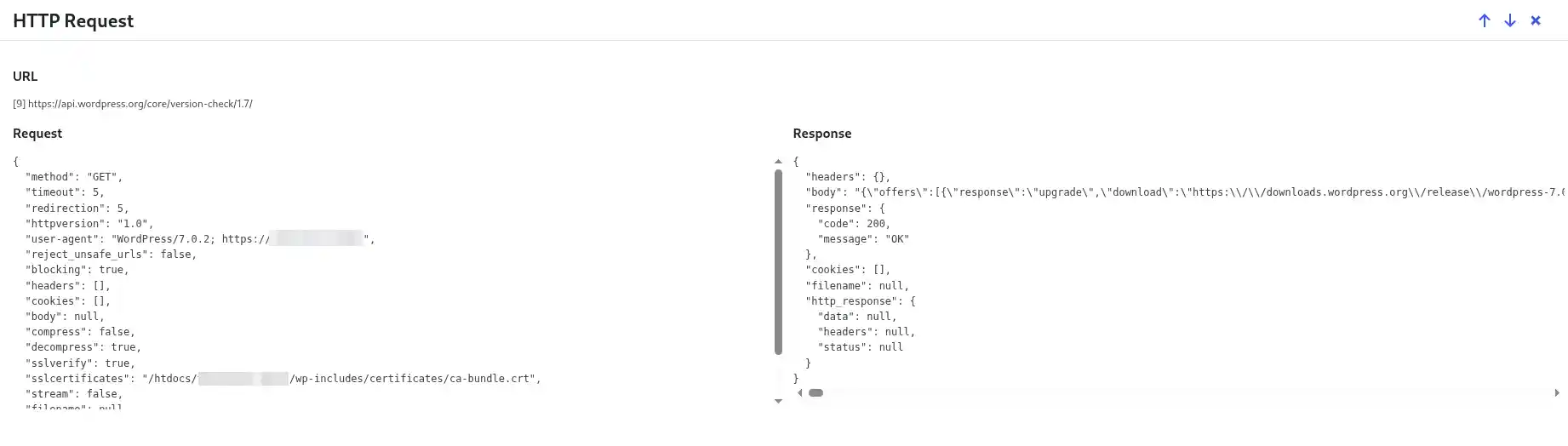
L'interfaccia propone inoltre i pulsanti Refresh per aggiornare l'elenco e Clear log per eliminare le voci registrate.
Per identificare una richiesta specifica :
Un codice compreso tra 200 e 299 indica generalmente che il server remoto ha risposto correttamente. Un codice che inizia per 4 o 5 segnala generalmente una richiesta rifiutata o un errore riscontrato dal servizio remoto.
Un tempo di esecuzione elevato può indicare una comunicazione lenta. Non esiste tuttavia una durata massima valida in tutte le situazioni : il risultato deve essere confrontato con il funzionamento abituale del servizio interessato.
I dettagli di una richiesta possono contenere dati personali, una chiave API, un token di accesso o altre informazioni riservate. Verificatene sempre il contenuto prima di inviare una schermata o una copia del registro.
Dopo aver riprodotto l'azione da analizzare e aggiornato il registro, deve apparire una nuova riga con l'indirizzo del servizio contattato, il suo codice di risposta e la durata della comunicazione.
La nuova richiesta appare nel registro : l'estensione funziona e potete consultarne i dettagli per proseguire la diagnosi.
Una volta terminata la diagnosi, cliccate su Clear log se desiderate eliminare le voci registrate. Potete poi disattivare ed eliminare l'estensione se non ne avete più bisogno.
Non vedo il pulsante « Aggiungi un'estensione »
Il vostro account WordPress probabilmente non dispone delle autorizzazioni necessarie. Accedete con un account amministratore.
Su una rete WordPress multisito, l'installazione delle estensioni può essere riservata al super-amministratore della rete.
Non trovo l'estensione nel menu « Impostazioni »
L'estensione è accessibile da Strumenti > Log HTTP Requests e non dal menu Impostazioni.
Non appare alcuna nuova richiesta
Verificate che l'estensione sia effettivamente attivata, quindi riproducete di nuovo l'azione prima di cliccare su Refresh.
Alcune comunicazioni non passano tramite l'API HTTP di WordPress. In tal caso non possono essere registrate da questa estensione.
Il registro contiene troppe richieste
Cliccate su Clear log, riproducete solo l'azione da analizzare, quindi cliccate immediatamente su Refresh. Potrete così individuare più facilmente la comunicazione cercata.
Lo stato indica 200, ma la funzionalità non funziona
Il codice 200 conferma che il server remoto ha risposto, ma la sua risposta può comunque contenere un errore proprio del servizio o dell'applicazione.
Cliccate sulla riga interessata e consultate la sezione Response per esaminare il contenuto della risposta.
Ponila al team LWS e alla community. La risposta viene pubblicata dopo la moderazione.
 Informazioni su LWS :
LWS è una società di web hosting 100% francese che punta sulla qualità e sull'innovazione e offre un servizio tecnico reattivo e competente a prezzi accessibili.
Informazioni su LWS :
LWS è una società di web hosting 100% francese che punta sulla qualità e sull'innovazione e offre un servizio tecnico reattivo e competente a prezzi accessibili.



 Sì
Sì No
No