Contattateci
 Area clienti


 Visita LWS
Vota questo articolo :
Questo articolo vi è stato utile ?
 Sì
Sì
 No
No
 Articolo letto
15061 una volta
Articolo letto
15061 una volta Merci ! N'hésitez pas à
poser des questions sur nos documentations si vous souhaitez plus d'informations et nous aider à les
améliorer.
Merci ! N'hésitez pas à
poser des questions sur nos documentations si vous souhaitez plus d'informations et nous aider à les
améliorer.Vous avez noté 0 étoile(s)



Sommaire
Procédure
Lo snapshot WP Manager si aggiunge ai backup automatici inclusi con il vostro hosting. Consultate la politica completa per comprendere quali backup vengono conservati per impostazione predefinita.
Quando lavorate sul vostro sito Internet WordPress, potete incontrare alcuni inconvenienti come, ad esempio, la sostituzione o l'eliminazione indesiderata di dati. Per evitare qualsiasi problema, il WP Manager vi propone [PERSON_NAME] snapshot istantaneo (snapshot) del vostro sito che potrete ripristinare in qualsiasi momento se ne avete bisogno.
In questa parte, vi spiegheremo come creare uno snapshot del vostro sito WordPress. Uno snapshot è un backup temporaneo che potete eseguire in qualsiasi momento e che potete ripristinare se mai ne aveste bisogno.
Per prima cosa, dovete accedere al vostro account LWS e accedere all'hosting condiviso dove si trova [PERSON_NAME] sito WordPress.
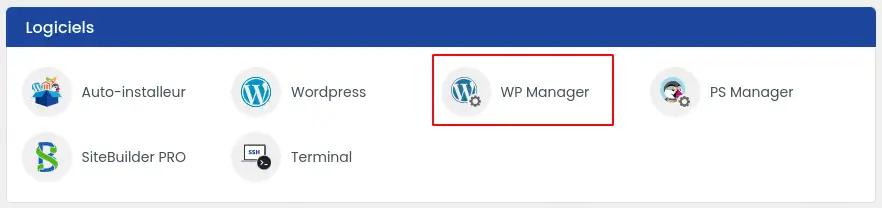
Cliccate quindi su "WP Manager" che si trova nella sezione "Software" del vostro hosting Web.
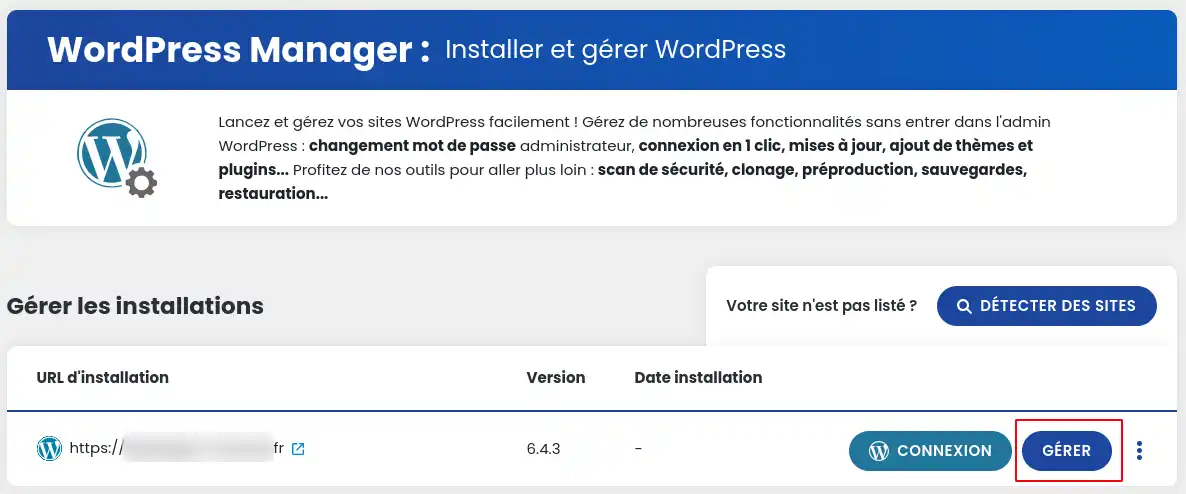
Cliccate quindi sul pulsante "Gestire" del sito che desiderate salvare.
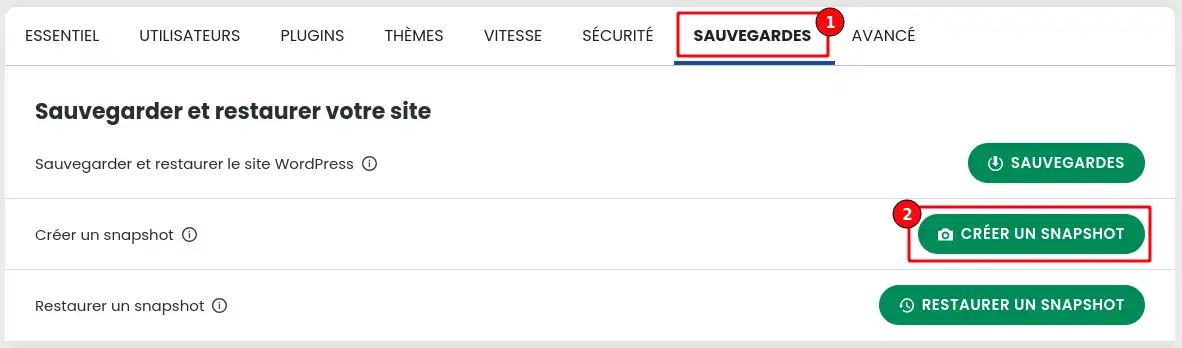
Una volta nel Manager del vostro sito WordPress, cliccate sulla scheda "Backup" quindi sul pulsante "Creare uno Snapshot".
Si apre una finestra in cui avete la possibilità di creare un backup solo dei file web, [ADDRESS] dei dati o di entrambi. Potete anche aggiungere una breve descrizione che vi permetterà di ritrovare più facilmente lo Snapshot da ripristinare se ne avete bisogno.
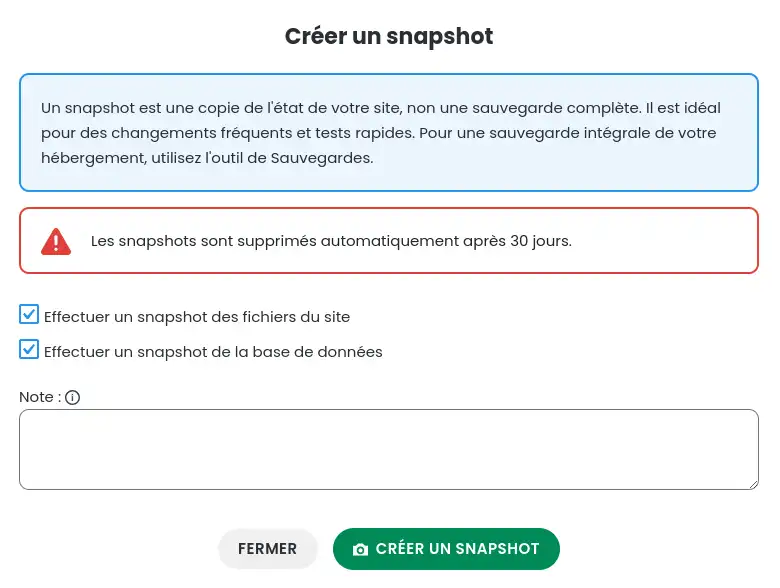
Gli snapshot vengono eliminati automaticamente 30 giorni dopo la loro creazione. Il loro utilizzo può quindi essere solo temporaneo.
Dopo avervi indicato come creare uno snapshot, vi spiegheremo come ripristinarlo in caso di necessità.
Per prima cosa, dovete accedere al vostro account LWS e accedere all'hosting condiviso dove si trova [PERSON_NAME] sito WordPress.
Cliccate quindi su "WP Manager" che si trova nella sezione "Software" del vostro hosting Web.
Cliccate quindi sul pulsante "Gestire" del sito che desiderate ripristinare.
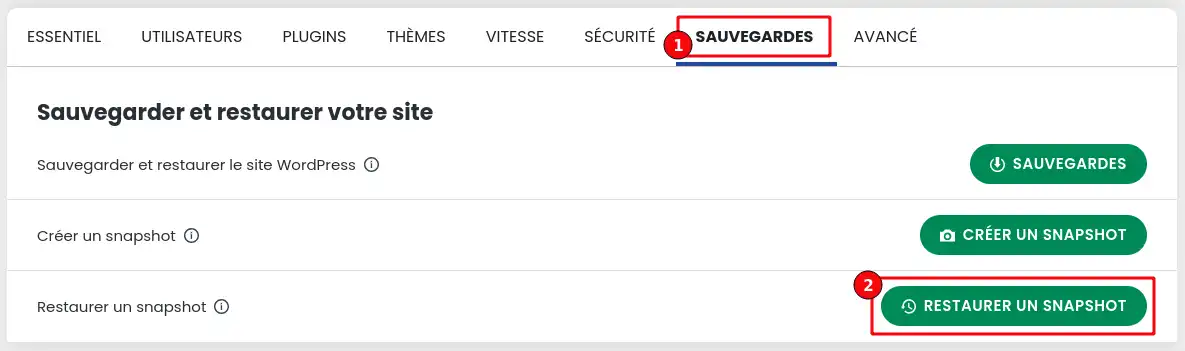
Una volta nel Manager del vostro sito WordPress, cliccate sulla scheda "Backup" quindi sul pulsante "Ripristinare uno Snapshot".
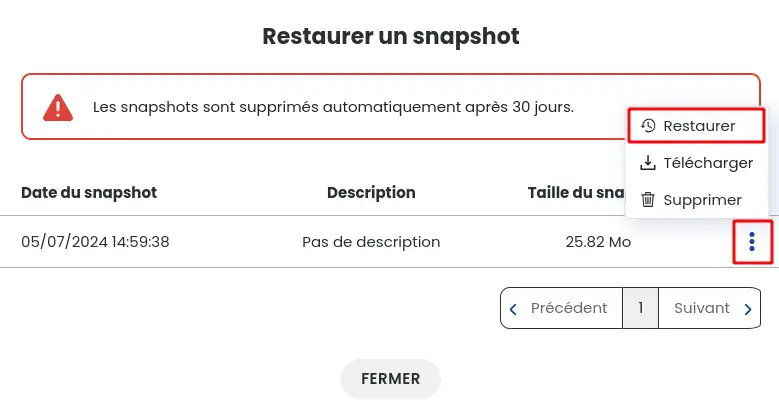
Si apre una finestra in cui avete la possibilità di ripristinare uno snapshot creato in precedenza. Per fare ciò, dovete prima cliccare sull'icona con i tre puntini (1) dello snapshot che desiderate ripristinare, [PERSON_NAME]Ripristinare".
Ora sapete come:
Che stiate cercando di prevenire la perdita di dati o di ripristinare il vostro sito dopo un incidente, questi passaggi essenziali vi garantiscono tranquillità e controllo sui vostri contenuti online. Non dimenticate che gli snapshot sono effimeri ed è saggio crearli regolarmente 👍.
[PERSON_NAME] articolo fino in fondo! [PERSON_NAME] domande o se desiderate condividere la vostra esperienza con il WP Manager, non esitate a lasciare un [PERSON_NAME]. Il vostro feedback è prezioso e può aiutare tutta la comunità! 😊
Vota questo articolo :
Questo articolo vi è stato utile ?
Sì
No
1mn lettura
Come posso cercare le installazioni di Wordpress sul mio hosting?
1mn lettura
Come si gestiscono gli utenti di Wordpress con WP Manager?
1mn lettura
Come posso gestire gli aggiornamenti del mio sito Wordpress utilizzando WP Manager?
1mn lettura
Come si gestiscono le estensioni e i plugin con WP Manager?
 Informazioni su LWS :
LWS è una società di web hosting 100% francese che punta sulla qualità e sull'innovazione e offre un servizio tecnico reattivo e competente a prezzi accessibili.
Informazioni su LWS :
LWS è una società di web hosting 100% francese che punta sulla qualità e sull'innovazione e offre un servizio tecnico reattivo e competente a prezzi accessibili.