Trasferire un database SQL Server tra Plesk e un server SQL Server con SSMS

Procédure


Servizio interessato : hosting condiviso Windows ASP Plesk
Pannello interessato : Plesk
Livello : intermedio

Questa guida spiega come trasferire un database Microsoft SQL Server in entrambe le direzioni: dal vostro hosting Plesk verso un altro server SQL Server, oppure da un server SQL Server verso Plesk.

SQL Server Management Studio, chiamato anche SSMS, serve a creare o ripristinare il file di backup utilizzato per il trasferimento. Questa procedura è basata sull’interfaccia di SSMS 22 e resta valida per i suoi aggiornamenti 22.x. Microsoft raccomanda di utilizzare l’ultimo aggiornamento disponibile.

Prima di iniziare

Per seguire questa procedura, dovete disporre di:

  • un database Microsoft SQL Server sul vostro hosting Plesk;
  • SSMS 22 installato su un computer Windows;
  • un’istanza SQL Server locale o remota sulla quale avete il diritto di eseguire il backup o il ripristino di un database;
  • spazio sufficiente nel vostro piano Plesk per ospitare il database importato.

SSMS è uno strumento di amministrazione. La sua installazione non crea automaticamente un server SQL Server. Dovete inoltre disporre di un’istanza SQL Server alla quale connettervi.

Gli hosting Windows LWS utilizzano attualmente Microsoft SQL Server 2019.

Un backup creato con SQL Server 2022, SQL Server 2025 o un’altra versione più recente non può essere ripristinato direttamente sul server SQL Server 2019 di LWS. [ADDRESS] versione di SSMS utilizzata non cambia [PERSON_NAME]>

Prima di sostituire un database esistente, create un backup recente del suo contenuto. In Plesk, l’opzione [PERSON_NAME]> elimina il database attuale prima di ripristinare il backup.
Trasferire un database da Plesk verso un server SQL Server

Scaricare il database da Plesk

  1. Accedete al vostro pannello Plesk.
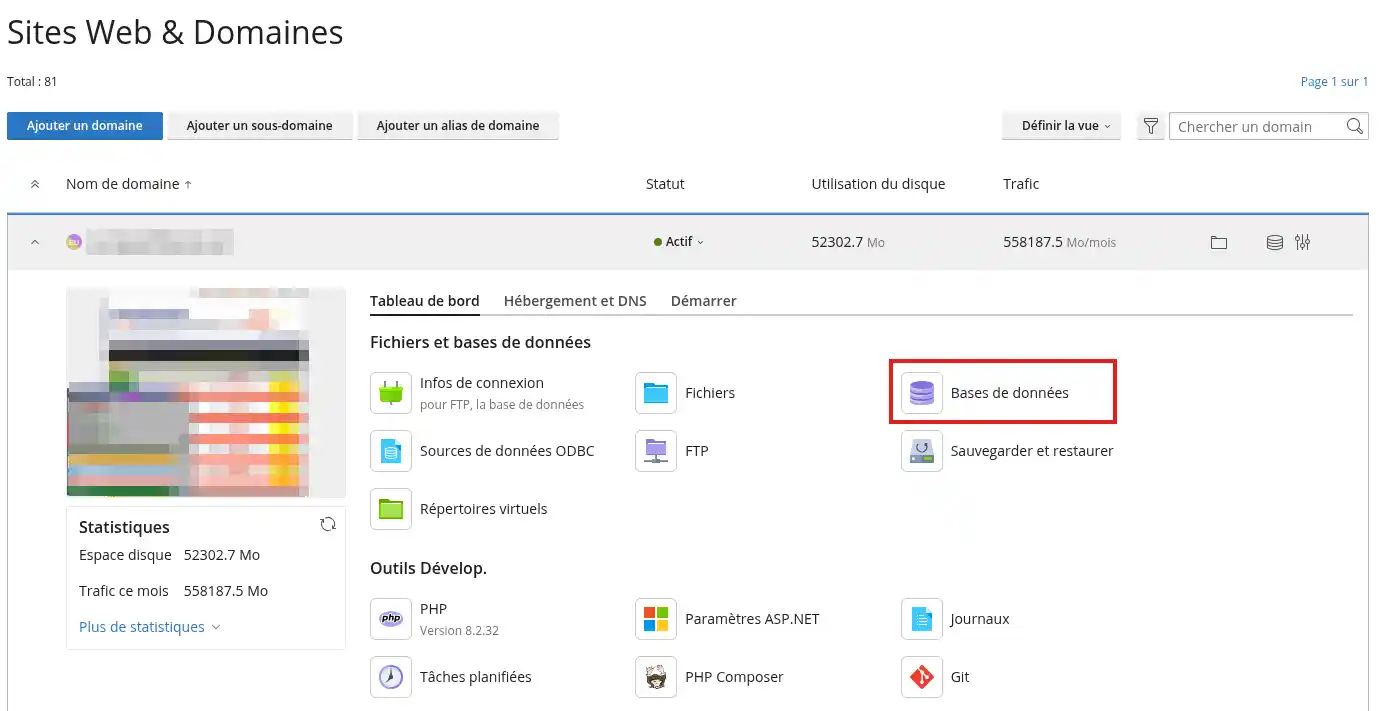
  2. Aprite la sezione Database.
    Trasferire un database SQL Server tra Plesk e un server SQL Server con SSMS
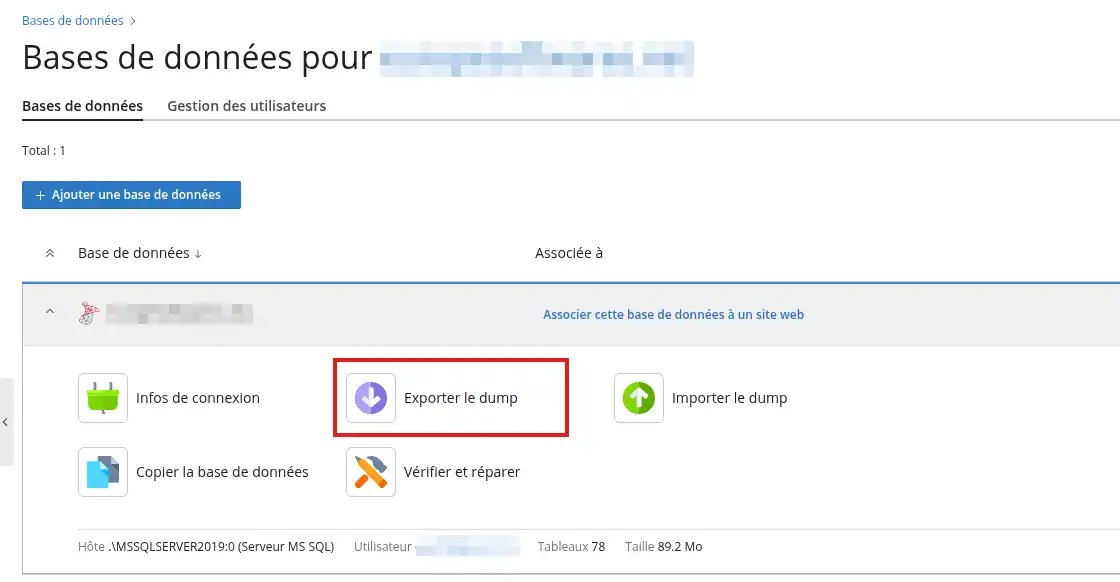
  3. [PERSON_NAME] il database Microsoft SQL Server che desiderate trasferire, poi cliccate su Esporta il dump.
    Trasferire un database SQL Server tra Plesk e un server SQL Server con SSMS
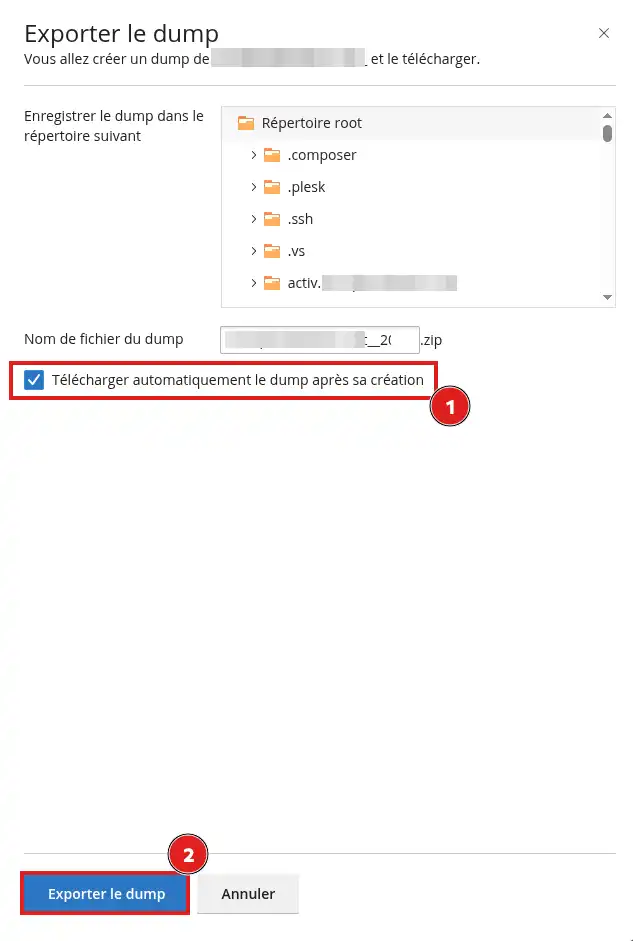
  4. Spuntate l’opzione Scarica automaticamente il dump dopo la sua creazione.
    Trasferire un database SQL Server tra Plesk e un server SQL Server con SSMS
  5. [PERSON_NAME] l’esportazione.

Plesk crea un archivio ZIP contenente il backup del database, [PERSON_NAME] computer.

  1. [PERSON_NAME] l’archivio ZIP.
  2. [PERSON_NAME] il nome del file ottenuto. Se questo file non possiede alcuna estensione, aggiungete .bak alla fine del suo nome.

Ad esempio:

ma-base-sauvegarde diventa ma-base-sauvegarde.bak

Non rinominate direttamente l’archivio ZIP in .bak. Dovete prima decomprimere l’archivio, poi rinominare solo il file che contiene se questo non possiede alcuna estensione.

Ripristinare il database in SSMS 22

  1. Aprite SQL Server Management Studio 22.
  2. Connettetevi all’istanza SQL Server sulla quale desiderate ripristinare il database.
  3. Nell’[PERSON_NAME] oggetti, fate clic destro su Database.
  4. Cliccate su Ripristina database.
  5. Nella sezione Origine, selezionate Dispositivo.
  6. Cliccate sul pulsante .
  7. Verificate che il tipo di supporto selezionato sia File, poi [PERSON_NAME] Aggiungi.
  8. Selezionate il file .bak estratto dall’archivio Plesk.
  9. Cliccate su OK per tornare alla finestra di ripristino.
  10. Verificate che il set di backup compaia e che sia selezionato.
  11. Nella sezione Destinazione, verificate il nome del database che verrà creato.

Se esiste già un database con questo nome, utilizzate un altro nome per non sostituirne il contenuto.

  1. Cliccate su OK per avviare il ripristino.
  2. Attendere che SSMS visualizzi un messaggio che confermi che il database è stato ripristinato correttamente.

[ADDRESS] menu corrispondono alla procedura di ripristino documentata per l’interfaccia attuale di SSMS.

Quando SSMS è connesso a un’istanza SQL Server installata su un altro computer, la finestra di selezione mostra i file accessibili da quel server SQL. Il file .bak deve quindi essere depositato in una cartella accessibile dall’istanza remota.

Trasferire un database da un server SQL Server verso Plesk

Creare un backup con SSMS 22

  1. Aprite SQL Server Management Studio 22.
  2. Connettetevi all’istanza contenente il database da trasferire.
  3. Nell’[PERSON_NAME] oggetti, espandete la sezione Database.
  4. Fate clic destro sul database interessato.
  5. Cliccate su Attività, poi su Backup.
  6. Nel campo Tipo di backup, selezionate Completo.
  7. Nella sezione Destinazione, verificate che il tipo Disco sia selezionato.
  8. Cliccate su Aggiungi.
  9. Indicate il nome e il percorso del file di backup.

Utilizzate un [PERSON_NAME] che termini con .bak, per esempio:

ma-base.bak

  1. Confermate il percorso, poi cliccate su OK per avviare il backup.
  2. Attendere che SSMS confermi il successo dell’operazione.

Il file viene creato sul computer che ospita l’istanza SQL Server. [PERSON_NAME] remoto, il file non sarà necessariamente salvato sul computer dal quale utilizzate SSMS.

Importare il backup in Plesk

Prima dell’importazione, verificate che il backup sia stato creato con SQL Server 2019 o una versione precedente compatibile.

  1. Recuperate il file .bak creato con SSMS.
  2. [PERSON_NAME] solo questo file in un nuovo archivio ZIP.

Ad esempio:

ma-base.bak deve trovarsi in ma-base.zip

  1. Accedete al vostro pannello Plesk.
  2. Aprite la sezione Database.
  3. [PERSON_NAME] il database SQL Server nel quale desiderate importare il backup.

Il database di destinazione deve già esistere. [PERSON_NAME], create un nuovo database SQL Server prima di proseguire.

  1. Cliccate su Importa il dump.
  2. Selezionate l’opzione Invia o Upload, a seconda della lingua della vostra interfaccia.
  3. Cliccate su Sfoglia, poi selezionate l’archivio ZIP contenente il file .bak.
  4. Lasciate l’opzione [PERSON_NAME] non desiderate eliminare il database esistente.
  5. [PERSON_NAME] l’importazione.
  6. Attendere che Plesk confermi la fine dell’operazione.

Plesk accetta l’invio di un archivio ZIP contenente il file di backup. Il database sorgente e il database di destinazione devono utilizzare lo stesso motore di database.

Verificare che il trasferimento sia riuscito

Dopo un ripristino in SSMS

Nell’Esplora oggetti:

  1. Fate clic destro su Database, [PERSON_NAME] su Aggiorna.
  2. [PERSON_NAME] appare.
  3. [PERSON_NAME], poi aprite la sezione Tabelle.
  4. Verificate che le tabelle previste siano presenti.
  5. [PERSON_NAME] completo.

Dopo un’importazione in Plesk

  1. Verificate che Plesk non mostri alcun errore.
  2. Aprite il database con lo strumento di gestione SQL Server proposto in Plesk.
  3. Verificate che le tabelle e i dati attesi siano presenti.
  4. Controllate i parametri di connessione utilizzati dal vostro sito.
  5. Testate una pagina o una funzione che utilizza il database.

Il trasferimento è terminato quando il database [PERSON_NAME], quando le sue tabelle sono accessibili e quando il vostro sito o la vostra applicazione può connettersi ad esso.

Problemi frequenti

Il file di backup non appare in SSMS

Verificate di aver:

  • decompresso l’archivio ZIP scaricato da Plesk;
  • aggiunto l’estensione .bak al file estratto se non ne possedeva alcuna;
  • collocato il file in una cartella accessibile dall’istanza SQL Server.

Se la vostra istanza SQL Server è remota, il file deve essere depositato sul server remoto o in una posizione di rete accessibile da quest’ultimo.

SSMS indica che la versione [PERSON_NAME] del backup è incompatibile

[ADDRESS] backup è probabilmente stato creato con una versione di SQL Server più recente di quella del server di destinazione.

Un backup SQL Server 2022 o 2025 non può essere ripristinato direttamente su SQL Server 2019. Dovete allora trasferire la struttura e i dati utilizzando script compatibili invece di usare direttamente il file .bak.

L’importazione è rifiutata da Plesk

Verificate:

  • che stiate effettivamente inviando un archivio ZIP;
  • che l’archivio contenga il file di backup .bak;
  • che il database di destinazione sia un database Microsoft SQL Server;
  • che la dimensione del database rispetti il limite del vostro piano;
  • che il numero massimo di database consentiti non sia stato raggiunto.

I limiti attuali variano a seconda del piano Plesk: la dimensione massima di un database è compresa tra 50 [ADDRESS] e 750 MB.

Il database è importato, ma il sito non vi si connette

Dopo il trasferimento, verificate i parametri di connessione salvati nel vostro sito:

  • il nome del server SQL;
  • il nome del database;
  • il nome dell’utente;
  • la password;
  • la porta, se è stata inserita manualmente.

Le credenziali utilizzate sul server originale non sono [PERSON_NAME] quelle del database creato in Plesk.

Vota questo articolo :

5/5 | 1 parere

Questo articolo vi è stato utile ?

Article utile

Article non utileNo

MerciMerci ! N'hésitez pas à poser des questions sur nos documentations si vous souhaitez plus d'informations et nous aider à les améliorer.


Vous avez noté 0 étoile(s)

Articoli simili

1mn lettura

Come si crea un database in Plesk?

0mn lettura

Come si crea un collegamento ODBC in Plesk?

3mn lettura

Come si esporta un database in Plesk?

6mn lettura

Come installare [PERSON_NAME] ?


Questions sur cet article

Fate una domanda al team LWS e alla sua comunità

RGPD : Responsable LWS-Ligne Web Services. Finalité : modération et publication publique de votre question, notification éventuelle d'une réponse. Base légale : consentement (art. 6.1.a RGPD). Conservation des emails : 90 jours après notification, 12 mois maximum sans réponse. Vous pouvez exercer vos droits via notre nos CGV - section RGPD.