
Guida in linea
L'host web accessibile a tutti
Procédure
Probabilmente avrete sentito parlare di Gutenberg su Wordpress. A partire dalla versione 5 di Wordpress, non sarà più necessario scaricare e attivare questo modulo, poiché sarà integrato automaticamente in tutte le nuove installazioni di questo CMS.
Gutenberg: sebbene questo plugin non sia simile a un Page Builder, funziona in modo simile. Funziona allo stesso modo, utilizzando blocchi per aggiungere contenuti. È possibile inserire diversi tipi di contenuti, come testo, video e immagini. È possibile spostare i blocchi semplicemente trascinandoli e rilasciandoli.
Quando si aggiunge una nuova pagina o un nuovo articolo, si può scegliere di utilizzareGutenberg o l'editor classico.
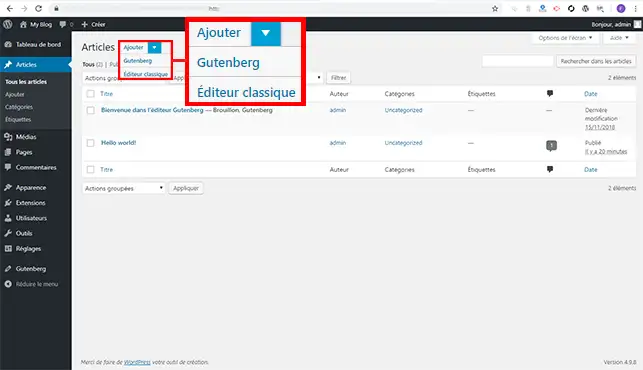
Questo tutorial si concentrerà su Gutenberg. Verrà quindi creata una nuova pagina. Quando si crea una nuova pagina, si passa direttamente all'interfaccia di creazione di una nuova pagina.
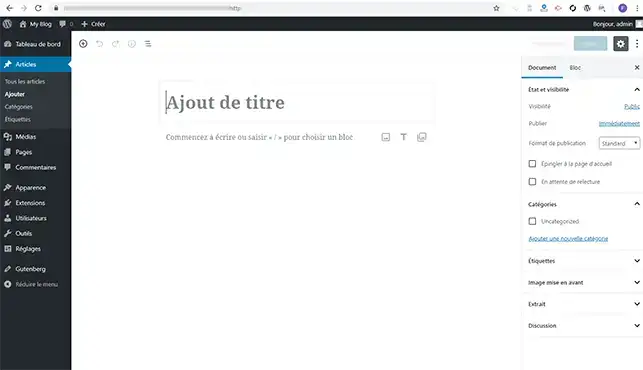
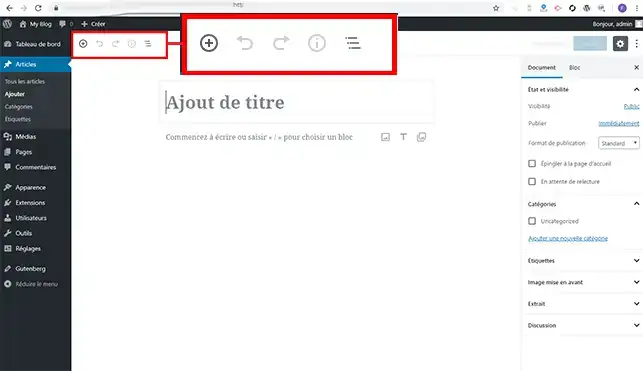
In alto a sinistra dell'interfaccia si trovano i seguenti pulsanti:
In alto a destra dell'interfaccia si trovano i seguenti pulsanti:
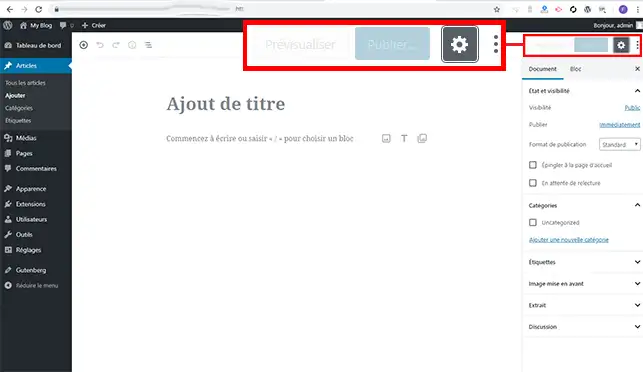
Nella barra laterale sono disponibili due opzioni, Documento e Blocco.
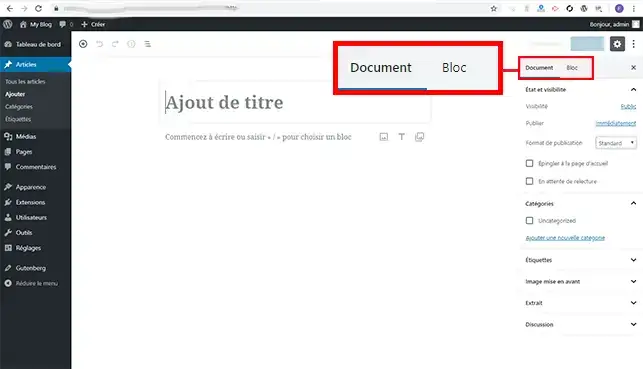
Gutenberg ha diversi tipi di blocchi di contenuto. Per aggiungere blocchi, è sufficiente fare clic sul piccolo "+" in alto a sinistra della pagina. Per impostazione predefinita, ogni nuovo blocco viene aggiunto in fondo alla pagina. Esistono 5 gruppi di blocchi, come segue:
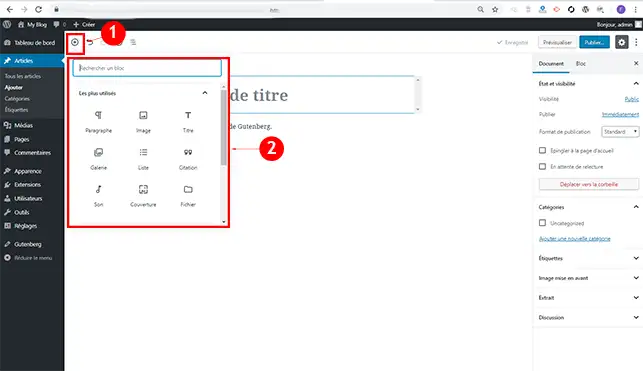
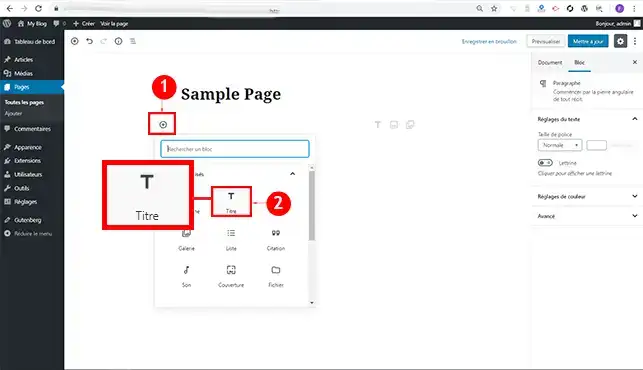
1. Fate clic sulla scheda"+" in alto a sinistra e poi su"Titolo".
2. Quando si aggiunge il blocco del titolo, come qualsiasi altro blocco, è possibile accedere a ulteriori opzioni facendo clic sui tre piccoli punti. È possibile duplicare il titolo, spostarlo, modificare il codice HTML e/o eliminare il blocco.
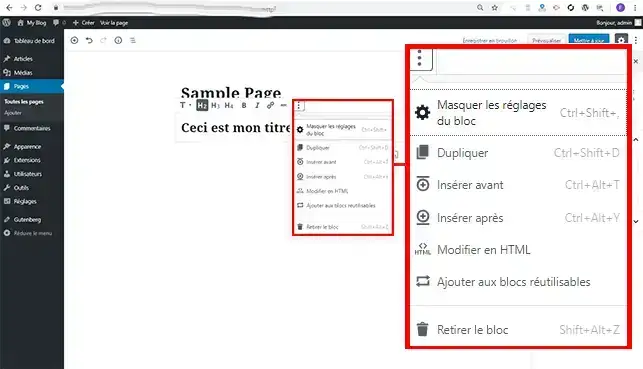
È possibile eseguire le stesse azioni per tutti gli altri blocchi. Ogni blocco ha le proprie opzioni.
Ora siete pronti autilizzare Gutenberg per creare le diverse pagine e gli articoli del vostro sito Wordpress sul vostro hosting LWS. L'editor classico di Wordpress stava diventando vecchio. Questo è un grande passo avanti per questo software.
Non esitate a condividere le vostre domande e i vostri commenti!
Ponila al team LWS e alla community. La risposta viene pubblicata dopo la moderazione.
 Informazioni su LWS :
LWS è una società di web hosting 100% francese che punta sulla qualità e sull'innovazione e offre un servizio tecnico reattivo e competente a prezzi accessibili.
Informazioni su LWS :
LWS è una società di web hosting 100% francese che punta sulla qualità e sull'innovazione e offre un servizio tecnico reattivo e competente a prezzi accessibili.



 Sì
Sì No
No