
Guida in linea
L'host web accessibile a tutti
Procédure
Git è un potente strumento per gestire le versioni dei file delle applicazioni in modo decentralizzato. Consente di memorizzare e passare facilmente da una versione all'altra senza dover gestire manualmente la posizione di ogni versione di ciascun file.
Git introduce la nozione di repository, ovvero un luogo in cui è memorizzato l'intero progetto. Può essere una posizione locale (una cartella sul vostro PC) o remota (ospitata sul vostro account cPanel o su github.com, per esempio).
Se il repository Git si trova sul PC, è possibile utilizzare il comando "push" di Git per distribuire l'applicazione nella formula cPanel. Per fare questo
1. Assicuratevi che la connessione SSH tra il vostro PC e il vostro account cPanel funzioni. Fate riferimento alla documentazione relativa alla connessione SSH su cPanel per tutti i dettagli.
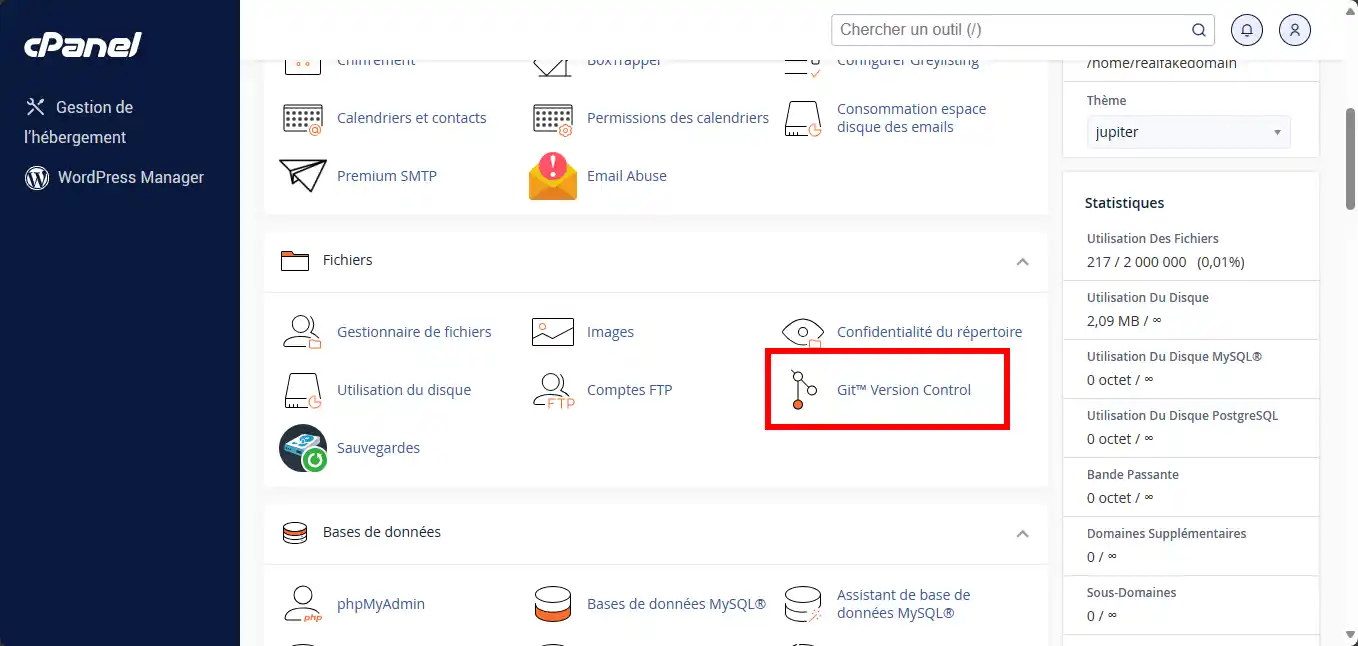
2. Accedete al vostro account cPanel e andate all'icona "Git™ Version Control ".
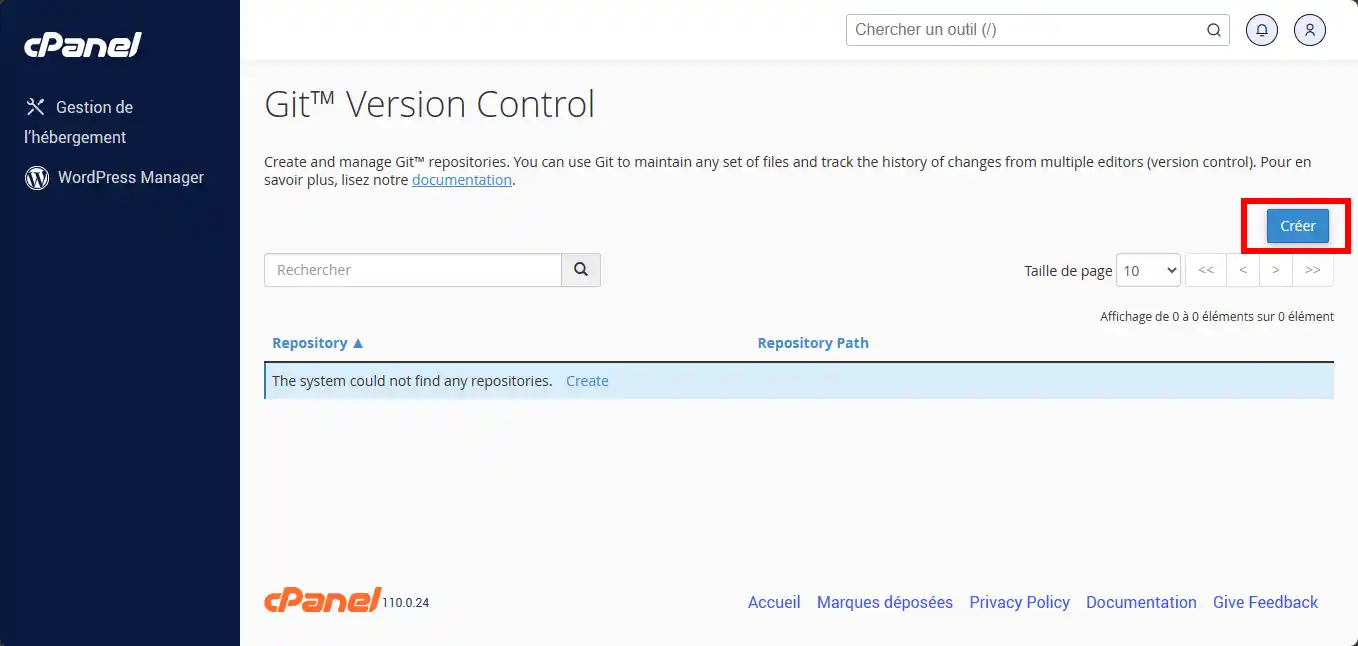
3. Fare clic sul pulsante "Crea " per creare un nuovo repository Git sul proprio account cPanel.
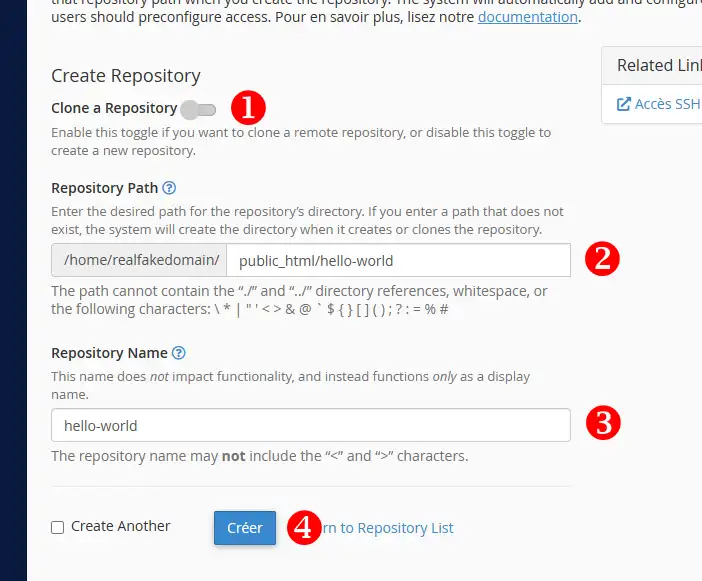
3. Completare il modulo come segue:
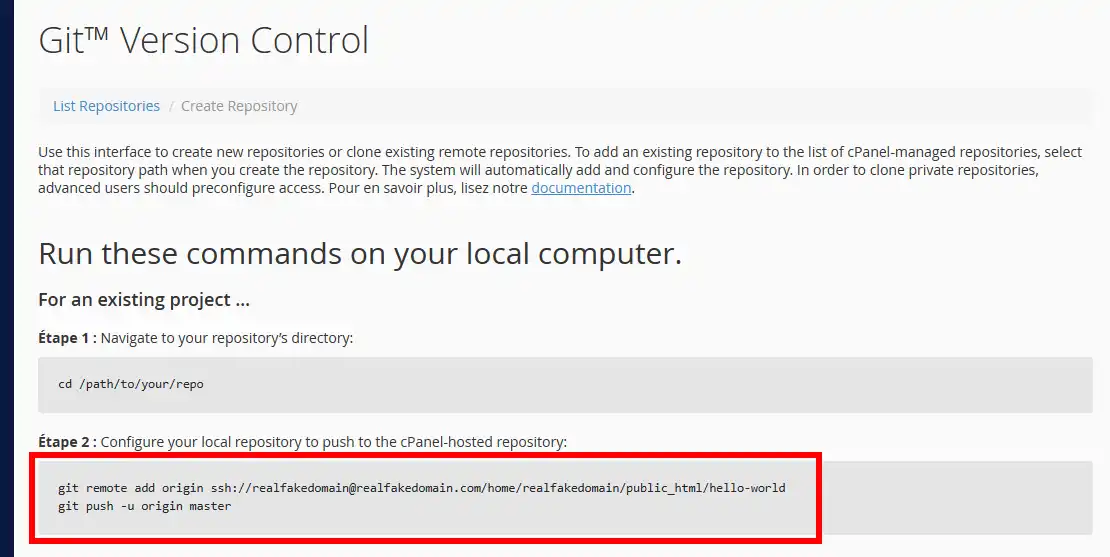
5. Verranno quindi forniti i dettagli del repository Git nel vostro account cPanel.
6. Sul PC, aprire il terminale e accedere alla cartella del progetto Git.

7. Aggiungete il vostro repository Git su cPanel come mirror remoto del vostro repository locale con il comando "git remote add origin ".

Note:
8. Inviate il ramo "master" del vostro repository Git locale al vostro repository Git remoto usando il comando "git push origin master ":
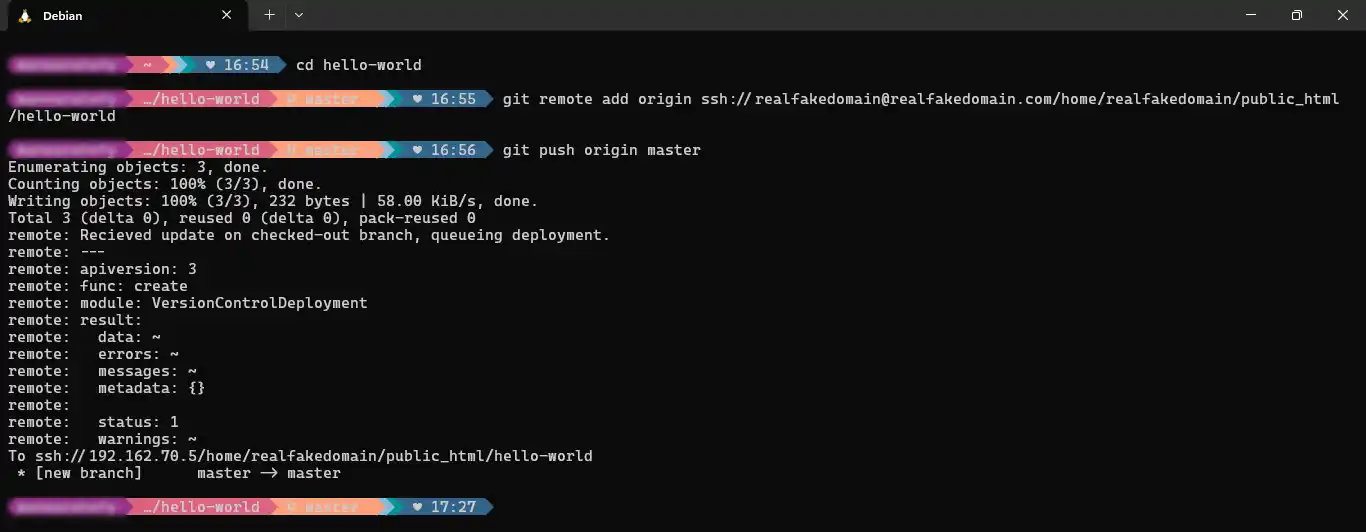
Il repository Git locale è ora pubblicato sul vostro account cPanel.
Tuttavia, è possibile che il repository Git non si trovi sul proprio PC. Questo è il caso, ad esempio, di chi lavora in un team e ogni sviluppatore contribuisce a un repository Git situato su un server Gitlab o su Github.com.
1. Accedete al vostro account cPanel e andate all'icona "Git™ Version Control ".
2. Fare clic sul pulsante "Crea " per creare un nuovo repository Git sul proprio account cPanel.
3. Completare il modulo come segue:
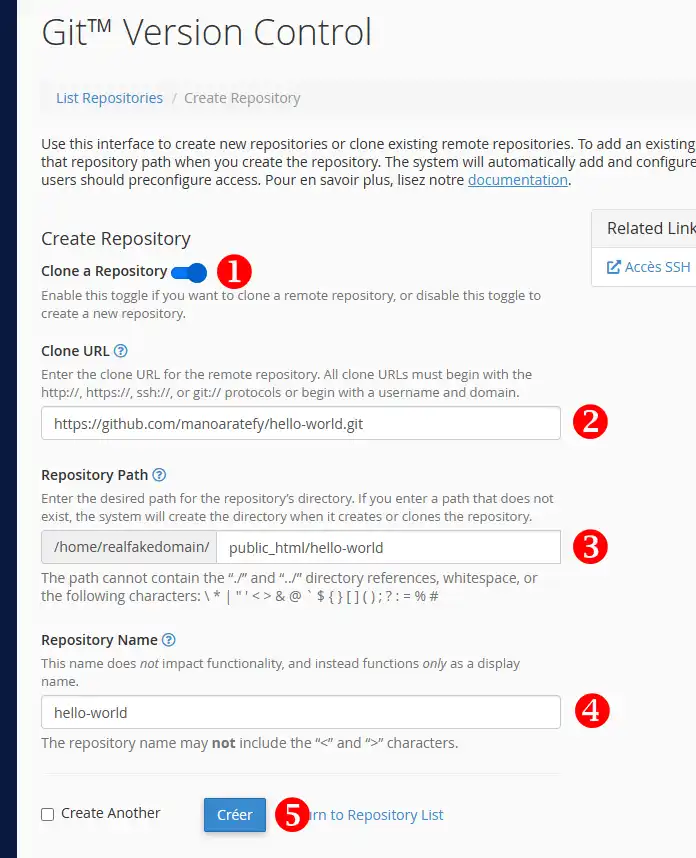
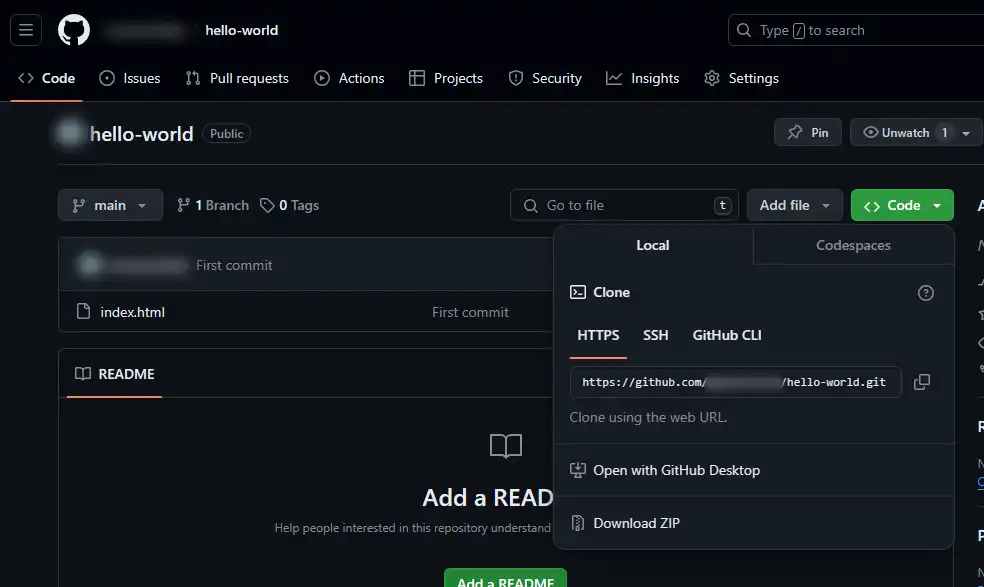
È possibile utilizzare il terminale associato all'account cPanel per distribuire un repository Git.
Per farlo, dalla console SSH o dal terminale web di cPanel, spostatevi nella cartella in cui volete collocare il vostro repository Git:
cd ~/public_html/Quindi, scaricare il repository remoto usando il comando git clone:
git clone ssh://git@github.com/moncompte/hello-world.gitSe il repository richiede l'uso di una chiave privata specifica, è possibile generarne una con il seguente comando:
ssh-keygen -t rsaÈ quindi possibile visualizzare la chiave pubblica associata utilizzando il seguente comando:
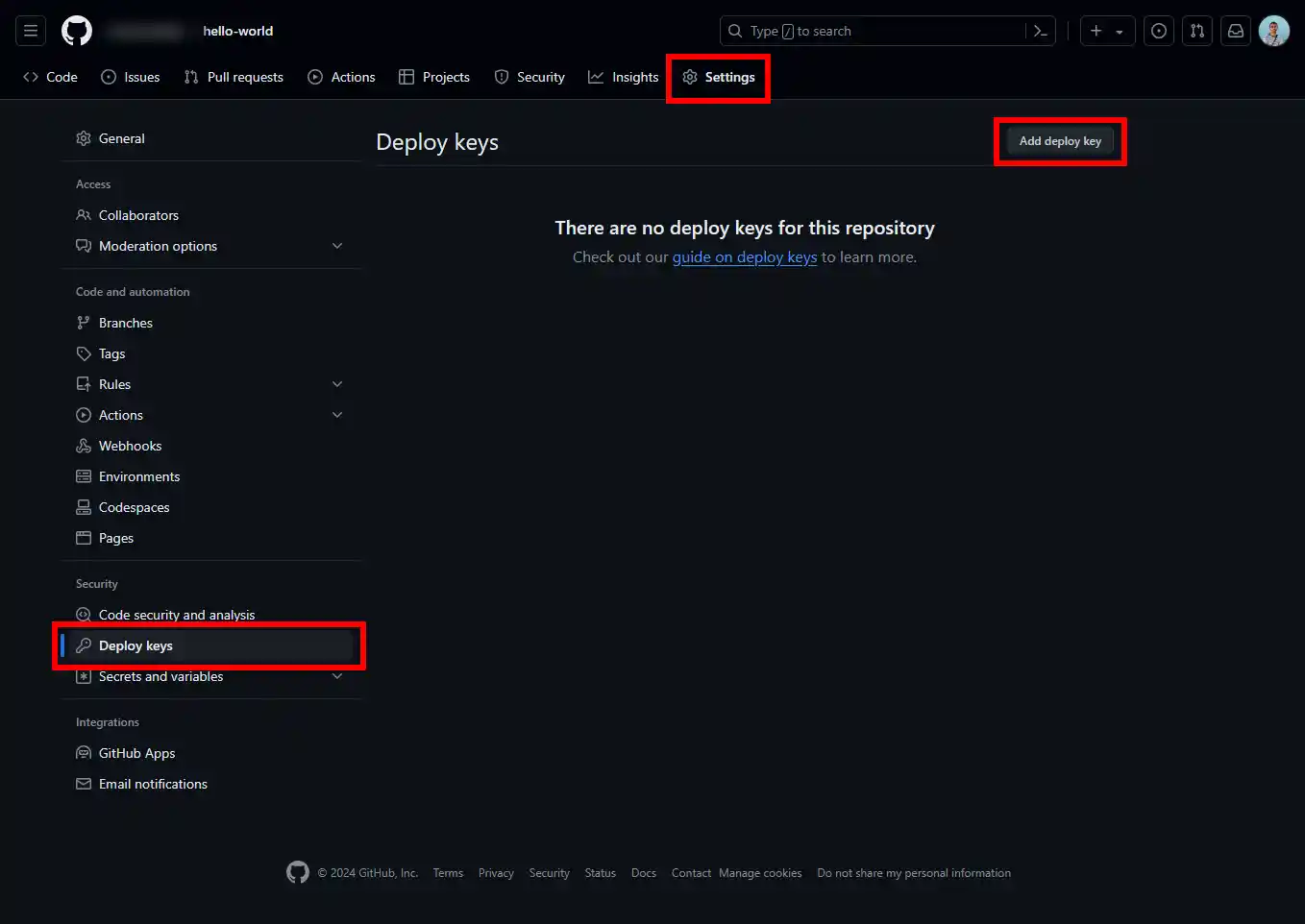
cat ~/.ssh/id_rsa.pubÈ quindi possibile aggiungere questa chiave alle chiavi di distribuzione del repository remoto. Esempio su Github :
Ora è possibileutilizzare il controllo di versione Git per clonare o creare un nuovo repository sul proprio hosting web cPanel. Sapete anche come clonare un repository cPanel utilizzando il vostro terminale SSH o il software Putty.
Non esitate a condividere le vostre domande e i vostri commenti!
Ponila al team LWS e alla community. La risposta viene pubblicata dopo la moderazione.
 Informazioni su LWS :
LWS è una società di web hosting 100% francese che punta sulla qualità e sull'innovazione e offre un servizio tecnico reattivo e competente a prezzi accessibili.
Informazioni su LWS :
LWS è una società di web hosting 100% francese che punta sulla qualità e sull'innovazione e offre un servizio tecnico reattivo e competente a prezzi accessibili.



 Sì
Sì No
No