Procédure
Come ci si collega all'interfaccia web di Nextcloud?
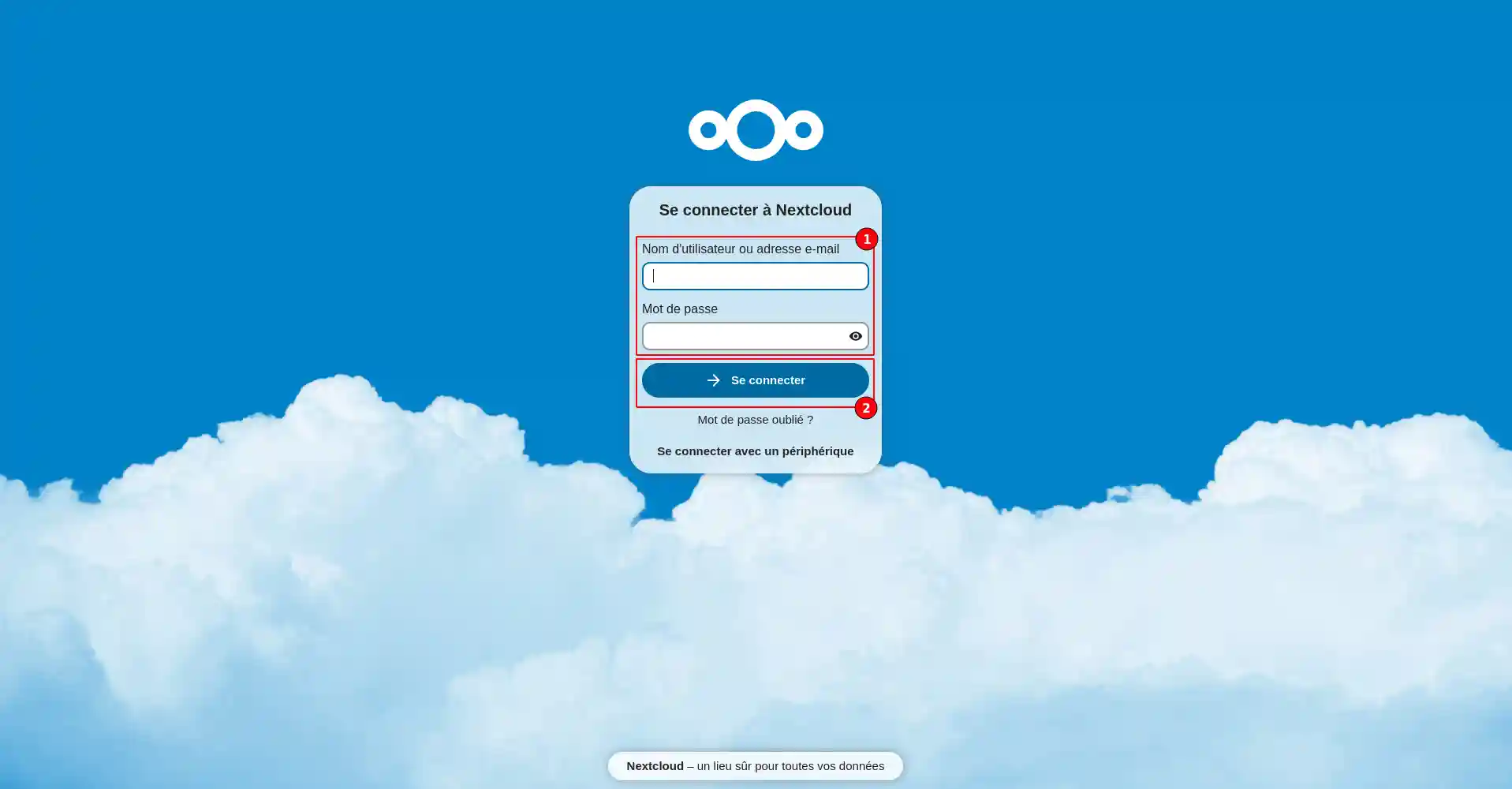
1. Andate all'indirizzo web ricevuto via e-mail. Inserite il vostro nome utente e la vostra password. Fare clic sul pulsante"Connetti" per accedere all'interfaccia per la gestione dello spazio di archiviazione online.
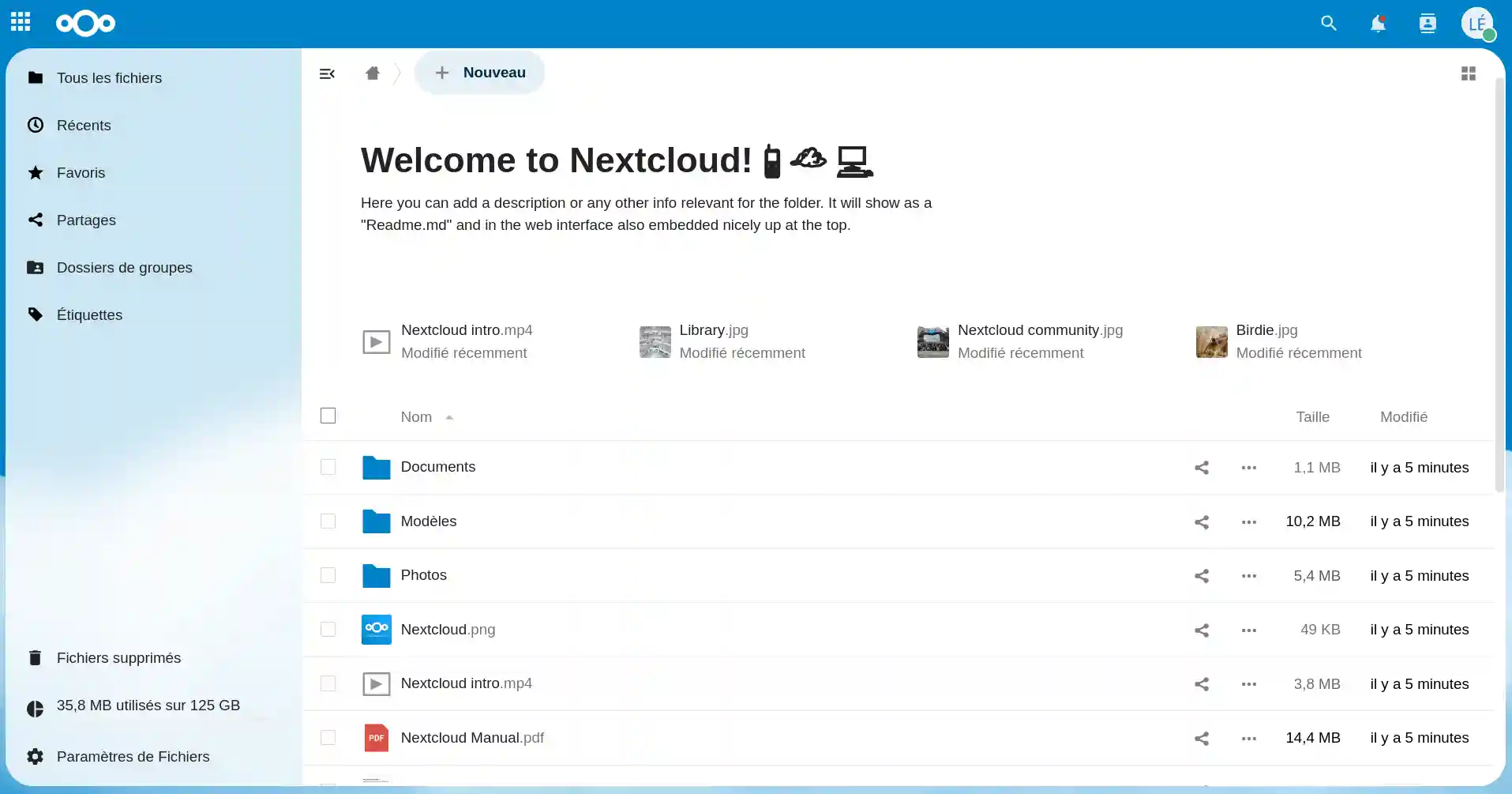
2. Se la connessione è andata a buon fine, si verrà reindirizzati alla sezione"file" del proprio spazio di archiviazione Nextcloud. Questa sezione consente di visualizzare le varie directory di archiviazione web, i file aggiunti di recente e i file condivisi.
Quali funzioni offre l'interfaccia di Nextcloud?
1. Attività
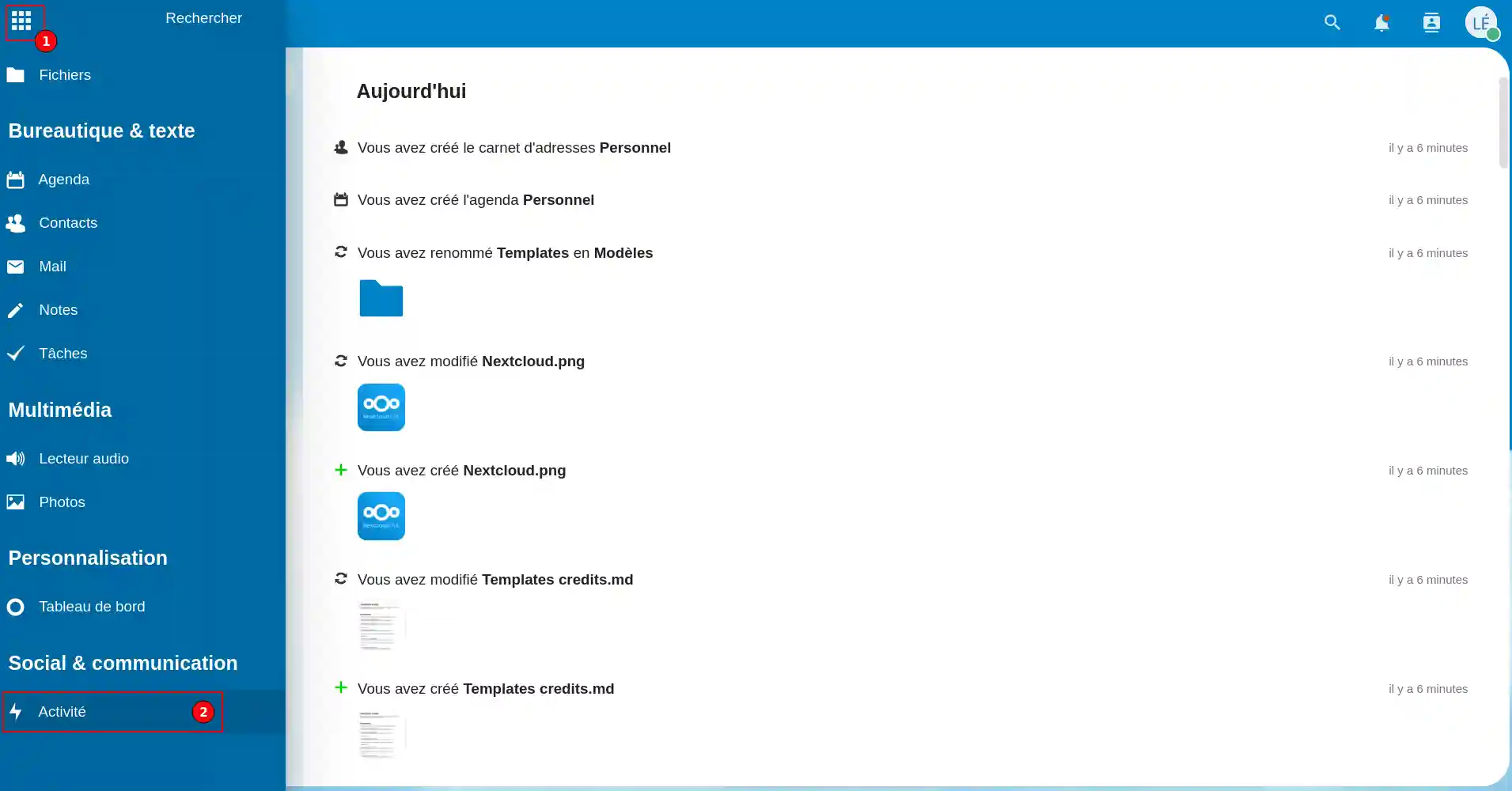
La voce"Attività" (2) del menu (1) consente di monitorare l'attività del proprio spazio di archiviazione. È possibile trovare gli ultimi file sincronizzati, gli ultimi file modificati e la persona che ha modificato il file. Si tratta di un registro che mostra tutte le attività dell'applicazione Nextcloud.
2. Galleria fotografica
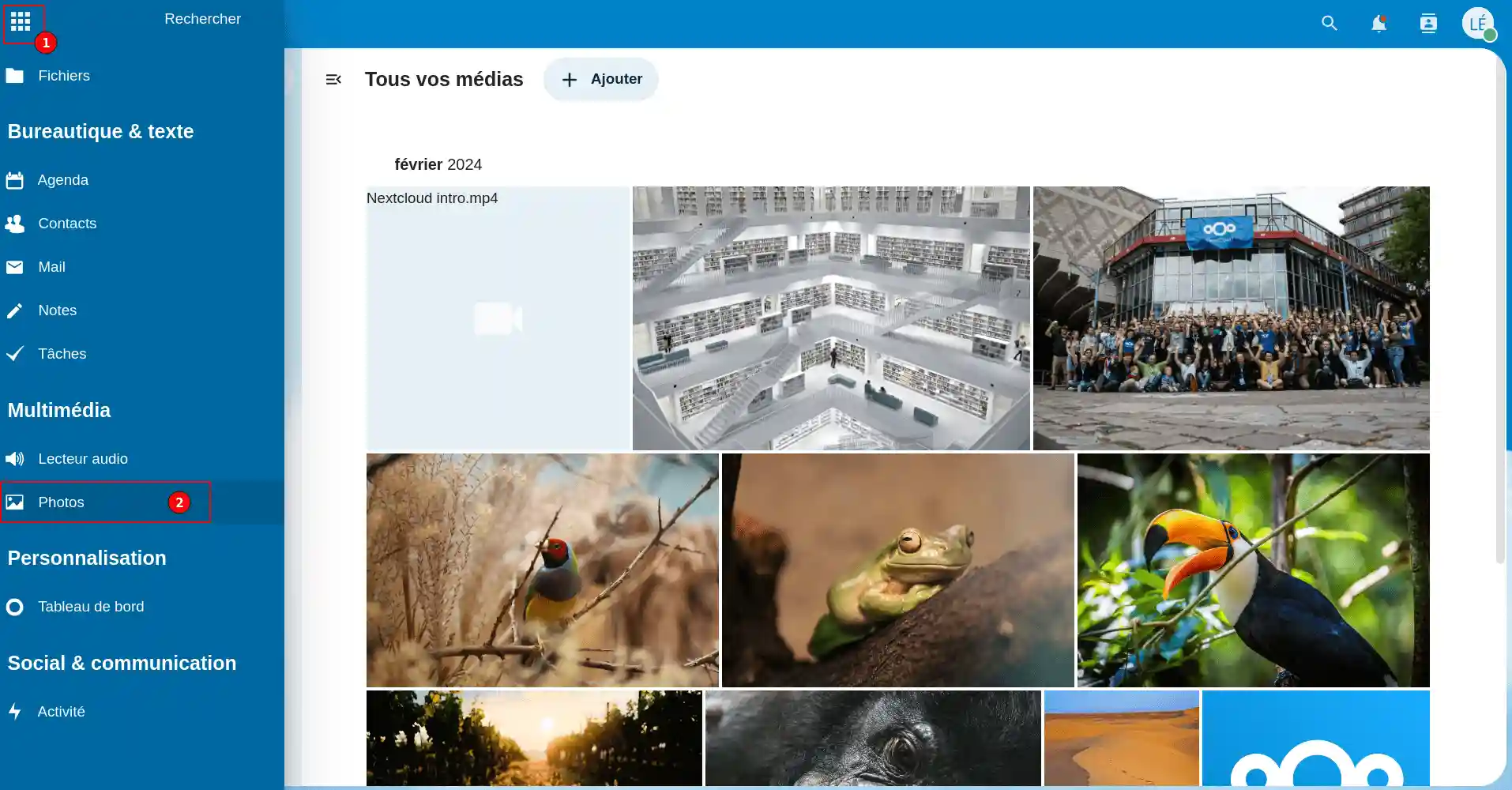
La voce"Foto" (2) del menu (1) consente di visualizzare le varie cartelle di foto.
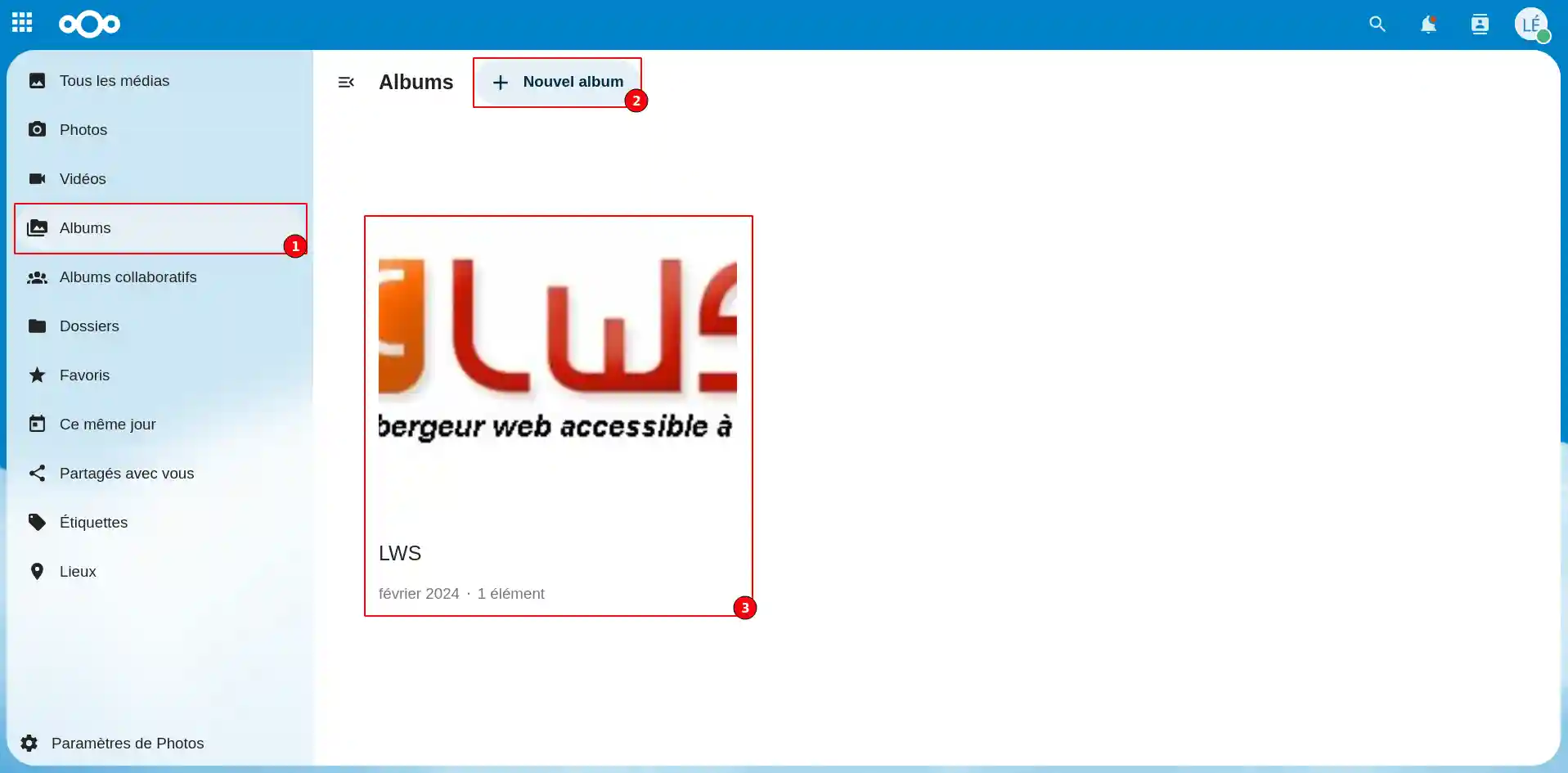
Per aggiungere i media (foto o video), fare clic sulla voce"Album" (1) nel menu di sinistra e quindi creare un album facendo clic sul pulsante"+ Nuovo album" (2). Se si desidera aggiungere i media a un album esistente, è sufficiente selezionarlo (3).
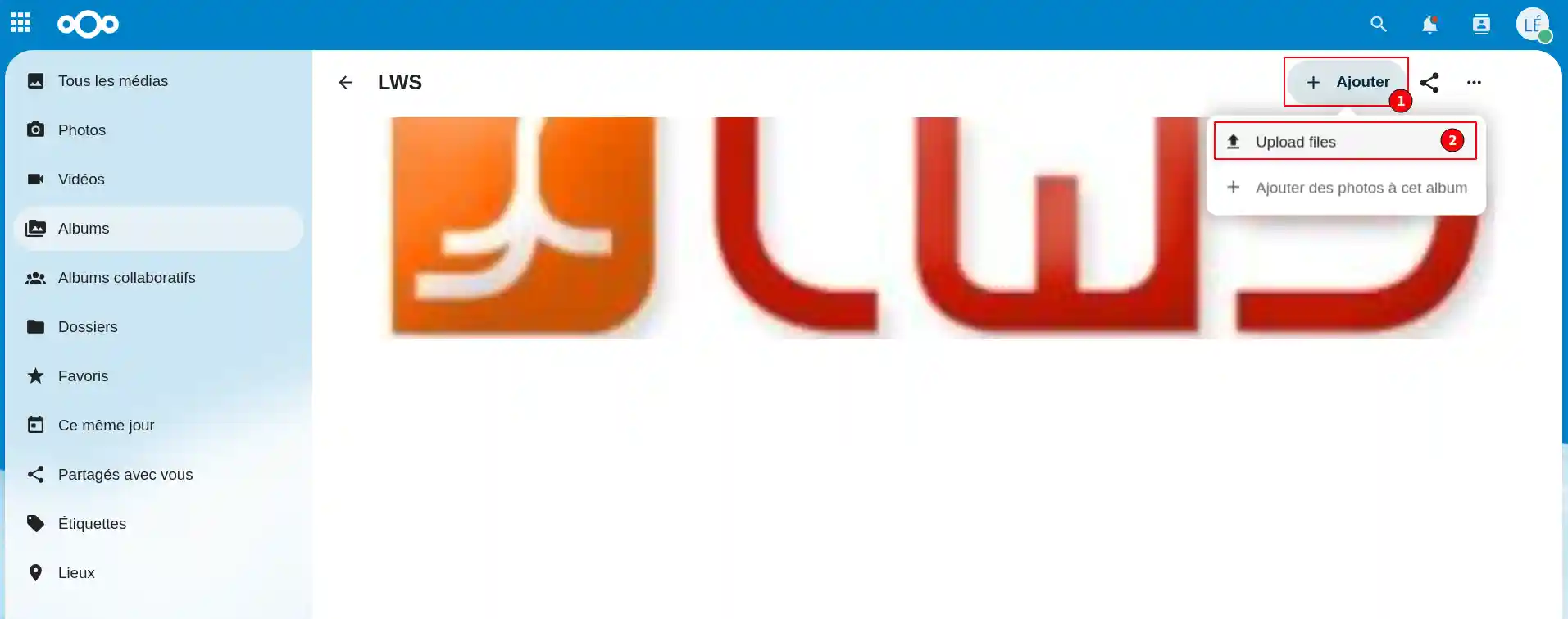
Una volta nell'album scelto, fare clic sul pulsante"Aggiungi"(1) e poi su"Carica file" (2) per caricare i documenti desiderati.
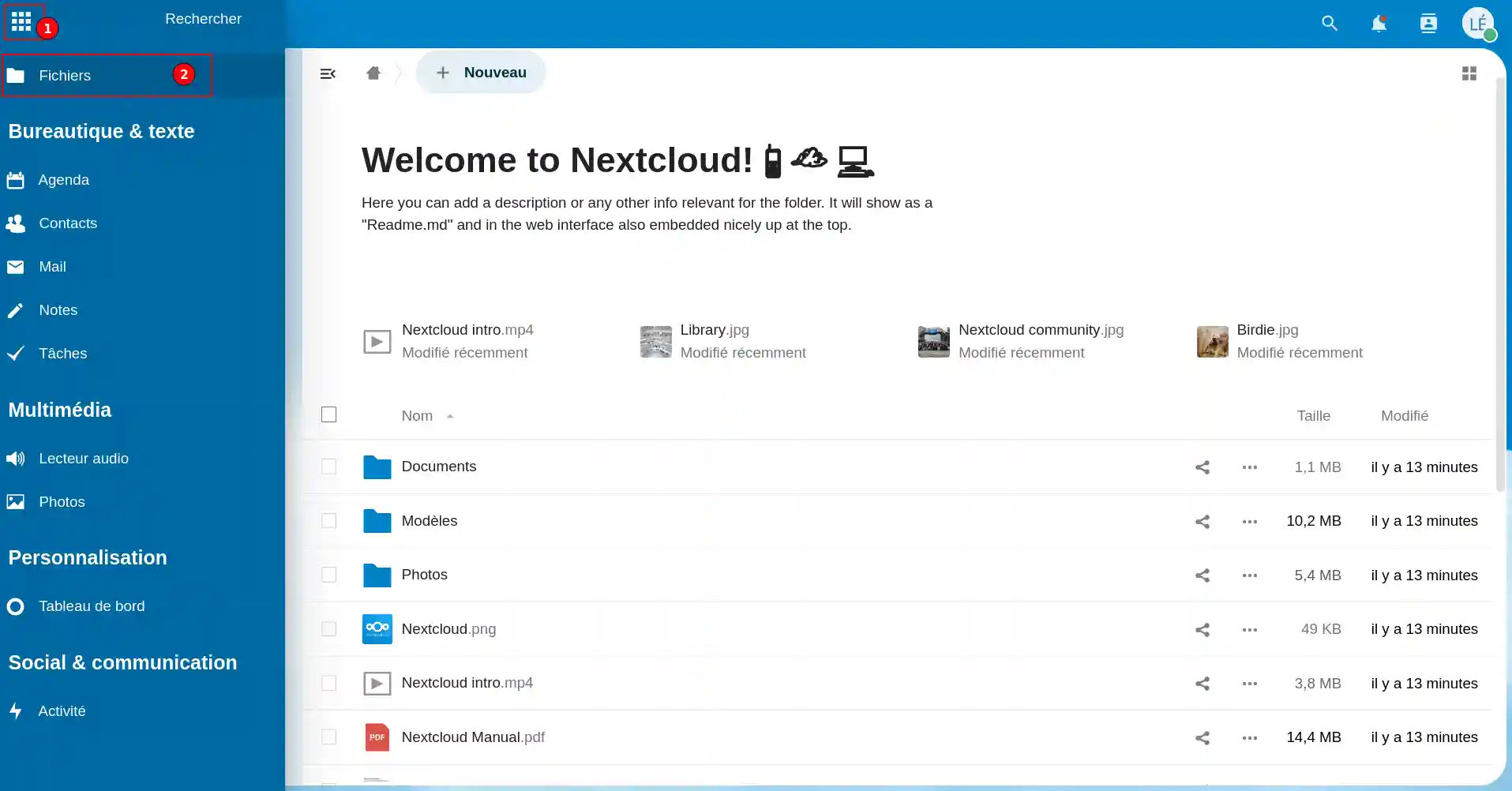
3. Documenti
La voce"File" (2) del menu (1) consente di visualizzare i vari documenti.
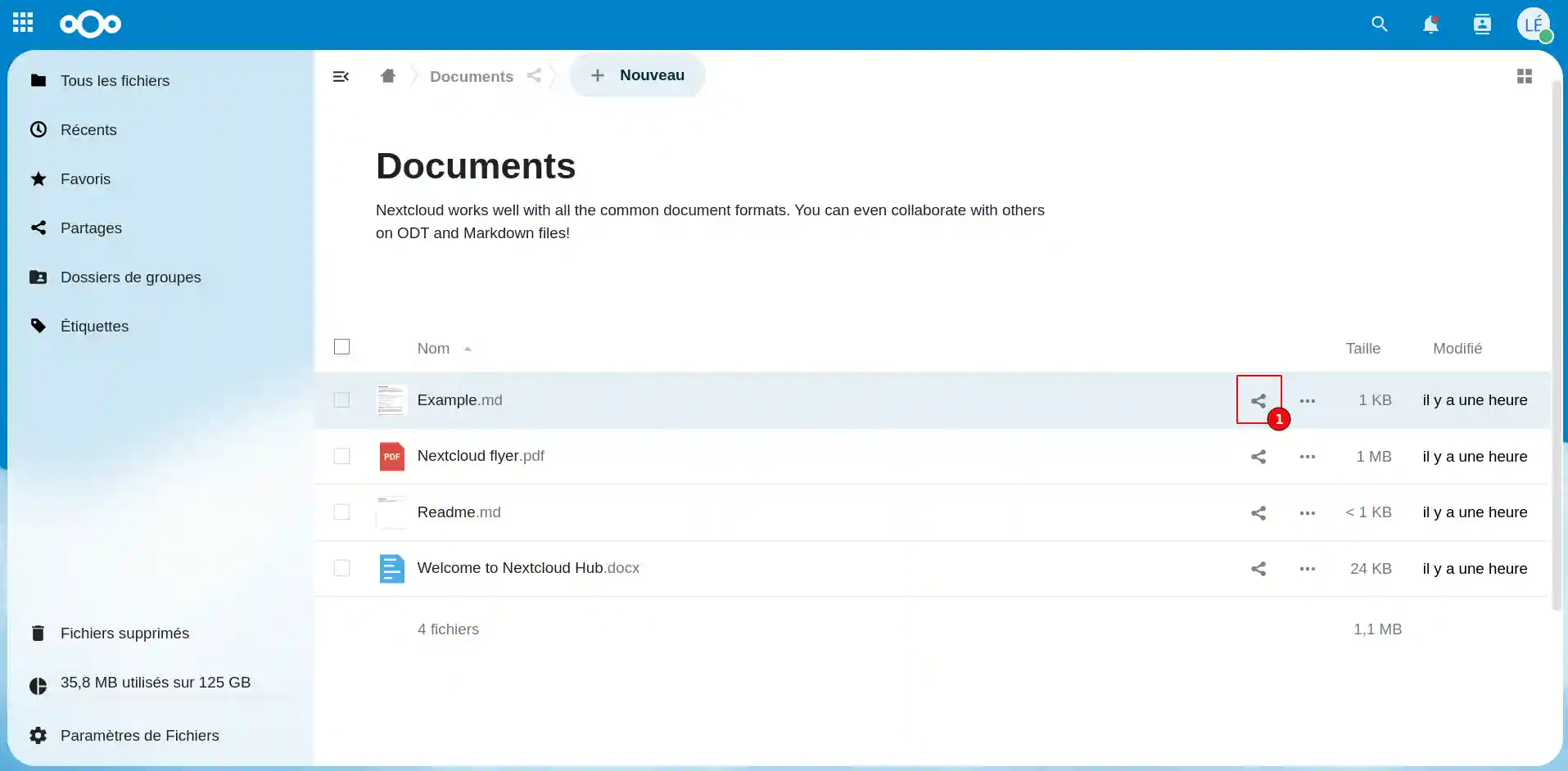
È possibile condividere tutti i file sulla propria applicazione web. A tal fine, fare clic sulla cartella per visualizzare i file. Fare clic sull 'icona di condivisione (1) situata sulla riga del documento che si desidera condividere.
È possibile condividere il documento con uno dei propri contatti o condividerlo pubblicamente. Se lo si condivide pubblicamente, chiunque sia a conoscenza del link potrà visualizzare il documento. Per evitare che il documento sia visibile a tutti, è possibile personalizzare il link e proteggerlo con una password.
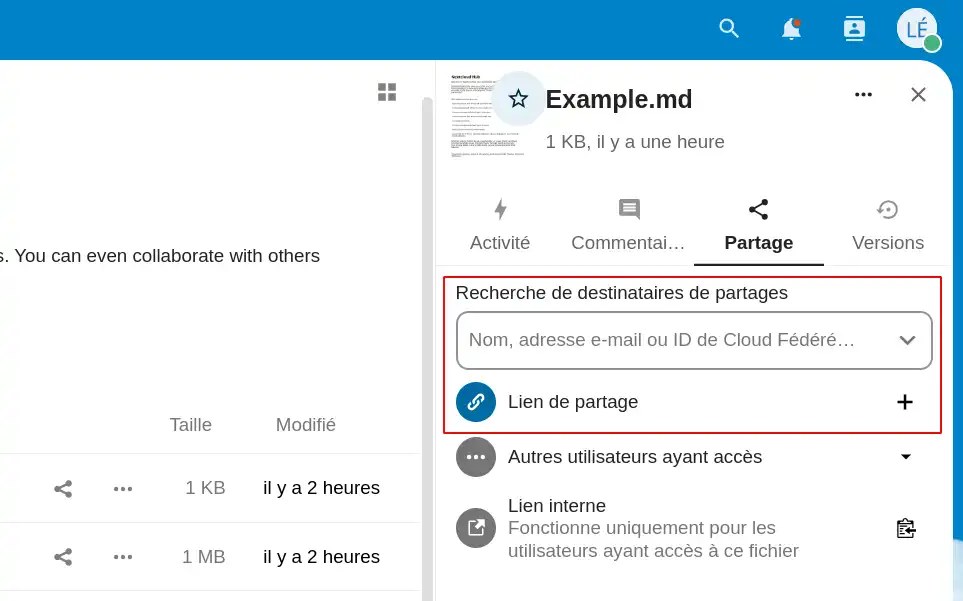
Se si inserisce una password nel documento, è possibile impostare un periodo di validità. Allo scadere di tale periodo, la password non sarà più valida per visualizzare il documento, che rimarrà comunque protetto.
4. Gestione dei contatti
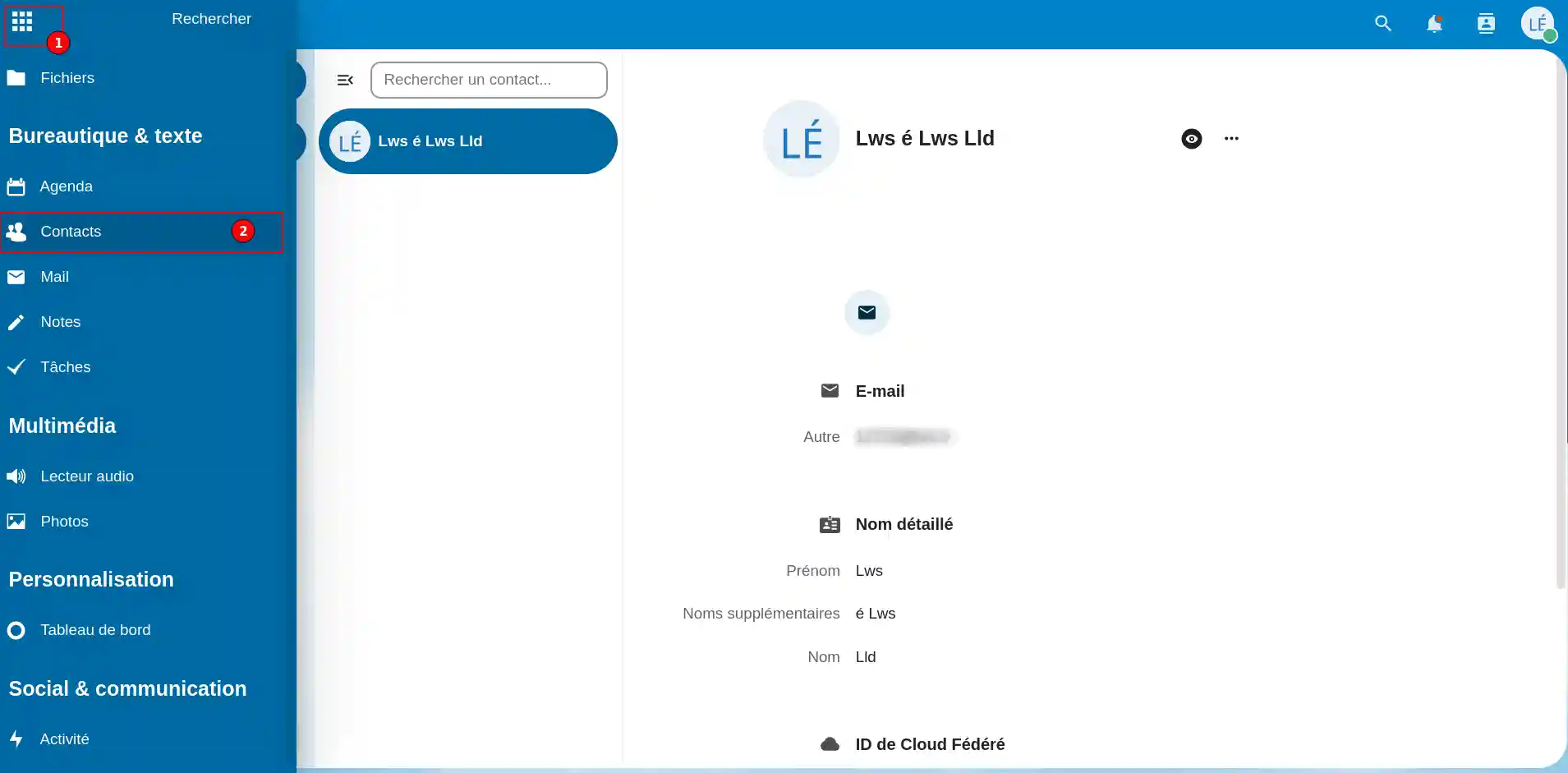
La voce"Contatti" (2) del menu (1) consente di gestire in modo efficiente i contatti. È possibile creare gruppi di contatti (per posizione, per attività) e inserire l'indirizzo e-mail di ciascun contatto e le informazioni personali.
5. Gestione dell'agenda personale e collaborativa
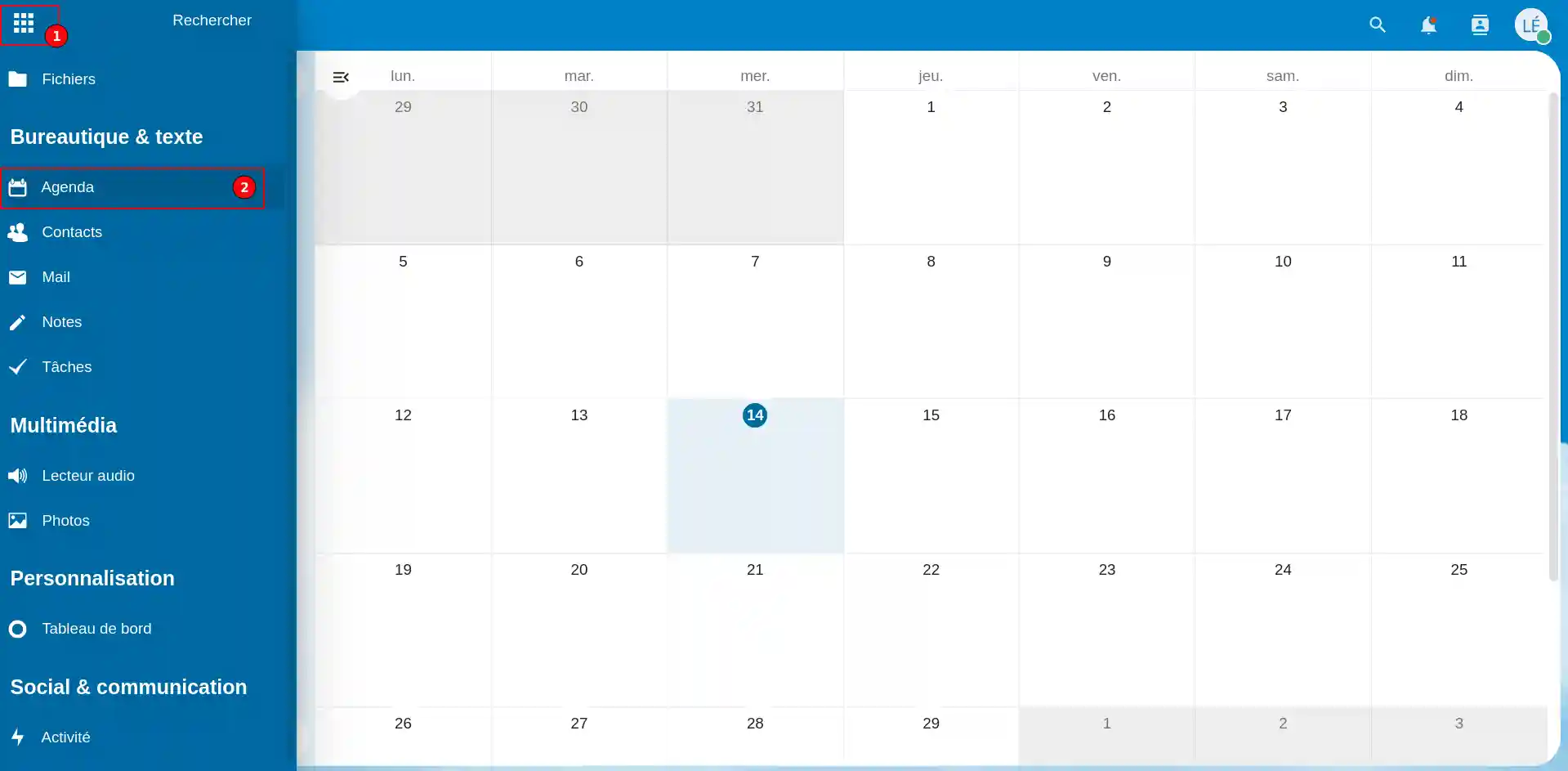
La voce"Agenda" (2) del menu (1) consente di gestire un'agenda collaborativa online. È anche possibile condividere l'agenda con uno dei propri contatti o con un'altra persona che ha un'agenda personale su un'altra applicazione di archiviazione online.
6. Aggiungere una nota
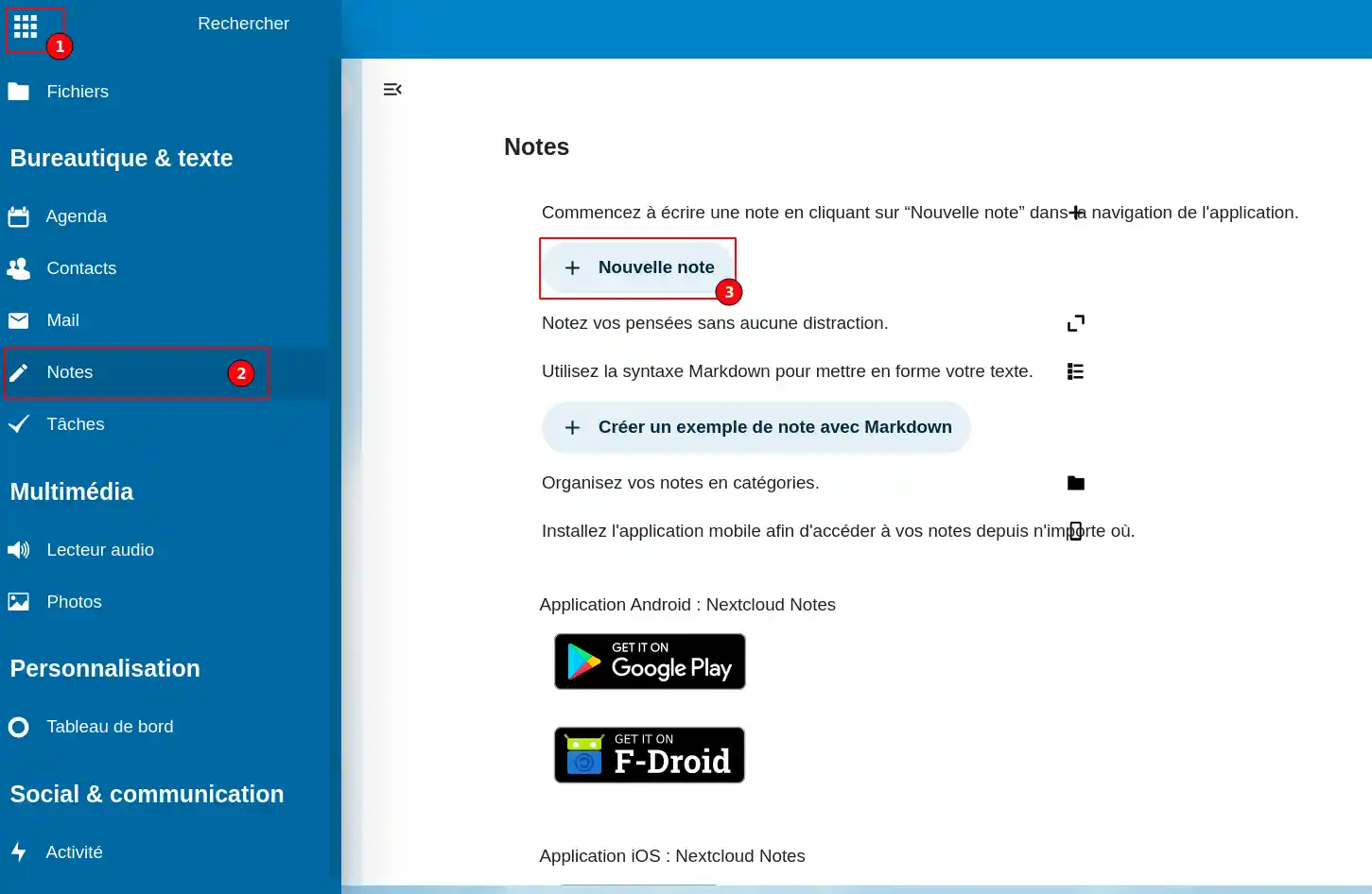
La voce"Note" (2) del menu (1) consente di aggiungere una nota per non dimenticare, ad esempio, un compito da svolgere. Per aggiungere una nota, fare clic sul pulsante"+ Nuova nota" (3).
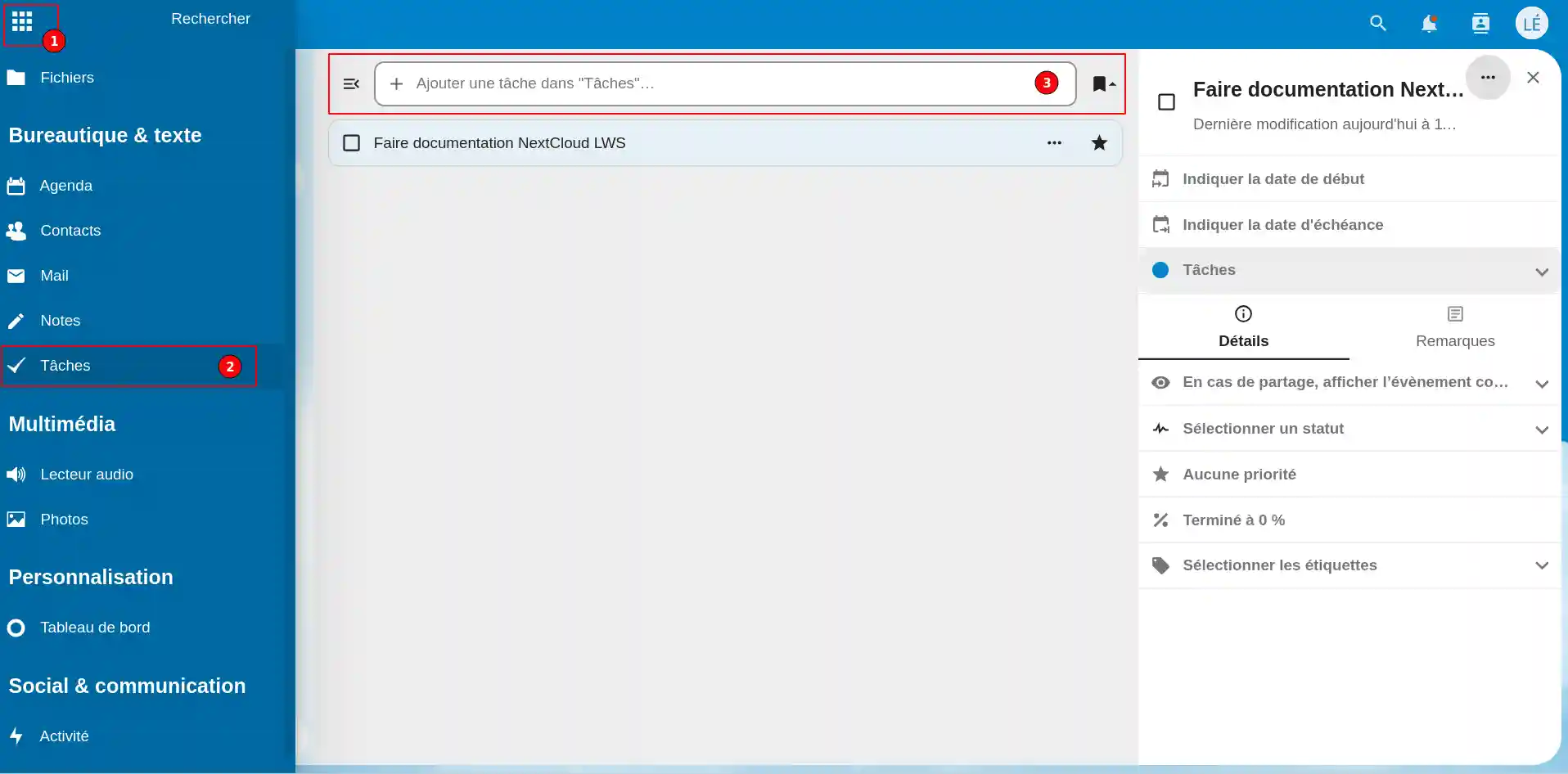
7. Aggiungere un'attività
La voce"Attività" (2) del menu (1) consente diaggiungere attività (3) da svolgere, specificando per ciascuna una data di inizio e di fine. È possibile impostare una priorità per ogni attività.
Utilizzare Nextcloud sul dispositivo di vostra scelta
Se non avete ancora un pacchetto di archiviazione online o desiderate passare a un pacchetto di archiviazione cloud con funzioni avanzate, consultate questa documentazione per effettuare l'ordine e trovate informazioni sui pacchetti Nextcloud e Nextcloud Pro qui.

 Contattateci
 Area clienti


 Visita LWS


 Sì
Sì No
No Articolo letto
33124 una volta
Articolo letto
33124 una volta Merci ! N'hésitez pas à
poser des questions sur nos documentations si vous souhaitez plus d'informations et nous aider à les
améliorer.
Merci ! N'hésitez pas à
poser des questions sur nos documentations si vous souhaitez plus d'informations et nous aider à les
améliorer.
 Informazioni su