
Guida in linea
L'host web accessibile a tutti
Procédure
Questa interfaccia consente di configurare i parametri del filtro Anti-spam (ottimizzato da Apache SpamAssassin) per il tuo account. I filtri antispam permettono di identificare e ordinare o eliminare le e-mail indesiderate. Questa interfaccia consente inoltre di configurare i parametri della lista bianca e della lista nera.
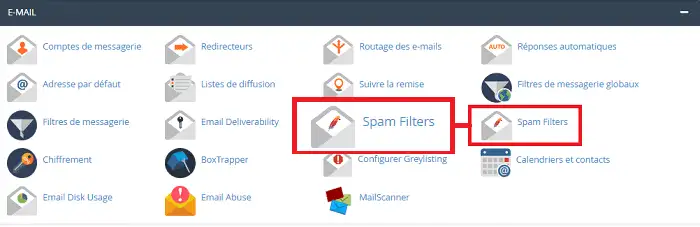
Puoi accedere a "Spam Filter" andando nella tua interfaccia cPanel e cliccando su "Spam Filter" nella sezione "E-mail".
Hai la possibilità di impostare "Process New Emails and Mark them as Spam" (Elaborare le nuove e-mail e contrassegnarle come spam) su attivo per esaminare ogni nuovo messaggio alla ricerca di caratteristiche di spam e assegnargli un punteggio di spam.
Il punteggio consente di determinare la probabilità che un messaggio contenga spam. Le funzionalità "Move New Spam to a Separate Folder (Spam Box)" (Spostare il nuovo spam in una cartella separata (casella spam)) e "Automatically Delete New Spam (Auto-Delete)" (Eliminare automaticamente i nuovi spam (eliminazione automatica)) richiedono che "Process New Emails and Mark them as Spam" sia effettivamente attivo.
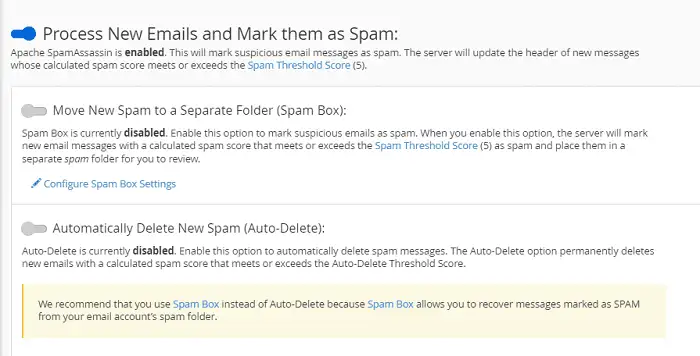
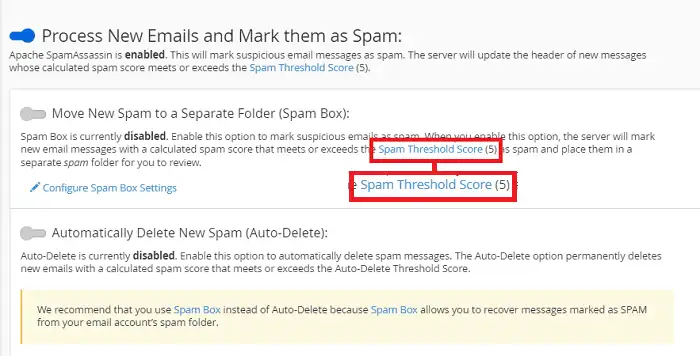
Hai la possibilità di definire il punteggio dell'antispam andando su " Spam Threshold Score". Va notato che più il punteggio dell'antispam è basso, più questo è aggressivo. Tuttavia, un valore più alto, come 10, è passivo e etichetterà come spam solo i messaggi il cui punteggio calcolato sarà superiore a 10.
Hai la possibilità di definire una soglia per l'antispam seguendo la procedura seguente:
Clicca su "Spam Threshold Score". Verrai reindirizzato all'interfaccia che consente di modificare il punteggio.
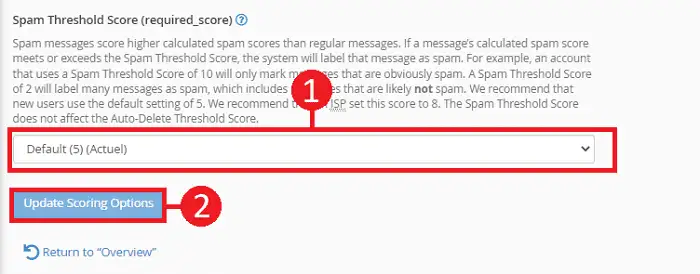
Seleziona il valore desiderato nel menu e clicca su "Update Scoring options" per aggiornare la soglia.
Seleziona "Personalizzato" nel menu per definire il tuo valore
Per farlo, attiva "Automatically Delete New Spam (Auto-Delete)". Ciò permetterà di inviare tutte le email considerate spam verso una cartella specifica. Questa funzionalità conserva le e-mail che SpamAssassin può classificare erroneamente come spam.
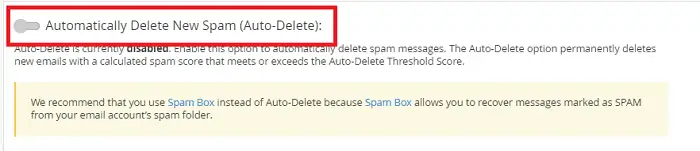
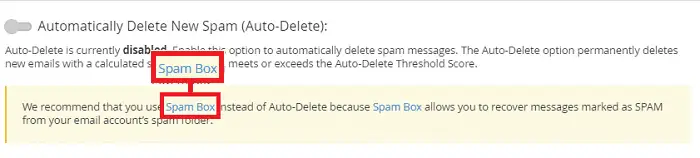
Hai la possibilità di svuotare la cartella Spam Box (posta indesiderata) o eliminare i messaggi selezionati. Per farlo, clicca su "Spam Box" per essere reindirizzato all'interfaccia corrispondente.
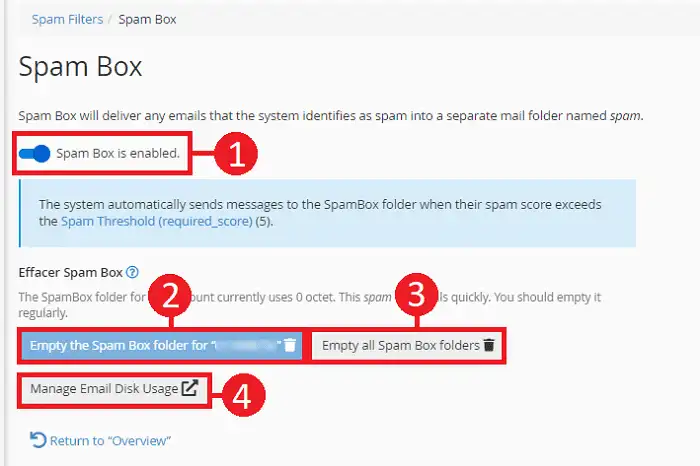
Su questa interfaccia, sarà possibile configurare i seguenti parametri:
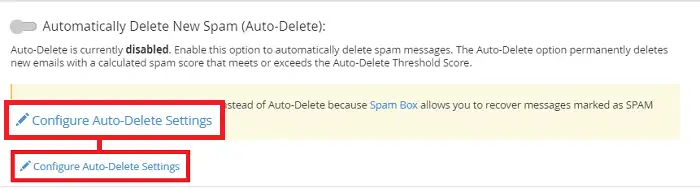
Hai la possibilità di richiedere l'eliminazione automatica delle email considerate spam. Per farlo, clicca su "Configure autodelete setting".
Attiva l'eliminazione automatica delle email indesiderate e indica il valore soglia per l'eliminazione automatica.
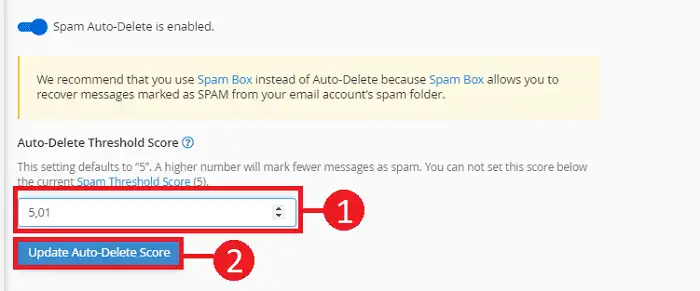
Ora sei in grado di gestire e utilizzare lo strumento Spam Filter disponibile nella tua interfaccia cPanel. Puoi modificare in qualsiasi momento questa configurazione in base alle tue esigenze.
Ponila al team LWS e alla community. La risposta viene pubblicata dopo la moderazione.
 Informazioni su LWS :
LWS è una società di web hosting 100% francese che punta sulla qualità e sull'innovazione e offre un servizio tecnico reattivo e competente a prezzi accessibili.
Informazioni su LWS :
LWS è una società di web hosting 100% francese che punta sulla qualità e sull'innovazione e offre un servizio tecnico reattivo e competente a prezzi accessibili.



 Sì
Sì No
No