hosting condiviso con cPanel6 gennaio 2026Di Aurélien T. 1 min di lettura
Come distribuire un'applicazione Node.js su cPanel
Procédure
Che cos'è Node.js?
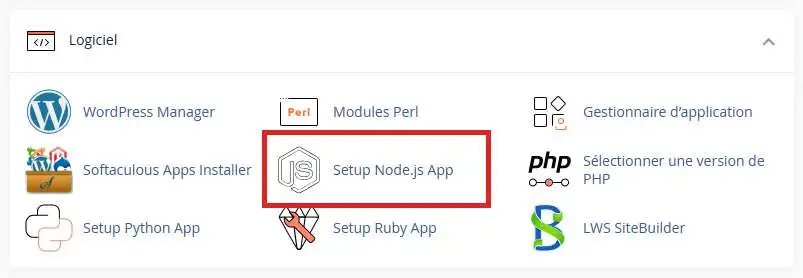
Node.js è un ambiente runtime open-source e multipiattaforma che consente di creare un sito web o un'applicazione e di ospitarla su un server, utilizzando il linguaggio JavaScript. Nei nostri pacchetti cPanel L, cPanel XL, cPanel 2XL, cPanel 3XL e CloudCP, vi forniamo il gestore di applicazioni Node.js in modo che possiate impostare un'applicazione Node.js sul vostro pacchetto di web hosting cPanel. Sono disponibili le versioni di Node.js dalla 6 alla 24.
Che cos'è Phusion Passenger?
Per fornire ai nostri clienti un ambiente stabile e robusto per Node.js, integriamo le applicazioni Node.js con il server web Apache utilizzando lo strumento Phusion Passenger.
Non viene configurato un reverse proxy e le applicazioni Node.js non possono essere eseguite autonomamente sul proprio server web. Se siete abituati a eseguire il vostro server Node.js con un comando come node server, npm run start o pm2 start myapp, non potrete farlo sui nostri pacchetti di hosting cPanel. Se utilizzate un framework, verificate che sia compatibile con Phusion Passenger.
L'esecuzione della vostra applicazione Node.js sarà gestita da Phusion Passenger, che si occuperà di eseguire il vostro file .js con la versione corretta di node e catturerà la chiamata alla funzione http.Serverlisten() per configurare la connessione tra la vostra applicazione e il server web Apache stesso.
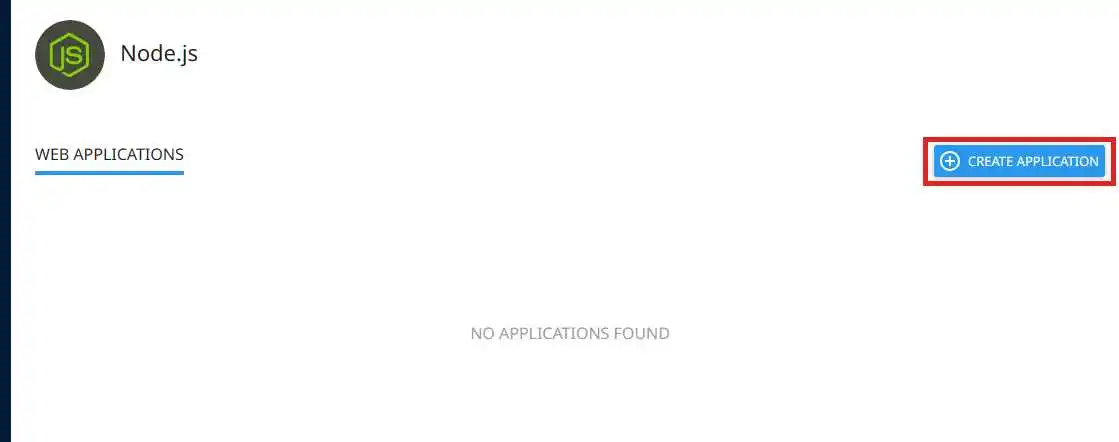
Nella pagina che segue, fare clic sul pulsante"Create Application" (Crea applicazione)per aggiungere una nuova applicazione.
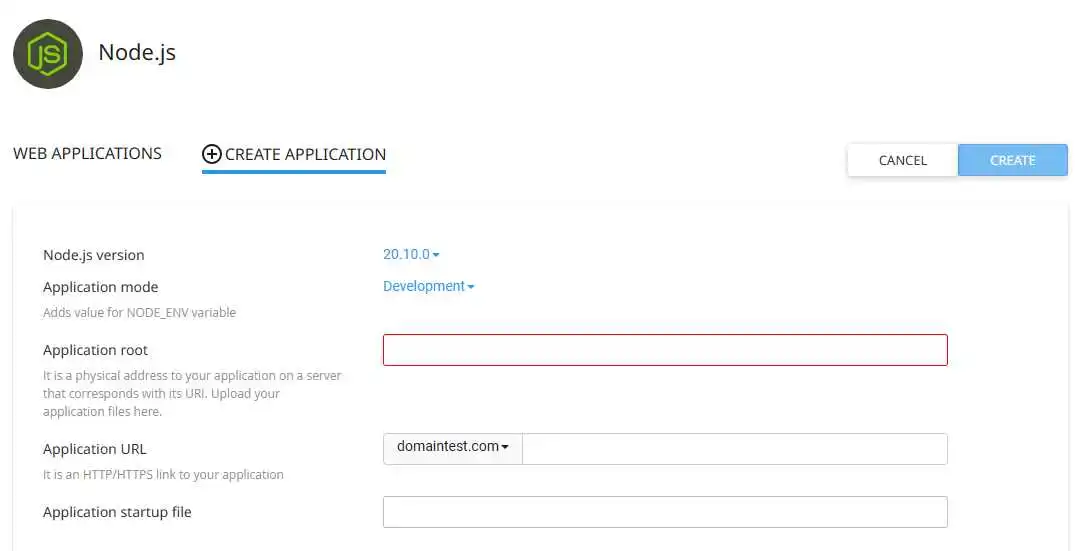
Compilare quindi i campi come richiesto per la propria applicazione:
Versione di Node.js: la versione di Node.js richiesta dall'applicazione.
Modalità dell'applicazione: consente di definire la modalità di esecuzione dell'applicazione, a scelta tra modalità sviluppatore o modalità produzione. Questo manipola la variabile d'ambiente NODE_ENV, consentendo la visualizzazione degli errori in modalità sviluppatore (utile per il debug, ma che può essere problematica per un'applicazione di produzione).
Application root: la posizione della vostra applicazione Node.js, relativa alla vostra root FTP. Si consiglia di non mettere l'applicazione Node.js nella cartella public_html.
URL dell'applicazione: l'URL principale dell'applicazione Node.js.
File di avvio dell'applicazione: il nome del file .js che Passenger invierà a Node.js per avviare l'applicazione.
Una volta impostata l'applicazione, fare clic sul pulsante"Crea".
Se il file di avvio dell'applicazione non esiste ancora, lo strumento lo creerà immediatamente con un contenuto di esempio. Questo esempio visualizzerà "Funziona! " su tutte le richieste HTTP ad esso associate.
Ecco il contenuto di questo script di esempio:
var http = require('http'); var server = http.createServer(function(req, res) { res.writeHead(200, {'Content-Type': 'text/plain'}); var message = 'Funziona!\n', version = 'NodeJS ' + process.versions.node + '\n', response = [message, version].join('\n'); res.end(response); }); server.listen();
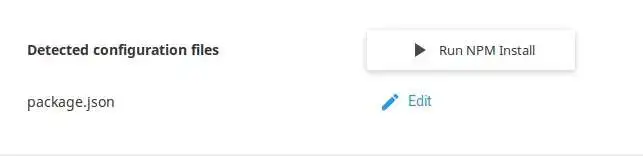
È anche possibile modificare il file package.json dall'interfaccia per aggiungere le dipendenze e installarle utilizzando il pulsante "Run NPM Install ":
Si noti che è necessario riavviare l'applicazione se le sue dipendenze sono state modificate.
È inoltre possibile definire le variabili d'ambiente nella sezione Variabili d'ambiente, se l'applicazione si basa su di esse per ottenere determinati parametri.
Accesso all'applicazione dal terminale
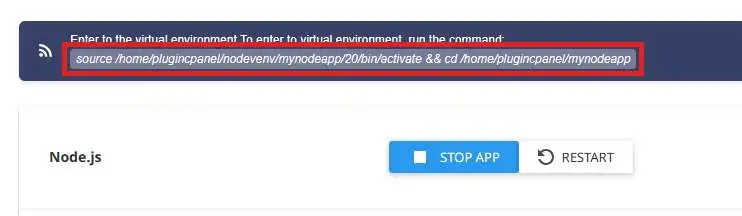
L'uso del terminale a riga di comando è parte integrante dell'ecosistema Node.js. Per accedere all'ambiente della vostra applicazione dal terminale, collegatevi ad esso (dal terminale web di cPanel o da un client SSH) e copiate il comando mostrato per entrare nell'ambiente della vostra applicazione:
Questa azione attiverà automaticamente l'ambiente virtuale corretto per la vostra applicazione, compresa la versione corretta di Node.js e NPM, nonché le dipendenze installate nell'ambiente (invece di essere installate nella cartella "node_modules " nella cartella delle applicazioni).
L'output STDOUT e STDERR dell'applicazione Node.js
Errori relativi al passeggero
Errori relativi ad Apache
Se si è impostato manualmente il valore PassengerLogFile nel file .htaccess del sito, l'output STDOUT e STDERR e gli errori relativi a Passenger vengono inviati a questo file invece che al file di log di Apache.
È inoltre possibile impostare il valore PassengerFriendlyErrorPages su on nel file .htaccess per visualizzare gli errori relativi all'avvio dell'applicazione Node.js direttamente sul browser web.
Errori comuni di Node.js
Processo interrotto durante l'esecuzione di npm install
Possibili motivi: il processo può essere arrestato dal server se è in esecuzione oltre il tempo di esecuzione e/o la quantità di risorse (CPU, RAM, ecc.) autorizzate per il vostro pacchetto di hosting. È possibile visualizzare la cronologia degli arresti dei processi utilizzando lo strumento "Logs ", disponibile nell'interfaccia di cPanel.
Soluzione: È possibile limitare la memoria RAM utilizzata da npm utilizzando la variabile d'ambiente NODE_OPTIONS come segue:
Questo esempio mostra, ad esempio, un limite di 2048 MiB (2 GB).
La cartella specificata è già utilizzata da /home/$USER/public_html/monapp quando è stata creata da Setup Node.js App
Possibili motivi :
Un'applicazione Node.js, Python o Ruby pubblicata nella directory specificata esiste già.
L'applicazione principale e l'applicazione URL specificata puntano alla stessa cartella.
Soluzione:
Verificare che nessuna applicazione Node.js, Python o Ruby sia pubblicata nella cartella specificata. È possibile controllare il file .htaccess per la cartella in questione dal file manager o dal client FTP abituale per identificarlo rapidamente.
Assicurarsi che i file dell'applicazione (.js, package.json ...) indicati da application root non si trovino nella cartella di pubblicazione indicata da application URL. A differenza delle applicazioni PHP, i file di un'applicazione Node.js non devono essere collocati in public_html.
Peut-on deployer une application angular sur vos serveurs ??
B✓
Benjamin-LWS Risposta ufficiale
14 apr 2023
Bonjour,
Merci de votre retour.
Il est tout à fait possible de déployer une application sous Angular.js sur nos formules cPanel.
Pour ce faire, rendez-vous dans sur votre cPanel et chercher : "Softaculous Apps Installer"
Puis dans la nouvelle page qui s'ouvre, rechercher dans la barre de recherche en haut à gauche "Angular". Et vous pourrez installer Angular sur votre cPanel.
Je vous remercie de votre attention et reste à votre disposition pour toute autre question ou complément d'information.
Nous vous invitons à contacter notre service support à travers votre espace client, afin de vous apporter une aide si vous rencontrez des difficultés quelconque. (https://aide.lws.fr/a/268)
Cordialement, L'équipe LWS
Questa risposta ti è stata utile?
N
NourMaher
1 ago 2023
Pourquoi J'arrive pas a creer l'application???
A✓
Aurelien-LWS Risposta ufficiale
2 ago 2023
Bonjour,
Je vous remercie pour votre message.
Les raisons qui vous empêchent de créer ou de faire fonctionner une application Node.JS peuvent être nombreuses et nécessite d'avoir plus d'informations pour être analysé précisément.
Je vous invite à contacter notre équipe d'assistance technique depuis la rubrique "assistance" de votre espace client afin qu'un agent prenne en charge votre demande et résolve votre problème.
Cordialement, L'équipe LWS
Questa risposta ti è stata utile?
L
LAWRENCE
25 feb 2025
Comment installer une application Expressjs sur un VPS LWS
J✓
Jordan-LWS Risposta ufficiale
25 feb 2025
Bonjour,
Je vous remercie pour votre message.
Pour ce type de demande, il est recommandé de faire appel au service dédié, qui sera en mesure de vous guider de manière plus précise. De plus, cela permettra d'avoir un échange direct avec eux, ce qui facilitera le déploiement de votre application Node.js (Express.js) sur votre VPS.
N'hésitez pas à les contacter pour plus d’assistance.
Cordialement, L'équipe LWS
Questa risposta ti è stata utile?
S
Samm
29 giu 2025
Peut-on utiliser php et node.js en même temps sur l'hébergement Cpanel ? Ou bien l'installation de node.js annule celle de PHP ?
J✓
Jordan-LWS Risposta ufficiale
1 lug 2025
Bonjour,
Merci pour votre question.
Sur un hébergement cPanel, il est tout à fait possible d’utiliser PHP et Node.js en parallèle. L’installation d’une application Node.js n’annule pas le support de PHP : les deux peuvent coexister sur le même compte, à condition que chaque technologie soit utilisée dans un contexte bien séparé (par exemple, des sous-répertoires ou des sous-domaines dédiés).
Si vous avez besoin d’aide pour vous assister, notre équipe technique se tient à votre disposition pour vous accompagner.
Cordialement, L'équipe LWS
Questa risposta ti è stata utile?
M
marx
il y a 8 mois
bonjour peut on deployer une app nodejs avec la formule cpanel M2 avec une precision que c'est un site fait avec Next.js
J✓
Jordan-LWS Risposta ufficiale
il y a 8 mois
Bonjour,
Oui, il est tout à fait possible de déployer une application Node.js avec la formule cPanel M2.
En effet, via cPanel, vous disposez de la fonctionnalité permettant de configurer et déployer des applications Node.js. Cela inclut donc les projets développés avec Next.js, sous réserve que l’application soit correctement configurée pour un environnement d’hébergement mutualisé.
Il sera notamment nécessaire de :
Configurer l’application via l’outil Node.js dans cPanel
Définir la version de Node.js adaptée à votre projet
Indiquer le fichier de démarrage (ex : app.js, server.js ou configuration adaptée selon votre build Next.js)
Lancer le build si nécessaire (sous certaines limites)
Si besoin, l’assistance peut apporter une vérification de votre configuration afin de s’assurer que le déploiement est conforme.
Cordialement, L'équipe LWS
Questa risposta ti è stata utile?
Una domanda su questo articolo?
Ponila al team LWS e alla community. La risposta viene pubblicata dopo la moderazione.
Fate una domanda al team LWS e alla sua comunità
!
Per attivare questo modulo, seleziona le due caselle di consenso qui sotto.



 Sì
Sì No
No Informazioni su