
Guida in linea
L'host web accessibile a tutti
Procédure
Servizio interessato : Hosting Windows ASP.NET
Pannello interessato : Plesk
Livello : intermedio
Questa guida spiega come reindirizzare i visitatori dalla versione HTTP del vostro sito alla sua versione sicura in HTTPS aggiungendo una regola nel file web.config.
Questo metodo è destinato ai siti ospitati su un server Windows con IIS. Può in particolare essere utilizzato quando la vostra applicazione richiede una regola di reindirizzamento personalizzata.
Per attivare il reindirizzamento HTTPS direttamente da Plesk, consultate la guida: Come configurare un certificato SSL su un hosting Plesk?
Questa guida riguarda unicamente gli hosting Windows che utilizzano Plesk.
Utilizzate un altro ambiente?
Verificate che il vostro certificato SSL/TLS sia installato e che il vostro sito venga visualizzato correttamente quando inserite direttamente il suo indirizzo in https://.
Il certificato deve coprire l’indirizzo utilizzato dai vostri visitatori, in particolare il dominio con o senza www.
Scaricate inoltre una copia del vostro file web.config prima di modificarlo. Potrete così ripristinarlo rapidamente se il sito non dovesse più essere visualizzato dopo la modifica.
La regola presentata in questa guida crea un reindirizzamento permanente 301. Può essere memorizzata dal browser.
Attivate questo reindirizzamento solo dopo aver verificato che il vostro sito funzioni correttamente in HTTPS.
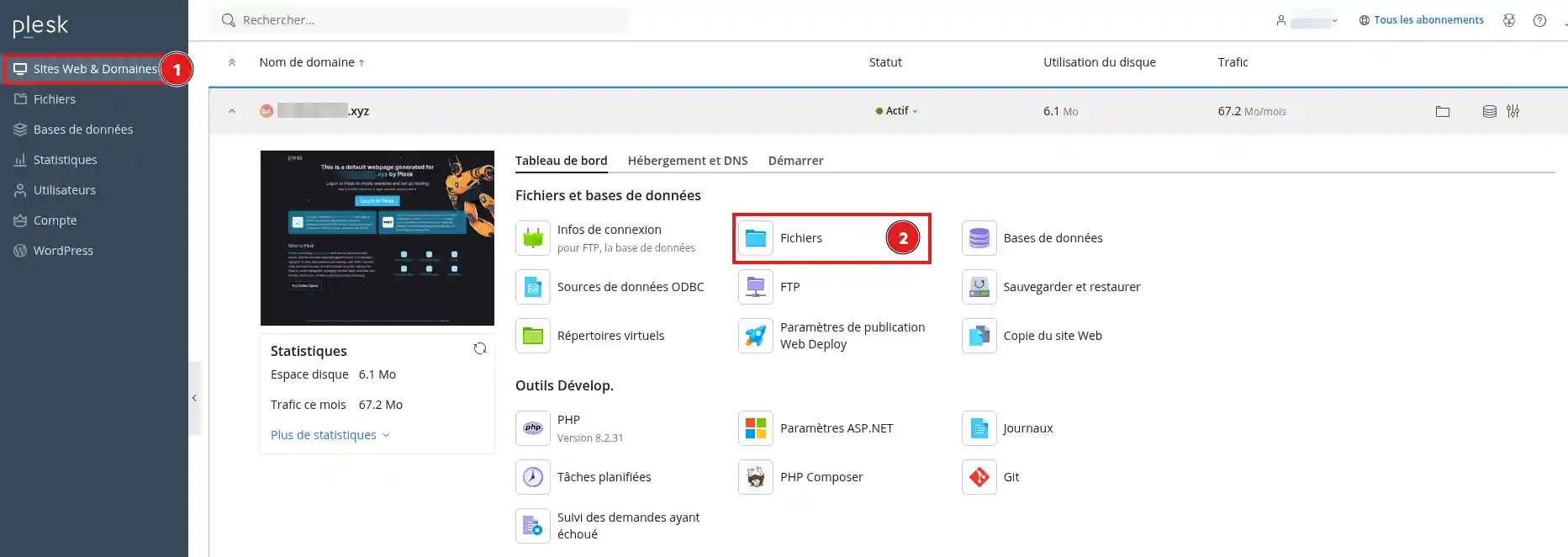
httpdocs.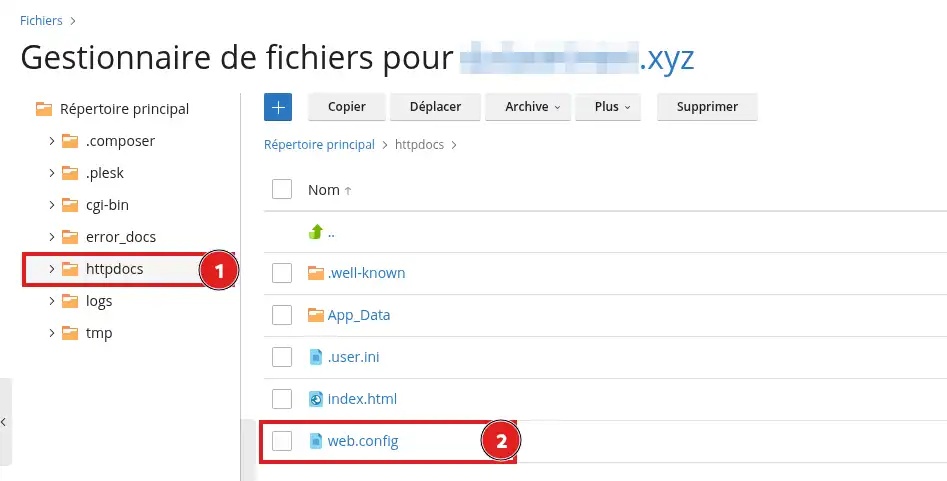
web.config.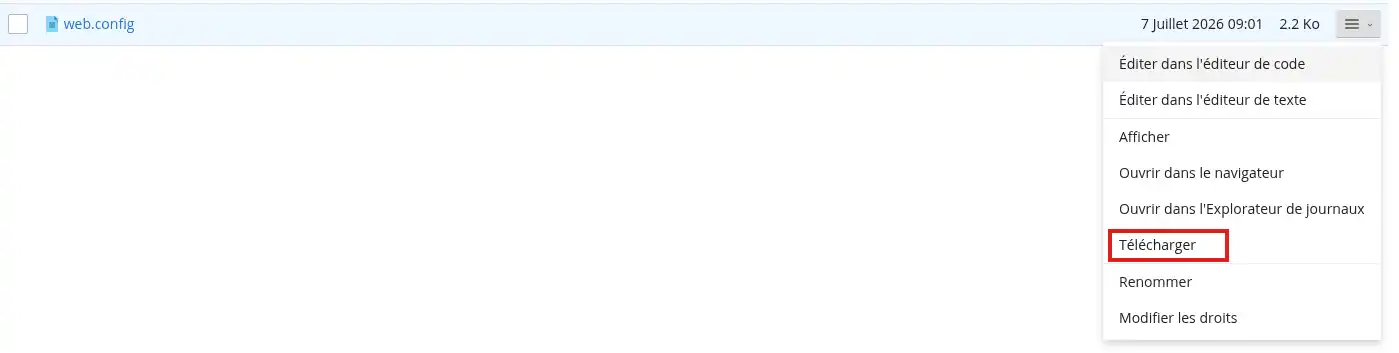
Se nessun file web.config esiste nella cartella principale del sito, potete crearne uno.
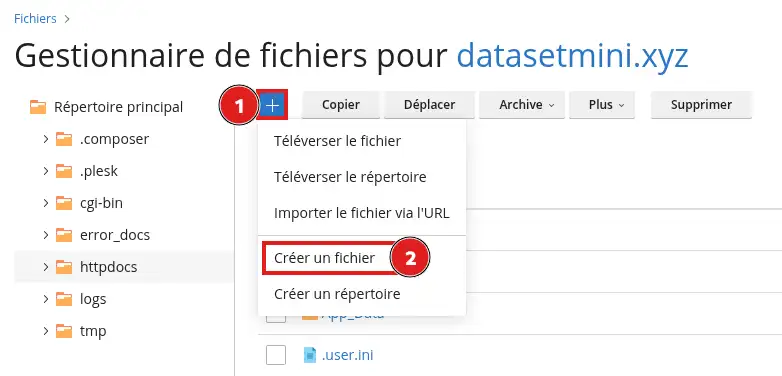
Il file web.config utilizza il formato XML. Un tag mancante, chiuso male o inserito nel posto sbagliato può provocare un errore 500 e impedire la visualizzazione del sito.
La modifica da effettuare dipende dal contenuto attuale del vostro file web.config.
Aggiungete il contenuto seguente :
Salvate quindi il file.
Non create una seconda sezione
Aggiungete soltanto la seguente regola all’interno della sezione :
Il nome della regola deve essere diverso da quello delle altre regole già presenti nel file.
Verificate che nessun’altra regola del file web.config o della vostra applicazione reindirizzi già il sito verso HTTPS. Più reindirizzamenti attivi contemporaneamente possono provocare un loop.
Aprite una finestra di navigazione privata, quindi inserite l’indirizzo del vostro sito iniziando con http://.
Ad esempio :
http://vostrodominio.frIl browser deve automaticamente visualizzare :
https://vostrodominio.frTestate anche una pagina interna :
http://vostrodominio.fr/contattoDeve essere reindirizzata alla stessa pagina in HTTPS :
https://vostrodominio.fr/contattoEseguite anche il test con la versione che include www se è utilizzata dal vostro sito.
Il reindirizzamento funziona se gli indirizzi che iniziano con http:// passano automaticamente alla stessa pagina in https://, senza avviso di sicurezza.
Se il vostro sito non viene più visualizzato dopo il salvataggio :
web.config modificato con la copia scaricata prima della procedura.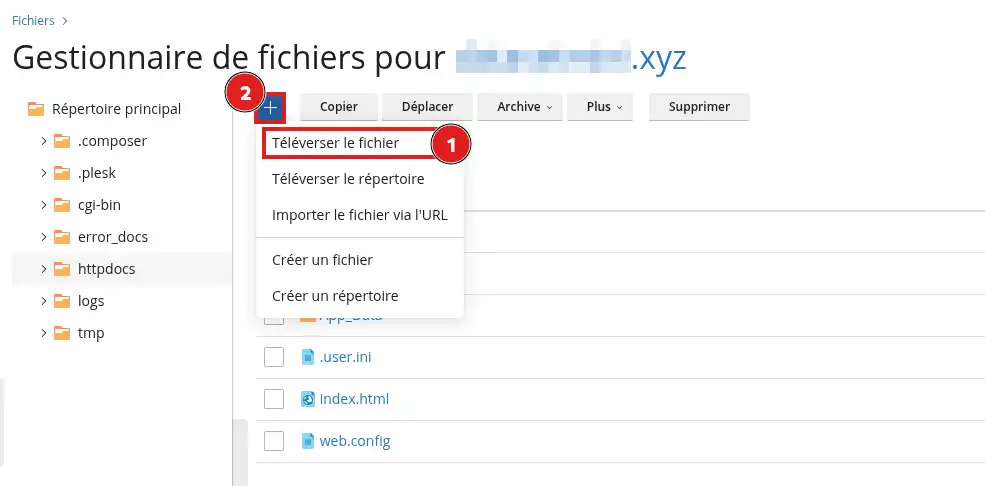
Se avete aggiunto soltanto la regola in una sezione
e termina con :
Salvate quindi il file e testate nuovamente il vostro sito.
Il mio sito visualizza un errore 500
Il file web.config contiene probabilmente un errore di sintassi o una sezione duplicata.
Ripristinate la copia salvata, quindi verificate :
Il browser mostra un ciclo di reindirizzamento
Un altro reindirizzamento HTTPS è probabilmente già attivo.
Verificate :
web.config ;Mantenete un solo metodo di reindirizzamento quando possibile.
Testate poi il sito in una finestra di navigazione privata in modo che un vecchio reindirizzamento memorizzato dal browser non falsi il risultato.
Il sito resta accessibile in HTTP
Verificate che il file web.config si trovi nella cartella principale del sito corretto. Di solito si tratta della cartella httpdocs, ma un dominio secondario può utilizzare un’altra cartella.
Controllate inoltre che la regola sia ben posizionata nella sezione
Compare un avviso di sicurezza dopo il reindirizzamento
Il reindirizzamento funziona, ma il certificato SSL/TLS non è valido per l’indirizzo richiesto.
Verificate che il certificato :
www se è utilizzata ;Il lucchetto non viene visualizzato anche se il sito è in HTTPS
Alcune risorse del sito, come immagini, script o fogli di stile, sono probabilmente ancora caricate con un indirizzo che inizia con http://.
Il reindirizzamento non modifica automaticamente i collegamenti registrati nel vostro sito. Dovete correggere questi indirizzi nel vostro CMS, nel vostro database o nei file della vostra applicazione.
Ponila al team LWS e alla community. La risposta viene pubblicata dopo la moderazione.
 Informazioni su LWS :
LWS è una società di web hosting 100% francese che punta sulla qualità e sull'innovazione e offre un servizio tecnico reattivo e competente a prezzi accessibili.
Informazioni su LWS :
LWS è una società di web hosting 100% francese che punta sulla qualità e sull'innovazione e offre un servizio tecnico reattivo e competente a prezzi accessibili.



 Sì
Sì No
No