
Guida in linea
L'host web accessibile a tutti
Procédure
Il WP manager consente di gestire una serie di parametri importanti per il vostro sito web. Ciò rende la gestione di WordPress molto più comoda, poiché tutto può essere gestito da questo strumento. Il WP Manager del pannello LWS è ottimo per apportare modifiche su larga scala, ma non offre lo stesso livello di controllo di una connessione diretta alla dashboard di WordPress.
In questa guida esamineremo "Come gestire gli aggiornamenti" sul WP Manager. Questo vi permetterà di aggiornare automaticamente i plugin, ma anche un tema di WordPress.
Prima di tutto, dovete collegarvi al vostro account LWS e accedere all'hosting condiviso per il quale volete controllare lo stato di aggiornamento del sito WordPress.
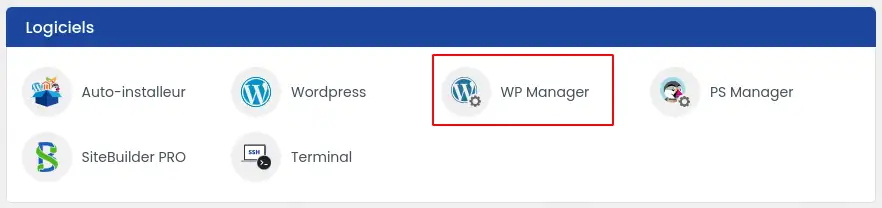
Quindi cliccate su"WP Manager" nella sezione"Software" del vostro hosting web.
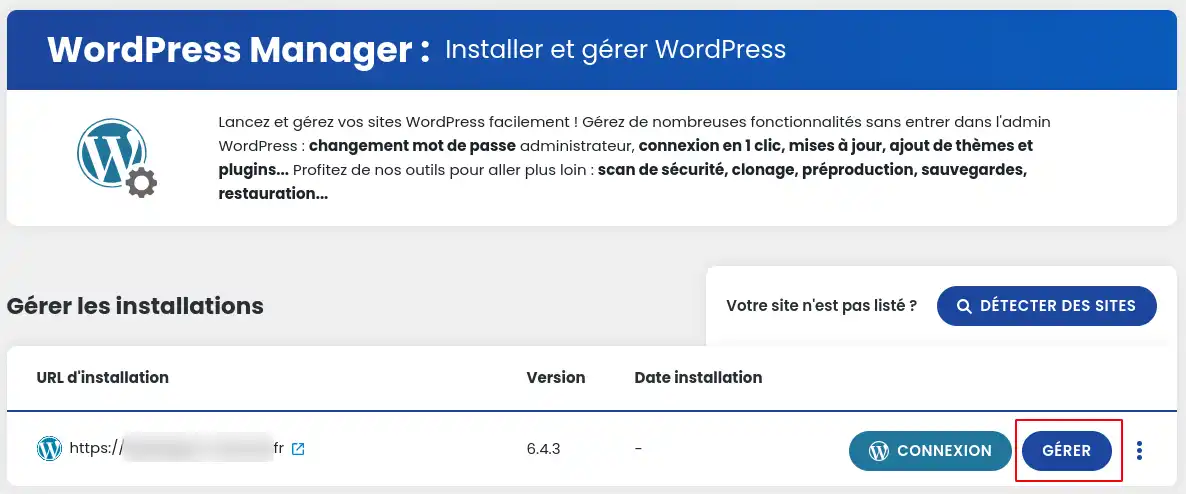
Fate quindi clic sul pulsante"Gestisci" per il sito che desiderate aggiornare.
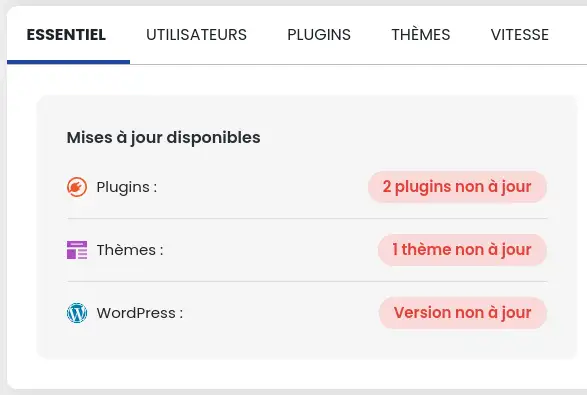
La scheda "essenziale" vi mostrerà lo stato di aggiornamento del nucleo di WordPress, delle estensioni e dei temi installati.
Una volta gestito il vostro sito su WP Manager, il banner in alto vi mostrerà lo stato di aggiornamento del nucleo di WordPress.

Se il vostro sito non è aggiornato, potete avviare l'aggiornamento manualmente facendo clic sul link "Aggiorna" (1).
È anche possibile attivare gli aggiornamenti automatici di WordPress (2).
Potete scegliere tra 3 opzioni:
La versione maggiore consente di aggiungere nuove funzionalità. La versione minore consente di correggere i bug esistenti e di apportare piccoli miglioramenti.
Nella scheda "plugin", potete aggiornare le estensioni singolarmente e manualmente facendo clic sui pulsanti"Aggiorna disponibile" (1) o in modo massiccio facendo clic sul pulsante"Aggiorna tutto" (2).
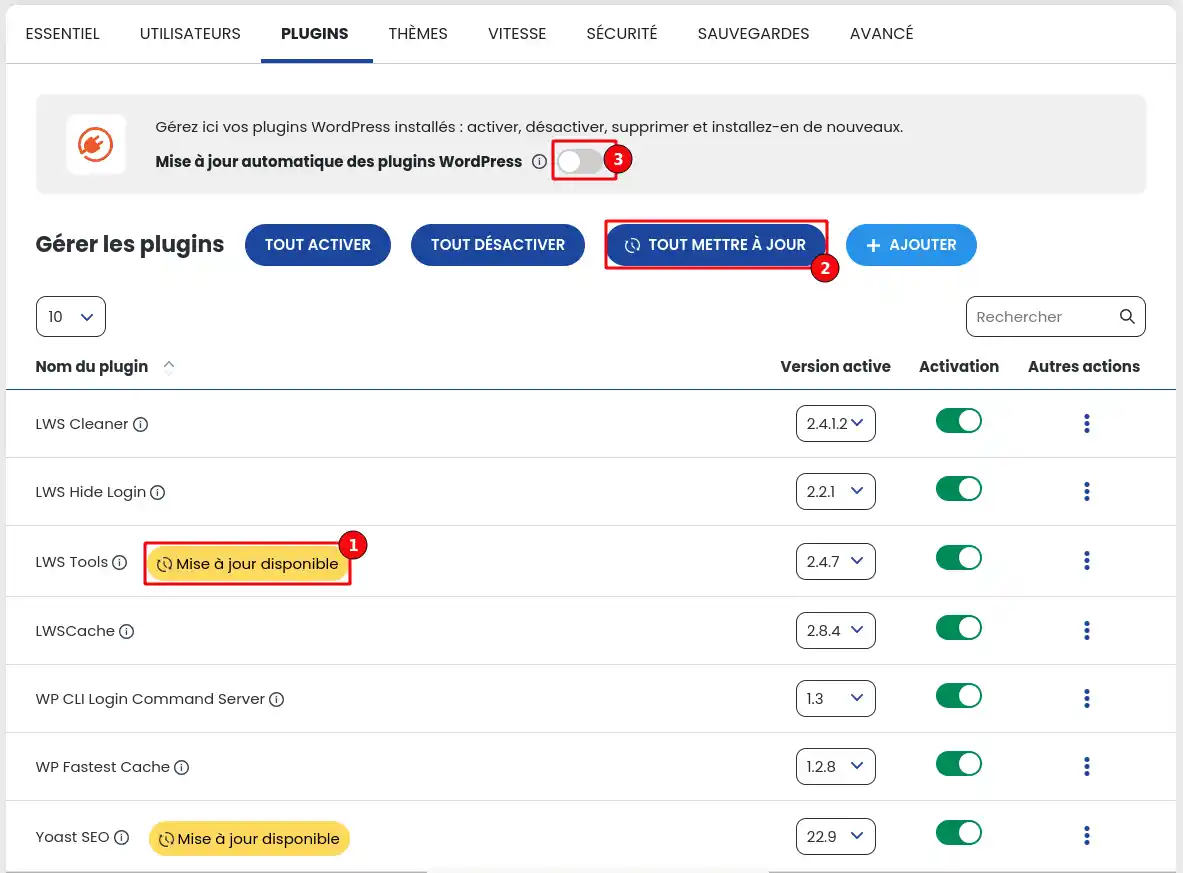
Come per il nucleo di WordPress, avete anche la possibilità di dire a WP Manager di aggiornare automaticamente le vostre estensioni non appena è disponibile un aggiornamento, attivando la funzione (3).
Nella scheda "Temi", potete aggiornare le estensioni singolarmente e manualmente facendo clic sui pulsanti"Aggiorna disponibile" (1) o in modo massiccio facendo clic sul pulsante"Aggiorna tutto" (2).
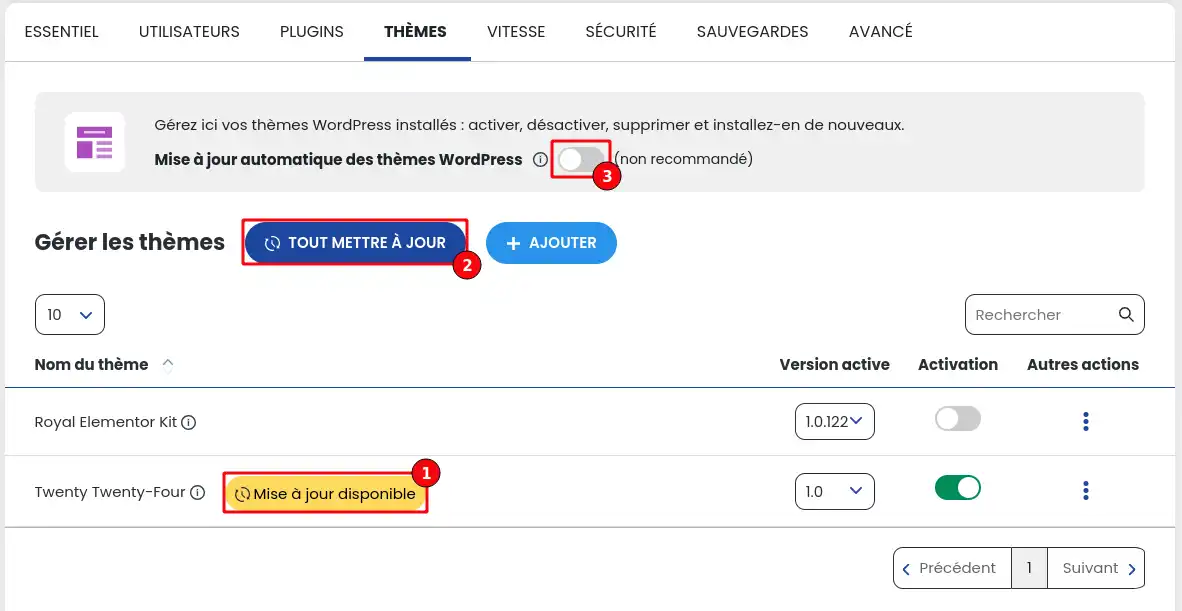
Come per il nucleo e le estensioni di WordPress, avete anche la possibilità di dire a WP Manager di aggiornare automaticamente i temi non appena è disponibile un aggiornamento, attivando la funzione (3).
Ora sapete come:
🔧 Con questi chiari passaggi, la manutenzione e l'aggiornamento del vostro sito WordPress diventano un'attività semplice e controllata. Ora potete assicurarvi che il vostro sito rimanga sicuro, performante e aggiornato con le ultime funzionalità. 🚀
Ci auguriamo che queste informazioni vi aiutino a ottenere il massimo dalla vostra presenza online. 🌐 Se avete domande o volete condividere la vostra esperienza con WP Manager, non esitate a lasciarci un commento qui sotto. Grazie per aver letto e per aver dato fiducia ai nostri servizi! 💬🙌
Ponila al team LWS e alla community. La risposta viene pubblicata dopo la moderazione.
 Informazioni su LWS :
LWS è una società di web hosting 100% francese che punta sulla qualità e sull'innovazione e offre un servizio tecnico reattivo e competente a prezzi accessibili.


 Sì
 No