
Guida in linea
L'host web accessibile a tutti
Procédure
Su un hosting web LWS Panel, i registri del vostro sito (log di accesso, errori PHP, richieste bloccate dal firewall ModSecurity) si consultano nello strumento LWS Log Analyzer. Lo aprite dall’icona «Logs Apache PHP ModSecurity» della sezione «Database & PHP». Mostra i registri in tempo reale, su un periodo da 24 ore fino a 7 giorni, e consente di scaricare i log di accesso grezzi.
Nella vostra area clienti LWS, scheda «Domaine(s) & Hébergement(s)», cliccate su «Gérer» accanto all’hosting interessato. Se non riuscite ad accedere, consultate l’aiuto Comment se connecter à son compte LWS et résoudre les problèmes de connexion ?
Nella sezione «Base de données & PHP», cliccate sull’icona «Logs Apache PHP ModSecurity».
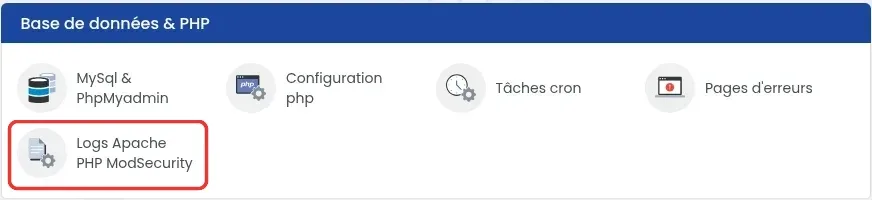
Lo strumento LWS Log Analyzer si apre su un indirizzo proprio del server del vostro hosting, e non su panel.lws.fr. Per tornare al panel, usate la freccia in alto a sinistra.
La prima volta, una visita guidata in 4 passaggi vi chiede di scegliere la lingua («Français» o «English») e poi presenta lo strumento. Cliccate su «Suivant» fino a «C'est parti !», oppure su «Passer» per chiuderla.
In alto in ogni pagina trovate le stesse impostazioni:
I registri si aggiornano automaticamente, ogni circa 15 secondi (indicazione «Auto-refresh» in alto sullo schermo). Ogni indicatore ha un «?» che spiega cosa conteggia.
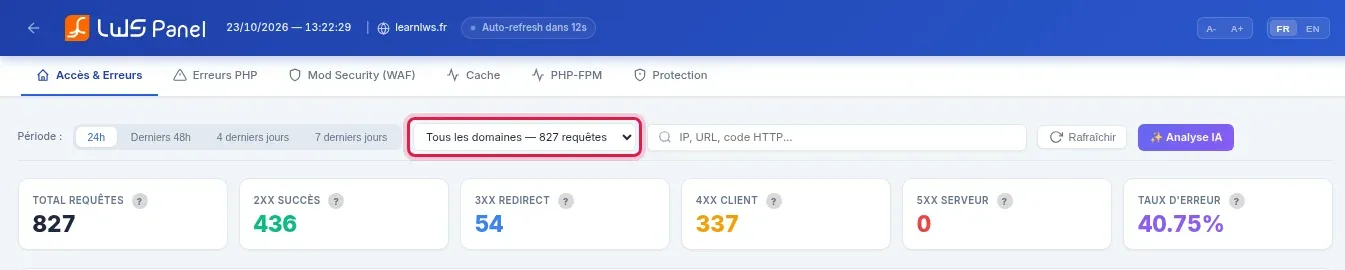
Questa scheda sostituisce il vecchio registro di accesso (access.log). Elenca tutte le richieste effettuate al vostro sito da visitatori e robot: contatori per tipo di risposta (2XX successo, 3XX reindirizzamento, 4XX client, 5XX server, tasso di errore), grafico delle richieste per ora, indirizzi IP, pagine e paesi più frequenti. I filtri «4xx» e «5xx» mantengono solo gli errori; i filtri «> 1s», «> 2s» e «> 5s» mantengono le richieste lente.
Ogni riga della tabella indica la data, l’indirizzo IP del visitatore, il metodo (GET per visualizzare una pagina, POST per l’invio di un modulo o un accesso), l’indirizzo richiesto, il codice di risposta, la dimensione e la durata.
Questa scheda sostituisce il vecchio registro PHP (PHP.log). Conta gli errori per livello: «FATAL / PARSE» (errori critici, che bloccano la pagina), «WARNING», «NOTICE», «DEPRECATED» (funzioni obsolete). Mostra anche i file più problematici.
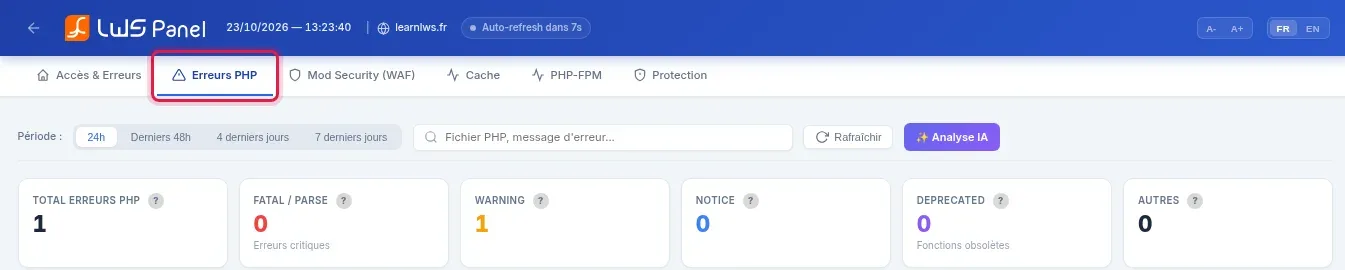
Nella tabella, i filtri «Tous», «Fatal», «Warning», «Notice» e «Deprecated» ordinano gli errori. Le colonne «FICHIER PHP» e «LIGNE» indicano dove si verifica l’errore, la colonna «MESSAGE» fornisce il testo esatto.

Questa scheda sostituisce il vecchio registro ModSecurity (ModSecurity.log). Conta gli attacchi bloccati e elenca, per ogni richiesta, l’indirizzo IP, l’indirizzo preso di mira, il numero della regola attivata e lo stato «🚫 Bloqué». Il visitatore la cui richiesta viene bloccata da una regola riceve un errore 406. Il pulsante «🚫 Bloquées uniquement» nasconde il resto. Molte richieste bloccate su /.env o /.git/config provenienti da indirizzi esteri sono robot che cercano file segreti: è normale.
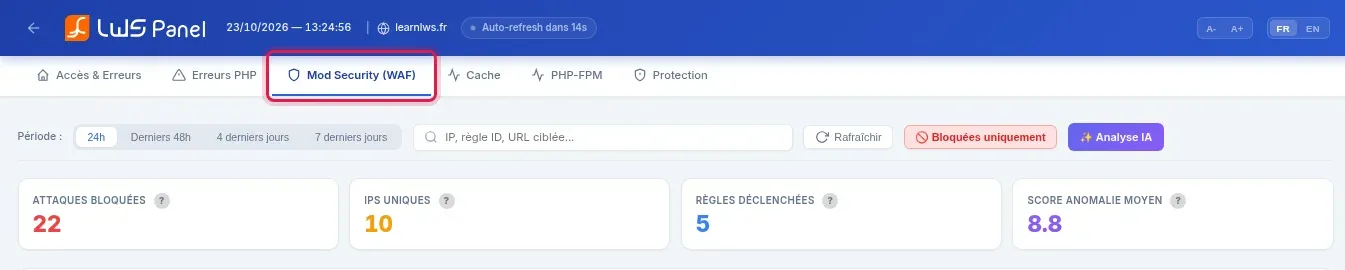
Le impostazioni del firewall non si effettuano qui: si trovano nell’icona «Mod security» della sezione «Sécurité» del LWS Panel.
Scegliete il periodo che copre il momento del problema («24h», o di più se l’errore è più vecchio) e, se necessario, il dominio interessato.
Individuate la riga che corrisponde all’orario del problema. Le colonne «FICHIER PHP» e «LIGNE» indicano il file in causa: su WordPress, un indirizzo del tipo /wp-content/plugins/nome-del-plugin/ indica il plugin responsabile.
Cliccate su «✨ Diagnostic IA» alla fine della riga, poi su «✨ Analyser avec l’IA». Dopo 15-30 secondi, lo strumento spiega il significato dell’errore, la sua causa probabile e i passaggi per correggerlo.
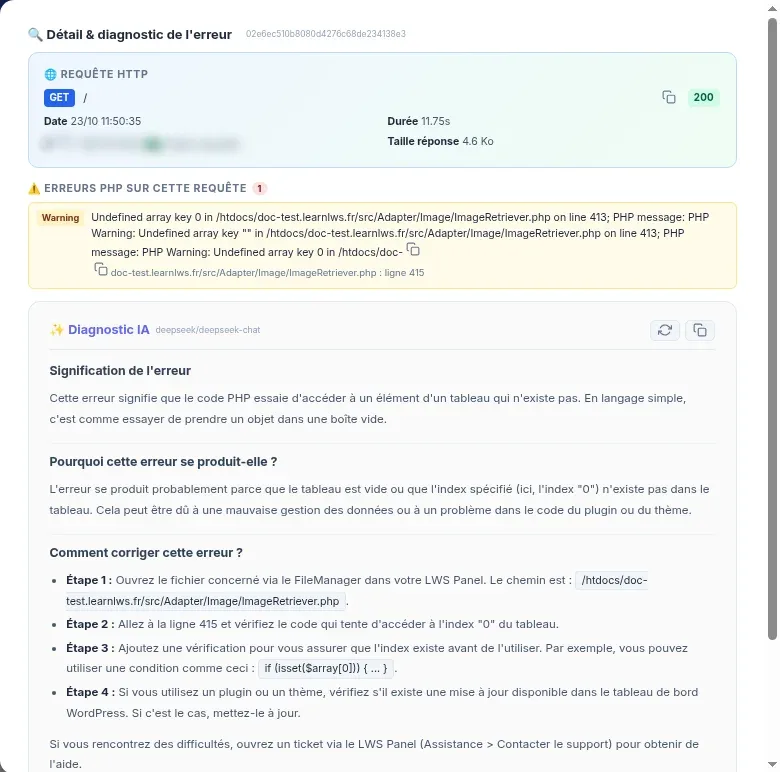
Nella scheda «Accès & Erreurs», scendete in fondo alla pagina fino a «Exporter vos données» e cliccate su «📦 Logs bruts».
Cliccate su «📥 Télécharger» accanto al file: «nginx.access.log» per il registro del giorno, oppure l’archivio «nginx.access.log-AAAAMMJJ.gz» del giorno desiderato. Gli archivi coprono gli ultimi 15 giorni.
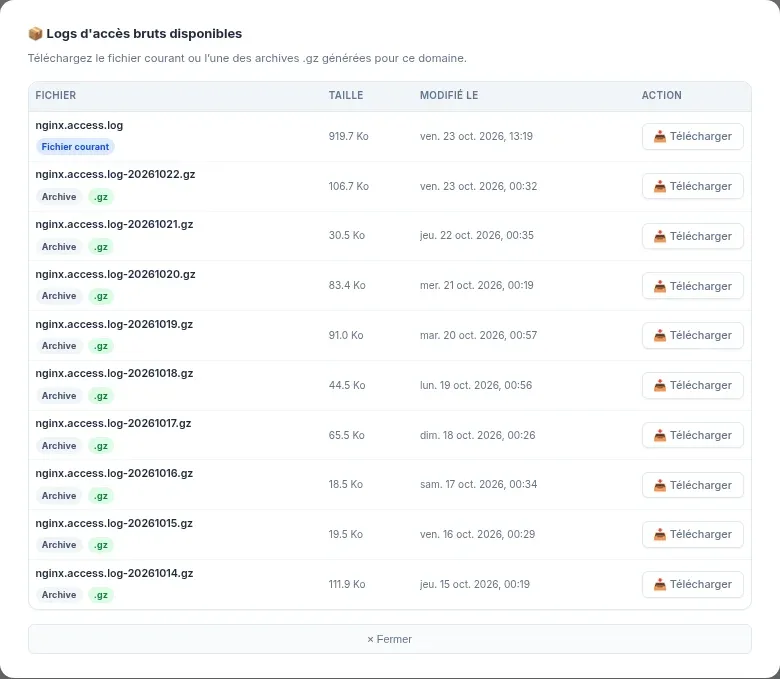
Per esportare solo una parte delle richieste (ad esempio gli errori 404 di un dominio), impostate prima il periodo, il dominio e i filtri, quindi cliccate su «📥 CSV filtré».
La vecchia schermata «Logs Apache et PHP» è stata sostituita da LWS Log Analyzer. Gli errori PHP si trovano nella scheda «Erreurs PHP», le richieste in errore in «Accès & Erreurs» (filtri «4xx» e «5xx»), e i blocchi del firewall in «Mod Security (WAF)».
Verificate il periodo (passate a «7 derniers jours» se il problema è vecchio) e il dominio scelto nell’elenco. Se la scheda «Erreurs PHP» resta vuota, controllate «Accès & Erreurs» con il filtro «5xx», poi la scheda «Protection».
Una richiesta bloccata da una regola del firewall ModSecurity restituisce un errore 406. Cercate l’indirizzo IP del visitatore o l’indirizzo della pagina nella scheda «Mod Security (WAF)»: se la richiesta è «🚫 Bloqué», annotate il numero della regola. L’aiuto Comment réparer une erreur 406 et trouver la source du problème ? spiega i passaggi successivi.
Un errore 403 non viene restituito dalle regole ModSecurity. Guardate la scheda «Protection» poi «Accès & Erreurs» con il filtro «4xx». L’aiuto Comment corriger une erreur 403 Forbidden sur votre site ? dettaglia le possibili cause.
In «Accès & Erreurs», usate i filtri «> 1s», «> 2s» e «> 5s». La scheda «PHP-FPM» indica lo script più lento e la scheda «Cache» la quota di pagine servite dalla cache.
Lo strumento mostra al massimo gli ultimi 7 giorni. I log di accesso grezzi si scaricano per 15 giorni con «📦 Logs bruts».
No, lo strumento non offre questa opzione. Scaricateli con «📦 Logs bruts», poi inviateli dove preferite.
È l’assistente IA di LWS Log Analyzer. Cliccate sulla bolla 💬 in basso a destra dello schermo per fargli una domanda sui vostri log, ad esempio «Il mio sito è sotto attacco?» oppure «Perché ho errori 500?».
Ponila al team LWS e alla community. La risposta viene pubblicata dopo la moderazione.
 Informazioni su LWS :
LWS è una società di web hosting 100% francese che punta sulla qualità e sull'innovazione e offre un servizio tecnico reattivo e competente a prezzi accessibili.


 Sì
 No