
Guida in linea
L'host web accessibile a tutti
Procédure
Introduzione
Se di recente hai provato ad accedere al tuo sito e ti sei imbattuto in un messaggio che indica che qualcosa è "vietato" o che non hai l'autorizzazione ad accedere a una parte del tuo sito, è probabile che tu abbia incontrato l'errore 403 Forbidden.
Scoprire un errore del genere sul tuo sito può essere fonte di frustrazione e scoraggiamento. Ecco perché abbiamo elaborato questa guida dettagliata per aiutarti a risolvere l'errore 403 Forbidden e a ripristinare il corretto funzionamento del tuo sito il più rapidamente possibile.
Quando incontri l'errore 403 Forbidden, significa che il server ha compreso la tua richiesta ma non può concederti un accesso ulteriore. In altre parole, la pagina web che stai tentando di aprire nel tuo browser è una risorsa a cui non hai l'autorizzazione di accedere.
Quando incontri l'errore 403 Forbidden, ciò indica uno stato specifico che il server web comunica al tuo browser, ma in generale questo errore è un segno che il tuo accesso a una risorsa è limitato. Infatti, ogni volta che navighi su un sito web, avvengono in background scambi tra il tuo browser e il server. Normalmente, tutto funziona bene e ottieni il codice di stato 200, ma quando sorgono problemi possono comparire codici diversi. L'errore 403 Forbidden, in particolare, indica che il server ha capito bene la tua richiesta, ma rifiuta di concederti l'accesso alla risorsa richiesta. Questo potrebbe essere paragonato a una situazione in cui cerchi di assistere a un evento privato, ma scopri che il tuo nome è stato rimosso dalla lista degli invitati senza spiegazioni.
| Codice di errore | 403 |
| Tipo di errore | Errore di autenticazione |
| Varianti dell’errore | Forbidden – Non hai l'autorizzazione per accedere a / su questo server 403 – Vietato: L'accesso è negato Errore 403 – Vietato 403 – Forbidden Error – Non sei autorizzato ad accedere a questo indirizzo 403 – Vietato – nginx |
| Cause dell’errore |
File .htaccess danneggiato |
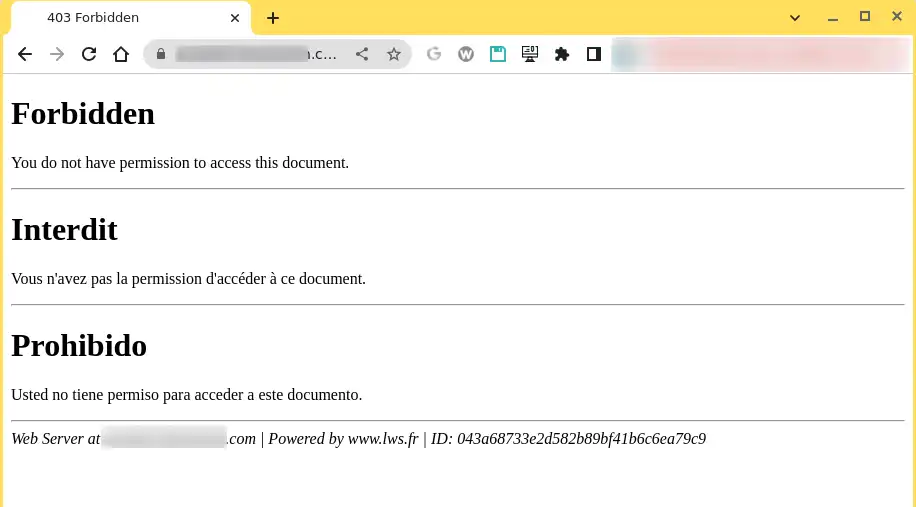
L'errore 403 Forbidden può avere due origini principali:
È anche possibile che questo errore si verifichi a causa di un malfunzionamento legato a un'estensione utilizzata sul tuo sito.
Come per molti altri codici di stato HTTP, l'errore 403 Forbidden può manifestarsi in diversi modi.
Ecco alcuni esempi comuni che potresti incontrare:
In generale, se noti una menzione di "forbidden" o "not allowed to access", è probabile che tu stia incontrando un errore 403 Forbidden.
I nove passaggi seguenti possono permetterti di correggere l'errore 403 Forbidden.
A volte, soluzioni semplici possono risolvere problemi complessi. Prova quindi ad aggiornare la pagina a cui hai difficoltà ad accedere. L'errore 403 può essere temporaneo, quindi è possibile che tu riesca ad accedere alla pagina dopo un aggiornamento.
Assicurati inoltre di controllare l'ortografia dell'URL. Se l'indirizzo che stai cercando di raggiungere è una directory invece di una pagina web, è probabile che tu incontri un errore 403. Ad esempio: www.domaine.ext/wp-content/uploads/2024/03/
Un altro metodo pratico è svuotare la cache del tuo browser.
La cache è uno strumento utile che consente di caricare i siti web più rapidamente. Tuttavia, può talvolta accadere che la versione memorizzata nella cache di una pagina non corrisponda alla sua versione reale.
Ogni cartella e file sul tuo server possiede proprie autorizzazioni specifiche che determinano le azioni consentite:
Queste autorizzazioni sono rappresentate da un numero a tre cifre, in cui ogni cifra indica il livello di autorizzazione per le tre categorie sopra menzionate.
Normalmente, queste autorizzazioni sono rilevanti solo per il tuo sito. Tuttavia, problemi con i permessi dei file possono causare l'errore 403 Forbidden.
Per verificare e modificare i permessi dei file del tuo sito, puoi utilizzare il gestore file del tuo hosting.
Una volta nel gestore file, puoi visualizzare i permessi di un file o di una cartella (2) e modificarli (1).
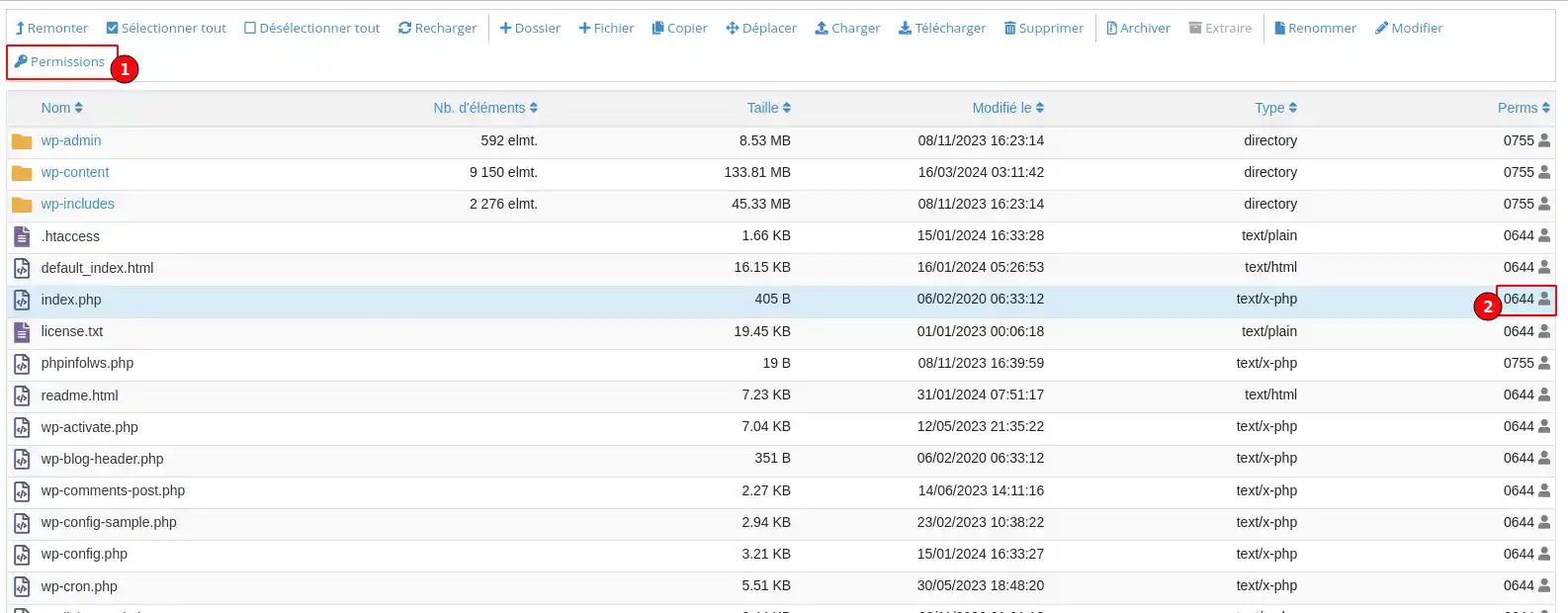
Naturalmente, verificare manualmente i permessi di ogni file o cartella non è pratico. Invece, puoi applicare automaticamente i permessi dei file a tutti i file o cartelle di una directory.
Secondo il Codex WordPress, i permessi ideali dei file per WordPress sono:
Si fa un'eccezione per il file wp-config.php, che deve avere permessi 440 o 400.
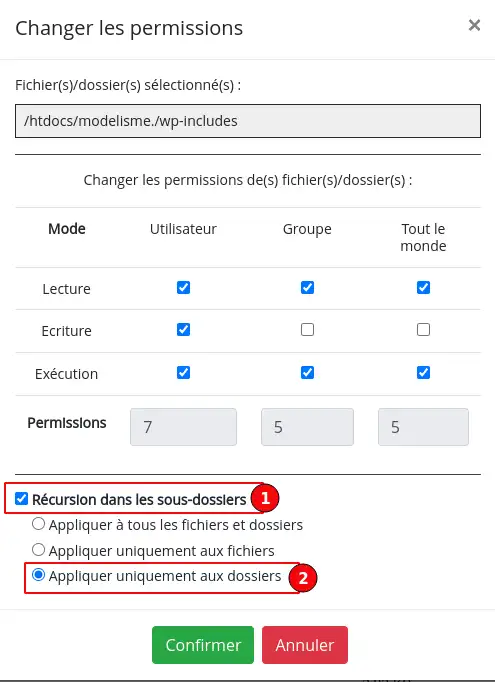
Per impostare questi permessi, fai clic destro sulla cartella contenente il tuo sito (il nome della cartella è htdoc presso LWS) e seleziona "Droits d'accès au fichier". Quindi inserisci 755 o 750 nel campo Valore numerico, scegli "Ricorsione nelle sottocartelle" (1) e "Applicare solo alle cartelle" (2).
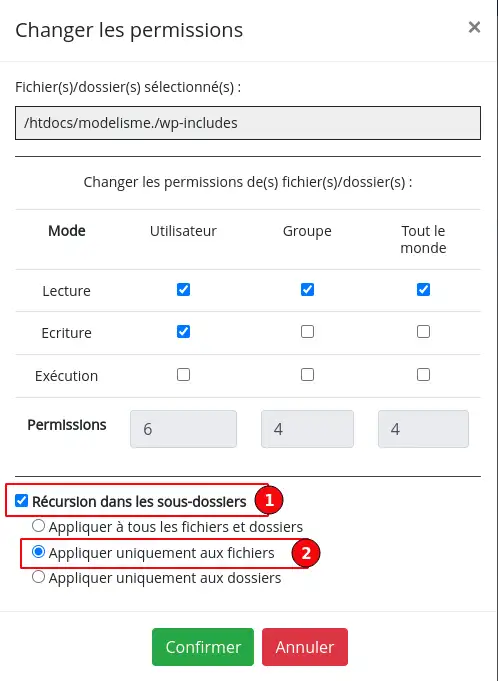
Successivamente, segui lo stesso processo per i file inserendo 644 o 640 nel campo Valore numerico, selezionando "Ricorsione nelle sottocartelle" (1) e "Applicare solo ai file" (2).
Infine, regola manualmente i permessi del tuo file wp-config.php impostandoli a 440 o 400.
Se problemi di permessi dei file hanno causato l'errore 403 Forbidden, il tuo sito dovrebbe ora funzionare correttamente.
Una causa comune dell'errore 403 Forbidden è un problema nel file .htaccess del tuo sito.
Il file .htaccess è un file di configurazione utilizzato dal server web Apache. Permette di configurare reindirizzamenti, limitare l'accesso a determinate parti del tuo sito, ecc.
A causa della sua potenza, anche un piccolo errore può causare un grosso problema, come l'errore 403 Forbidden.
Invece di cercare di risolvere il problema del file .htaccess stesso, una soluzione più semplice è forzare WordPress a generare un nuovo file .htaccess pulito.
Ecco come procedere:
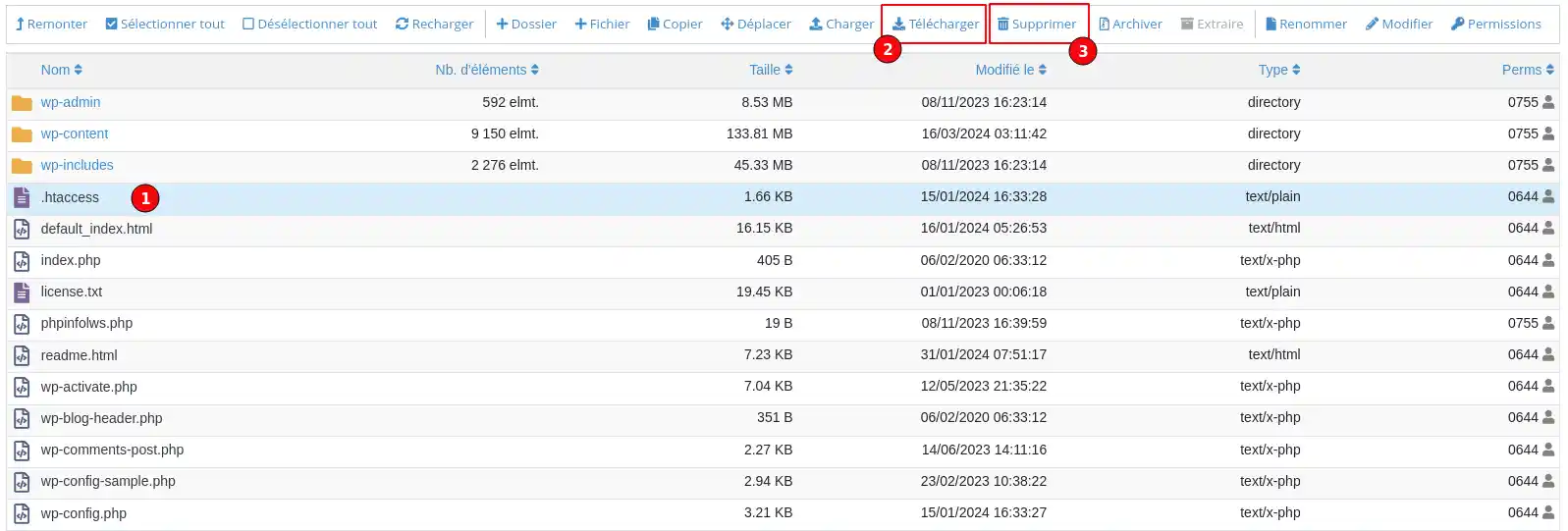
Ora dovresti poter accedere al tuo sito WordPress se il problema era nel file .htaccess.
Per forzare WordPress a generare un nuovo file .htaccess pulito:
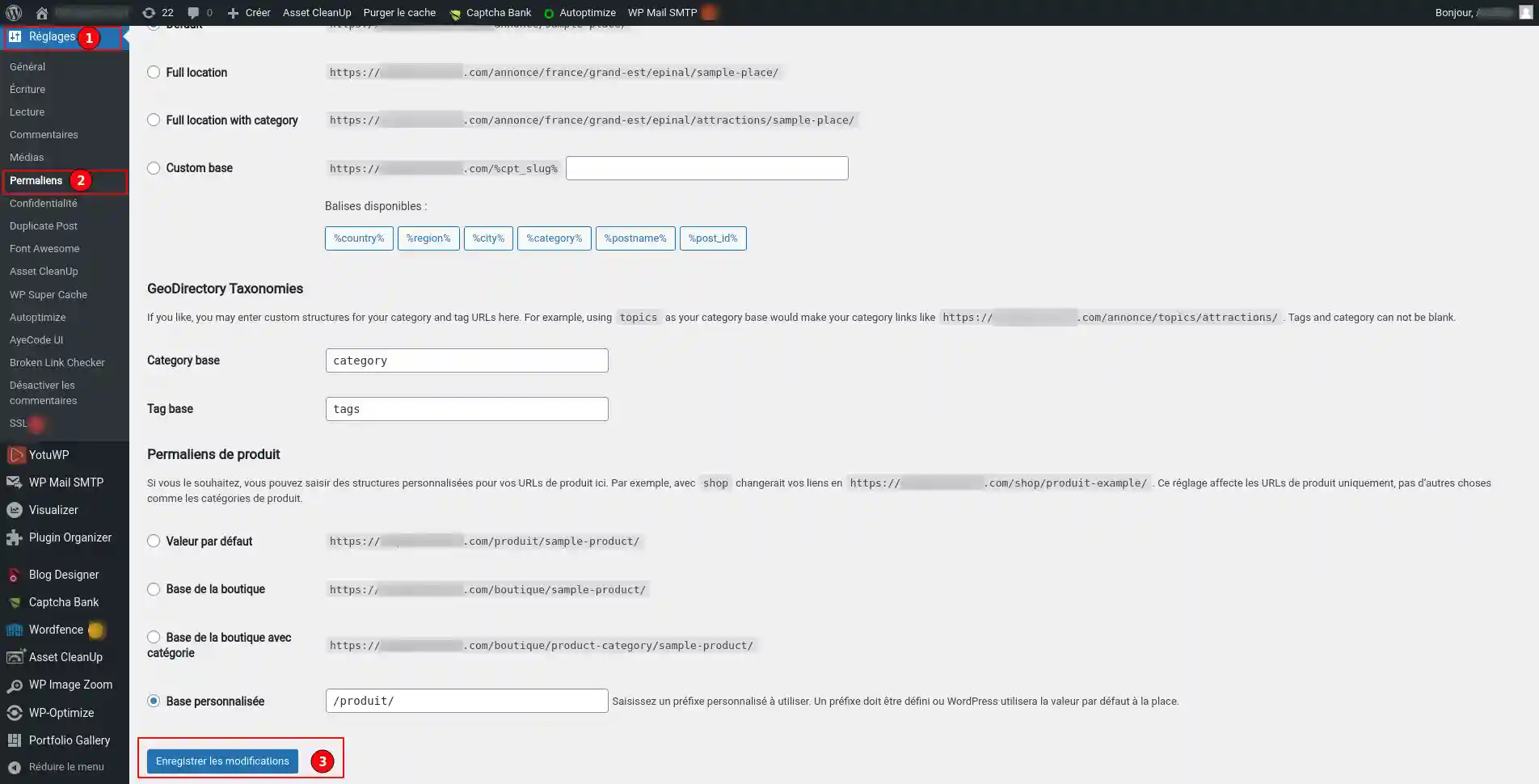
E questo è tutto – WordPress genererà ora un nuovo file .htaccess per te.
Se né i permessi dei file del tuo sito né il file .htaccess sembrano essere il problema, il prossimo punto da verificare sono le tue estensioni WordPress. Potrebbe esserci un bug in un'estensione o un problema di compatibilità tra diverse estensioni.
Per trovare l'estensione responsabile, ti invitiamo a seguire questa documentazione.
Se ricevi errori 403 forbidden sulle tue risorse (immagini, JavaScript, CSS), potrebbe trattarsi di un problema con la tua rete di distribuzione dei contenuti (CDN).
Se utilizzi i servizi di un CDN come Cloudflare, ti consigliamo di riconfigurare temporaneamente i DNS predefiniti di LWS per verificare se il problema proviene dal CDN.
Il hotlinking si verifica quando una persona incorpora un'immagine sul proprio sito, ma il link di quell'immagine punta ancora al sito di un'altra persona. Per evitarlo, alcuni implementano quella che viene chiamata «protezione contro il hotlinking» con il proprio hosting o provider CDN.
Quando la protezione contro il hotlinking è attivata, genera generalmente un errore 403 Forbidden. Questo è del tutto normale. Tuttavia, se incontri un errore 403 Forbidden su qualcosa che non dovrebbe essere bloccato, assicurati che la protezione contro il hotlinking sia configurata correttamente.
Ecco un altro semplice trucco che potrebbe risolvere il problema.
Potrebbe accadere che alcuni siti blocchino l'accesso agli utenti che utilizzano una VPN, il che potrebbe spiegare perché incontri l'errore 403 Forbidden.
Per verificare se è questo il caso, disconnettiti dalla VPN e prova ad accedere al sito in un altro modo. Puoi anche provare a passare a un altro server offerto dal tuo servizio VPN.
Se nessuna delle soluzioni sopra ha funzionato per te, ti consigliamo di contattare il nostro supporto tecnico per beneficiare di un'analisi personalizzata del tuo problema.
Ora sai come:
🔧 Con questi strumenti in mano, sei ormai pronto ad affrontare questo errore frustrante e a ripristinare l'accesso al tuo sito. 🌐 Non dimenticare che ogni problema ha la sua soluzione e che a volte un semplice aggiornamento della pagina o una modifica della configurazione possono fare la differenza. 💡
Ti ringraziamo per la lettura e speriamo che questo articolo ti sia stato utile. Se hai domande o desideri condividere la tua esperienza con l'errore 403 Forbidden, non esitare a lasciare un commento qui sotto. Il tuo feedback è prezioso e contribuisce al miglioramento del nostro servizio. 🙏
Ponila al team LWS e alla community. La risposta viene pubblicata dopo la moderazione.
 Informazioni su LWS :
LWS è una società di web hosting 100% francese che punta sulla qualità e sull'innovazione e offre un servizio tecnico reattivo e competente a prezzi accessibili.


 Sì
 No