
Guida in linea
L'host web accessibile a tutti
Procédure
Benvenuti in questa guida che vi mostra come visualizzare il vostro sito prima di cambiare il DNS quando trasferite un dominio a LWS o aspettate che il vostro dominio venga attivato.
Molti tutorial suggeriscono di modificare il file hosts del vostro PC o Mac. Tuttavia, questo metodo è ormai considerato complesso, lungo e obsoleto.
Suggeriamo un approccio più semplice: basta aggiungere un'estensione al browser. Scoprite come utilizzare l'estensione LiveHosts per evitare la modifica del file hosts. Questo garantirà ai vostri visitatori una transizione fluida e senza interruzioni.
LiveHosts è un'estensione che sostituisce la necessità di modificare il file hosts. Invece di scavare nei file di sistema del computer per trovare e modificare il file host, LiveHosts è un'alternativa che consente di farlo direttamente dal browser.
Per installare LiveHosts, è necessario andare alla pagina di installazione di LiveHosts sul Chrome Web Store e cliccare su "Aggiungi a Chrome".
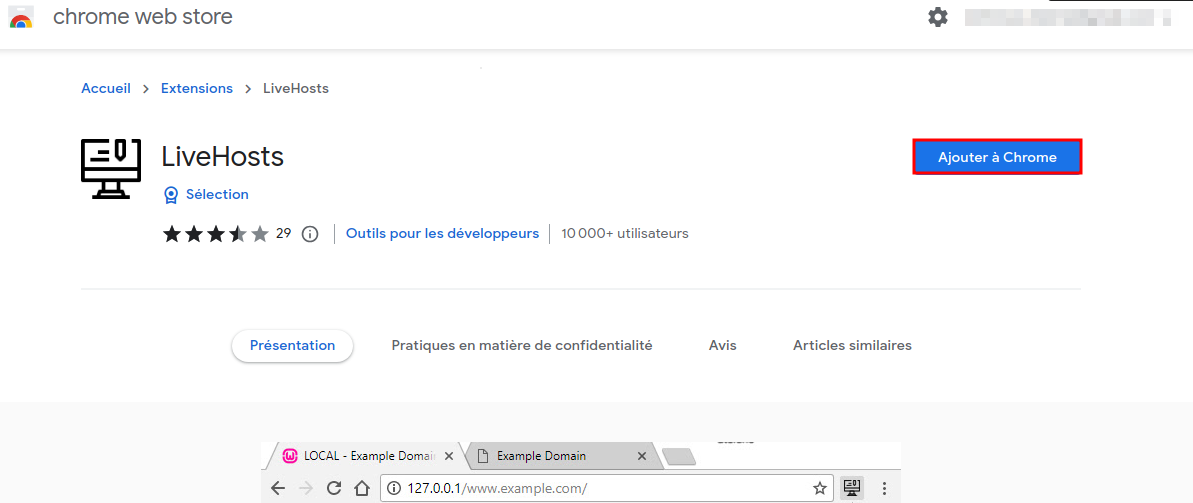
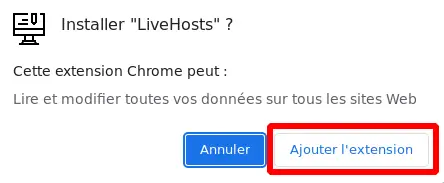
Si aprirà una piccola finestra che vi informerà dei requisiti di accesso per l'estensione e dovrete fare clic su "Aggiungi estensione".
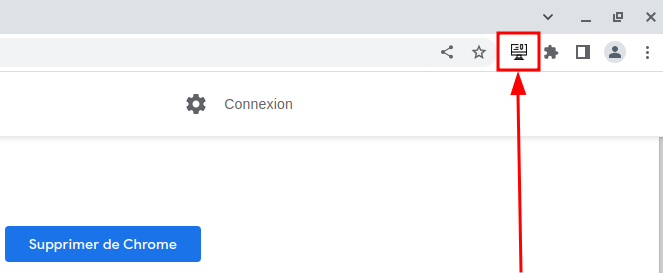
Una volta completata l'installazione, vedrete una nuova icona nella barra degli strumenti del browser. Si tratta dell'icona di LiveHosts.
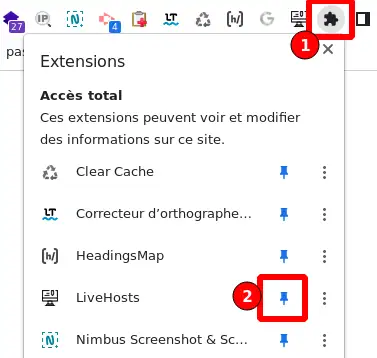
Se l'icona non è visibile, è perché si trova nell'icona delle estensioni di Google (1). Per inserirla nella barra, è necessario appuntare l'estensione ( 2).
L'estensione LiveHosts per Firefox è la stessa di Chrome.
Per installare LiveHosts, è necessario andare alla pagina di installazione di LiveHosts su ADD-ONS del browser Firefox e fare clic su "Aggiungi a Firefox".
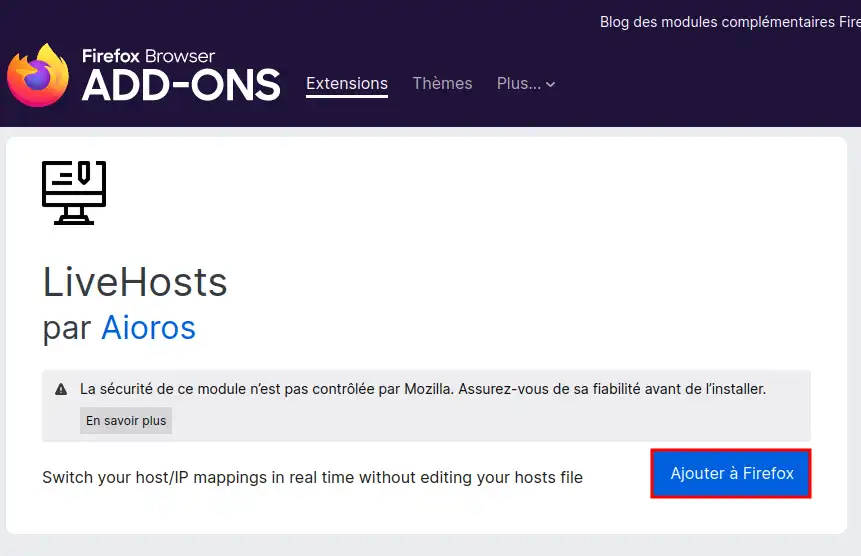
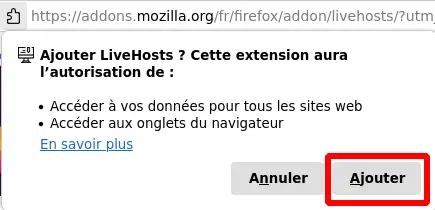
Si aprirà una piccola finestra che vi comunicherà i diritti di accesso all'estensione e dovrete fare clic su "Aggiungi".
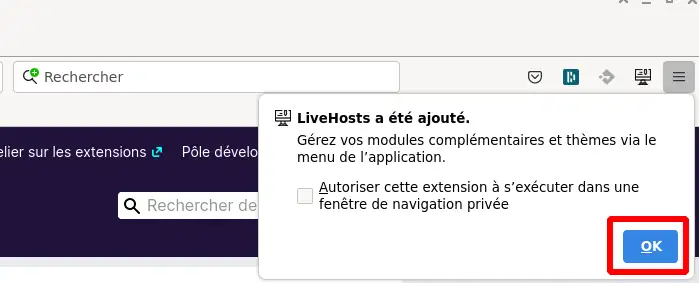
Si aprirà un'altra finestra nella barra degli strumenti del browser e si dovrà fare clic su "OK".
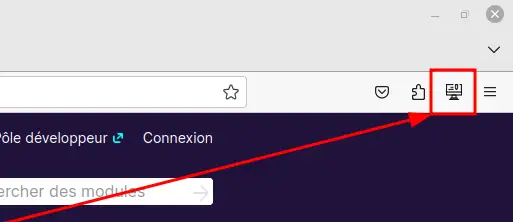
Una volta completata l'installazione, si vedrà una nuova icona nella barra degli strumenti del browser. Si tratta dell'icona di LiveHosts.
Una volta installata l'estensione, possiamo iniziare a utilizzarla. La gestione dell'estensione sarà la stessa su Firefox e Google Chrome.
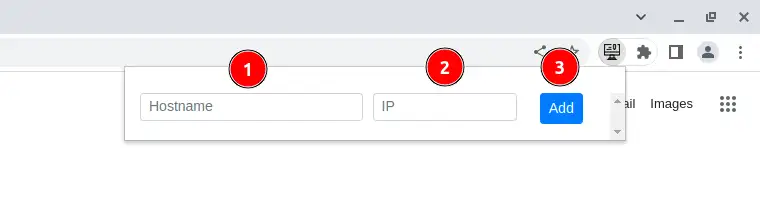
Innanzitutto, fare clic sull'icona di LiveHosts nella barra degli strumenti del browser.
Quindi, è necessario impostare il nome del dominio nella casella "Hostname" (1) e l'IP del server web LWS nella casella "IP" (2) e infine cliccare sul pulsante "Aggiungi" (3) e poi su "Salva".
Ora, quando accederete al vostro sito, sarete reindirizzati al nuovo host LWS, consentendovi di visualizzare un'anteprima del vostro sito prima di cambiare i DNS. Questo è un passo per assicurarsi che tutto funzioni come previsto sul nuovo host prima di effettuare la modifica finale.
Se si utilizza una regola di LiveHosts per far credere al browser che il dominio utilizza un indirizzo IP diverso, il certificato SSL non funzionerà, poiché i server DNS non sono ancora stati modificati.
Come abbiamo visto poco fa, creeremo una nuova regola con l'estensione LiveHosts. Ecco il mio sito prima della creazione della regola.

Quindi, creiamo una regola LiveHosts prendendo il nome di dominio del mio sito (1), inserendo l'IP del server Web dove voglio migrare il mio sito (2 ) e confermando facendo clic su "Aggiungi" ( 3).

Una volta creata la regola, aggiorniamo la pagina e voilà, la regola funziona bene, il browser pensa che il dominio abbia l'IP che abbiamo impostato.

Non dimenticate di eliminare la regola LiveHosts una volta terminata la migrazione del sito e pronti a cambiare il DNS.
Per farlo, andare ancora una volta sull'icona LiveHosts e trovare l'ultima regola LiveHosts impostata.
Fare clic sulla crocetta (cerchiata in rosso) per eliminare la regola e poi fare clic su "Salva" per salvare la modifica.
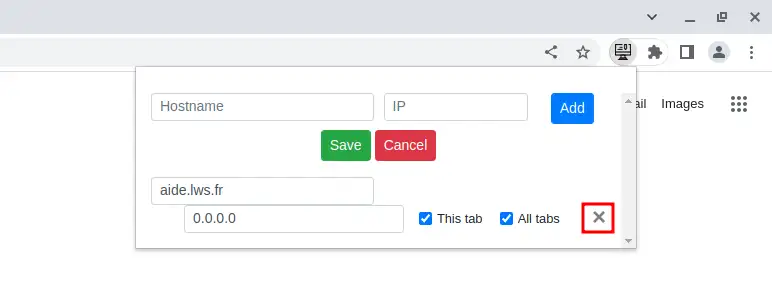
A questo punto la regola di LiveHosts è stata eliminata, quindi quando andrete sul vostro dominio, sarete indirizzati al sito che gestisce attualmente il vostro dominio!
Utilizzando l'estensione LiveHosts, potete facilmente visualizzare un'anteprima del vostro sito sul nuovo host LWS prima di cambiare il DNS. In questo modo potrete assicurarvi che tutto funzioni correttamente prima di fare il grande passo. Questa fase di anteprima è essenziale per evitare spiacevoli sorprese dopo il trasferimento. Non dimenticate di cancellare le regole di LiveHosts una volta terminato, per evitare ogni confusione. Grazie a questi passaggi, potrete gestire in modo efficiente il passaggio a LWS. Non dimenticate che il servizio clienti di LWS è sempre a disposizione per qualsiasi problema o domanda.
Ponila al team LWS e alla community. La risposta viene pubblicata dopo la moderazione.
 Informazioni su LWS :
LWS è una società di web hosting 100% francese che punta sulla qualità e sull'innovazione e offre un servizio tecnico reattivo e competente a prezzi accessibili.
Informazioni su LWS :
LWS è una società di web hosting 100% francese che punta sulla qualità e sull'innovazione e offre un servizio tecnico reattivo e competente a prezzi accessibili.



 Sì
Sì No
No