Procédure
Perché dovrei reimpostare la password di Wordpress su cPanel?
Se avete dimenticato la vostra password, dovete reimpostarla. Questo tutorial suggerisce tre metodi per reimpostare la password di WordPress:
- Reimpostazione della password via e-mail
- Reimpostazione della password tramite il database(PhpMyAdmin)
- Reimpostazione della password di WordPress tramite FTP
Come si reimposta la password di WordPress via e-mail?
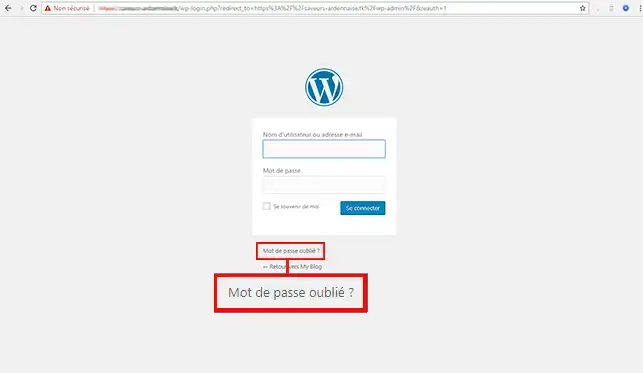
11. Accedete alla vostra dashboard di WordPress e fate clic sul pulsante"Passworddimenticata".
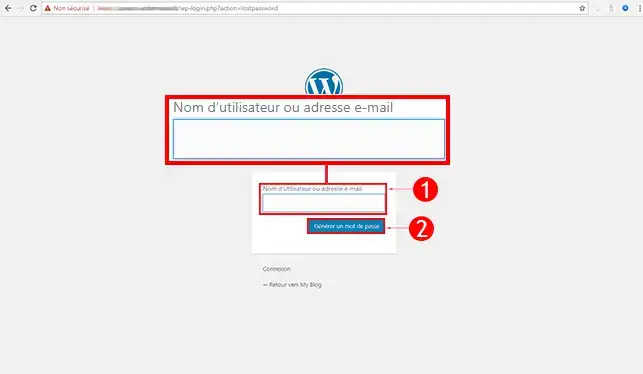
22. Inserite il vostro nome utente WordPress o il vostro indirizzo e-mail e fate clic sul pulsante"Genera password".
33. Entro pochi minuti, la nuova password verrà inviata all'indirizzo e-mail associato al vostro utente WordPress. Se non l'avete ricevuta, controllate la cartella spam.
Come faccio a reimpostare la password di WordPress utilizzando PphpMyAdmin?
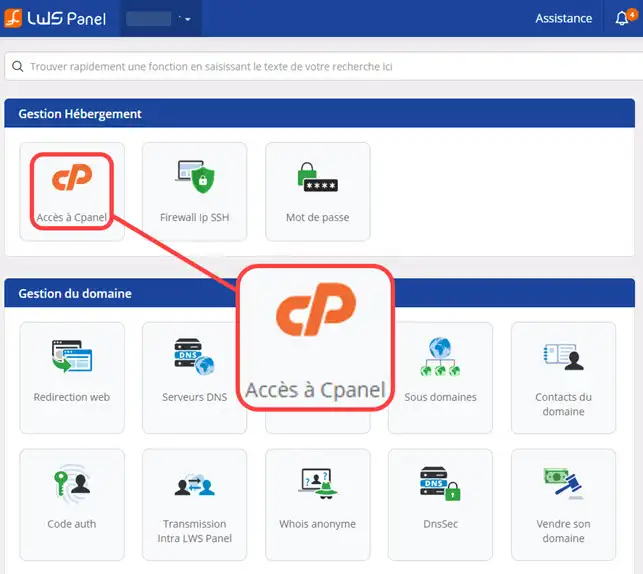
11. Accedere all'interfaccia del cliente e fare clic sul pulsante"Accedi a cPanel".
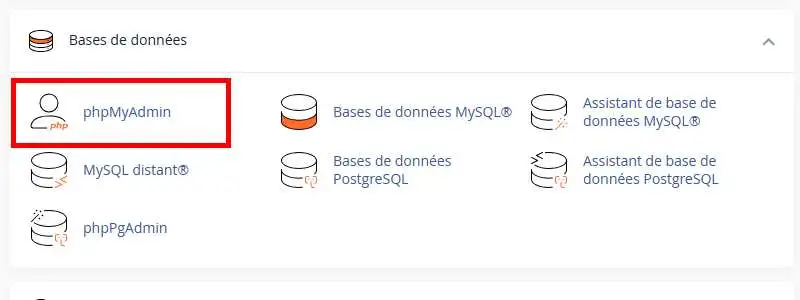
22. Andate alla sezione"Database" e fate clic sul pulsante"PhpMyAdmin".
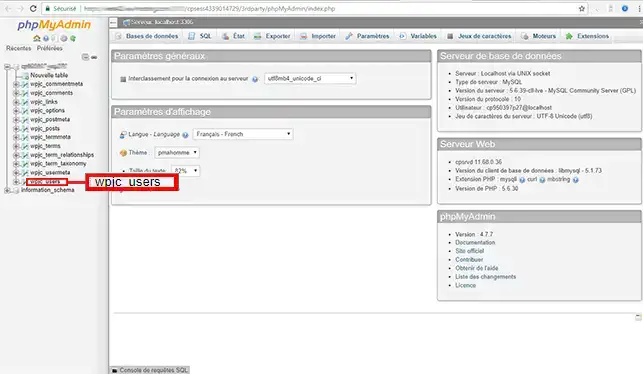
33. Cliccate sulla tabella che termina con"_users" per accedere a tutti gli identificatori di connessione.
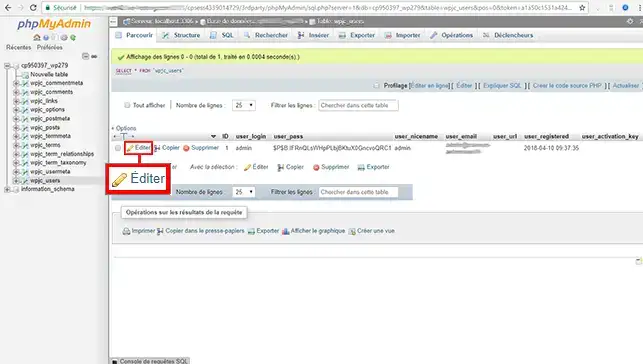
44. Fare clic sulla scheda"Modifica" davanti all'accesso che si desidera modificare.
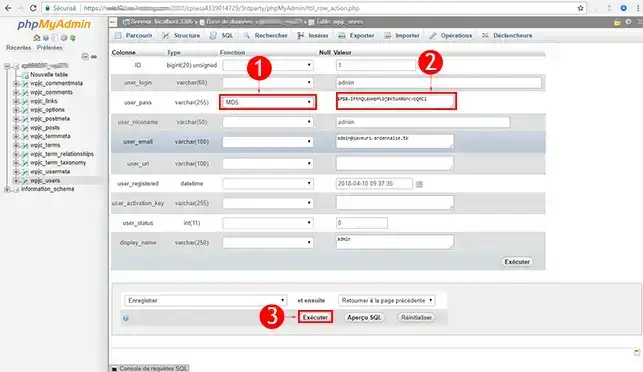
55. Andare alla riga"user_pass", selezionare"MD5" (MD5 è un metodo di hashing della password), quindi inserire la nuova password e fare clic sul pulsante"Esegui" per salvare le nuove impostazioni.
Come si reimposta la password utilizzando l'FTP?
11. Accedere all'interfaccia di gestione di cPanel.
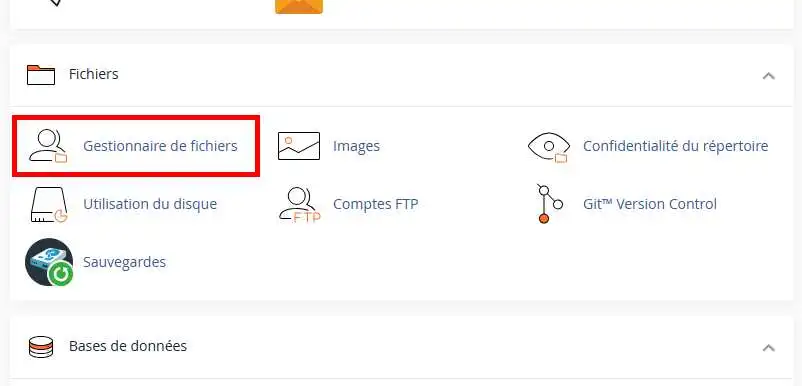
22. Cliccate sul pulsante"File Manager" nella sezione"File" per accedere a FTP.
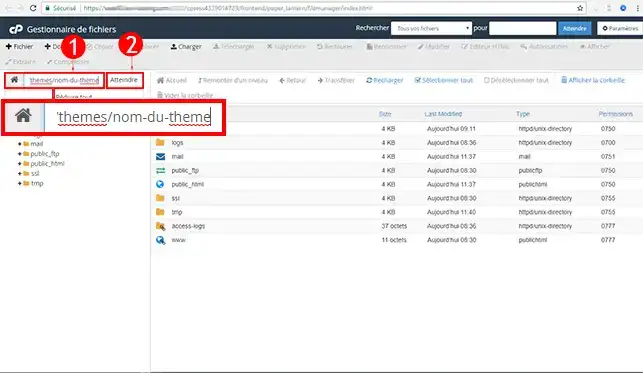
33. Inserite il percorso del vostro tema attuale nell'apposito campo(esempio: /wp-content/themes/theme-name). Fate clic sul tasto"Invio" per accedervi.
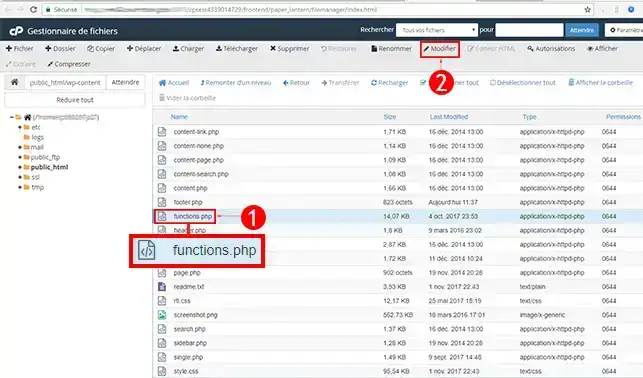
44. Cliccate sul file"functions.php" e poi su"Modify" per accedere alla codifica di questo file.
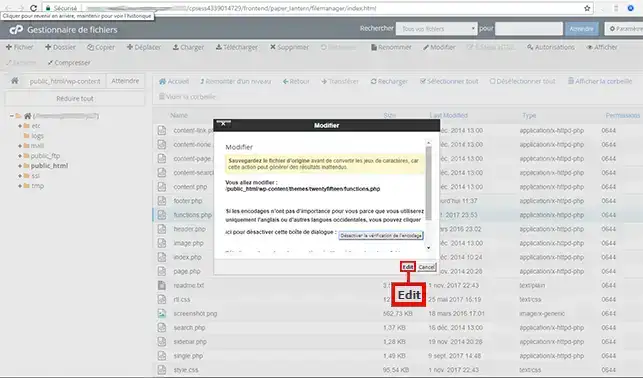
55. Si aprirà una finestra pop-up. Fare clic su"Modifica" per accedere alla codifica.
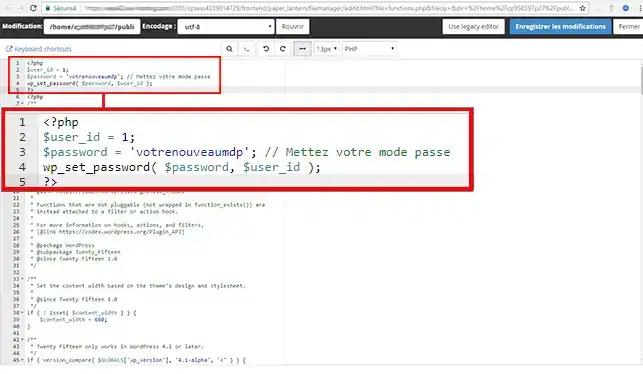
66. Inserite le seguenti righe di codice all'inizio del file. Prima di apportare qualsiasi modifica, è meglio fare un backup.
<?php $user_id = 1; $password = 'votrenouveaumdp'; // Impostate la password wp_set_password( $password, $user_id ); ?>
Una volta cambiata la password, assicuratevi di aver rimosso il codice in modo che il vostro sito non possa essere violato.
Conclusione
Ora potete reimpostare la password del vostro sito WordPress in diversi modi con LWS.
Non esitate a condividere i vostri commenti e le vostre domande!



 Sì
Sì No
No Informazioni su