
Guida in linea
L'host web accessibile a tutti
Procédure
Per aggiornare una pre-produzione WordPress a partire dal tuo sito online, elimina la vecchia pre-produzione in WP Manager, poi clona di nuovo il tuo sito online verso lo stesso sottodominio selezionando la casella « Sovrascrivi se la cartella esiste ». Lo stesso metodo serve a ricreare una pre-produzione che hai eliminato. Questa guida riguarda le pre-produzioni create con lo strumento di clonazione del WP Manager, su un hosting condiviso LWS.
Aggiornare la pre-produzione equivale a sostituirla con una nuova copia del tuo sito online. Tutto il lavoro svolto nella pre-produzione dalla sua creazione scompare: articoli e pagine, impostazioni di WordPress, account utente, estensioni, temi e media aggiunti o modificati. L'eliminazione infatti cancella il database della pre-produzione e il contenuto della sua cartella wp-content, e il nuovo clone, con la casella « Sovrascrivi se la cartella esiste », sostituisce ciò che resta nella cartella del sottodominio.
In WP Manager, fai clic su GESTISCI sulla riga della tua pre-produzione. Apri la scheda IMPORT/EXPORT, poi la sottoscheda File Locali. Nel blocco Esporta un backup, fai clic su Scaricare il backup (.zip) per salvare sul tuo computer un backup completo del sito di test.
Se non hai nulla da conservare della pre-produzione, passa direttamente al passo successivo.
Sempre nella scheda della pre-produzione, verifica sotto il suo nome che l'indirizzo visualizzato sia quello del sottodominio di test (ad esempio https://preprod.exemple.com/) e non quello del tuo sito online. Apri la scheda ESSENZIALE, scendi fino in fondo fino al blocco Elimina l'installazione, quindi fai clic su ELIMINA.

Si apre una finestra Elimina l'installazione. Digita la parola Elimina nel campo previsto, quindi fai clic su CONFERMARE L'ELIMINAZIONE.
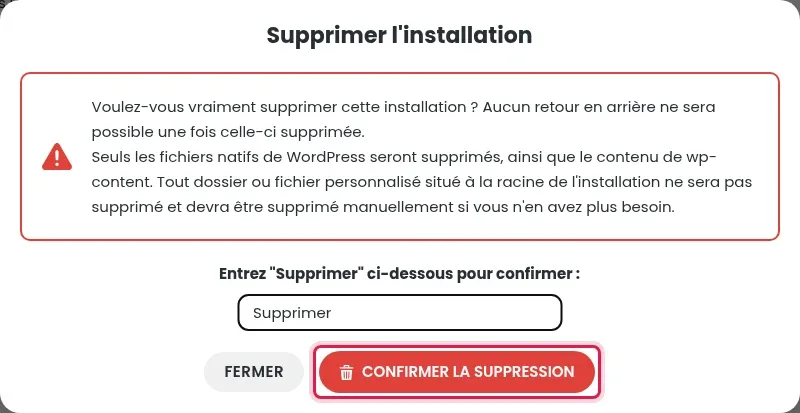
Si torna all'elenco dei siti: la pre-produzione non appare più e il suo database è eliminato. Il suo sottodominio e la sua cartella, invece, restano in sede: conservali, il nuovo clone si installerà lì.
Nell'elenco del WP Manager, fai questa volta clic su GESTISCI sulla riga del tuo sito online. Apri la scheda IMPORT/EXPORT, resta nella sottoscheda Clone, quindi fai clic su CLONA IL SITO.
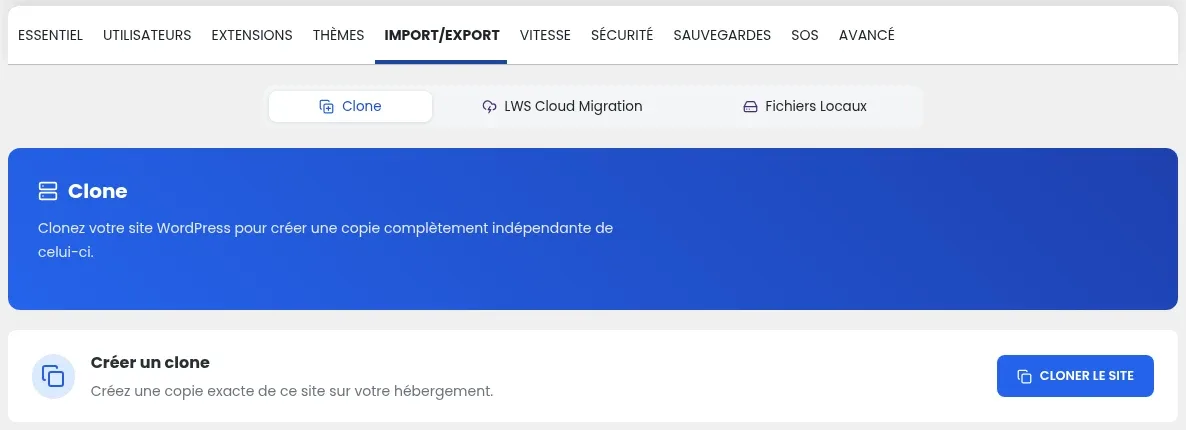
Nella finestra Clona l'installazione WordPress :
Fai clic su CLONA IL SITO in fondo alla finestra. Attendi durante la copia dei file e del database, senza chiudere né aggiornare la pagina.
La pre-produzione riappare nell'elenco del WP Manager con l'indirizzo del suo sottodominio. Apri questo indirizzo nel tuo browser: devi ritrovare lì il contenuto attuale del tuo sito online. Per accedere alla sua amministrazione, fai clic su GESTISCI sulla sua riga, poi su Connessione Admin.
Se hai eliminato la tua pre-produzione e desideri ricrearla, segui i passaggi 4, 5 e 6 qui sopra. Il sottodominio e la cartella della vecchia pre-produzione sono ancora presenti: scegli questo sottodominio come destinazione e seleziona « Sovrascrivi se la cartella esiste ». Puoi anche creare un altro sottodominio direttamente dalla finestra di clonazione, con il pulsante + Crea.
Se non vuoi più alcuna pre-produzione, rimuovi ciò che resta dopo l'eliminazione :
/htdocs/preprod.exemple.com), che non viene eliminata con il sottodominio : cancellala con il gestore file del LWS Panel.Verifica prima, nella finestra di clonazione, che la casella « Sovrascrivi se la cartella esiste » sia selezionata: senza di essa, il clone non può installarsi nella cartella rimasta in sede. Verifica poi che il tuo hosting disponga di spazio disco libero sufficiente per una copia completa del tuo sito, file e database. Se l'errore persiste, apri una richiesta di assistenza dall'area clienti indicando l'indirizzo del tuo sito online, il sottodominio di destinazione, il messaggio di errore esatto e l'ora del tentativo.
L'eliminazione nel WP Manager rimuove i file di WordPress, il contenuto di wp-content e il database della pre-produzione. Il sottodominio resta dichiarato, e la sua cartella resta sull'hosting con i file che avresti eventualmente aggiunto tu stesso.
Non se selezioni « Disattivare il posizionamento nei motori di ricerca (SEO) » a ogni clonazione: questa opzione impedisce ai motori di ricerca di indicizzare la pre-produzione. Ricordati di selezionarla di nuovo a ogni aggiornamento, poiché la pre-produzione viene ricreata.
Ponila al team LWS e alla community. La risposta viene pubblicata dopo la moderazione.
 Informazioni su LWS :
LWS è una società di web hosting 100% francese che punta sulla qualità e sull'innovazione e offre un servizio tecnico reattivo e competente a prezzi accessibili.


 Sì
 No