
Guida in linea
L'host web accessibile a tutti
Procédure
Per proteggere e personalizzare l'accesso a CapRover, dovete collegare il vostro nome di dominio tramite un record DNS wildcard e attivare il certificato HTTPS. CapRover è una piattaforma open source di deployment di applicazioni (PaaS) che semplifica la gestione dei container Docker sul vostro server. Questa guida vi accompagna passo dopo passo per passare da una semplice connessione tramite indirizzo IP a un'interfaccia sicura con il vostro nome di dominio.
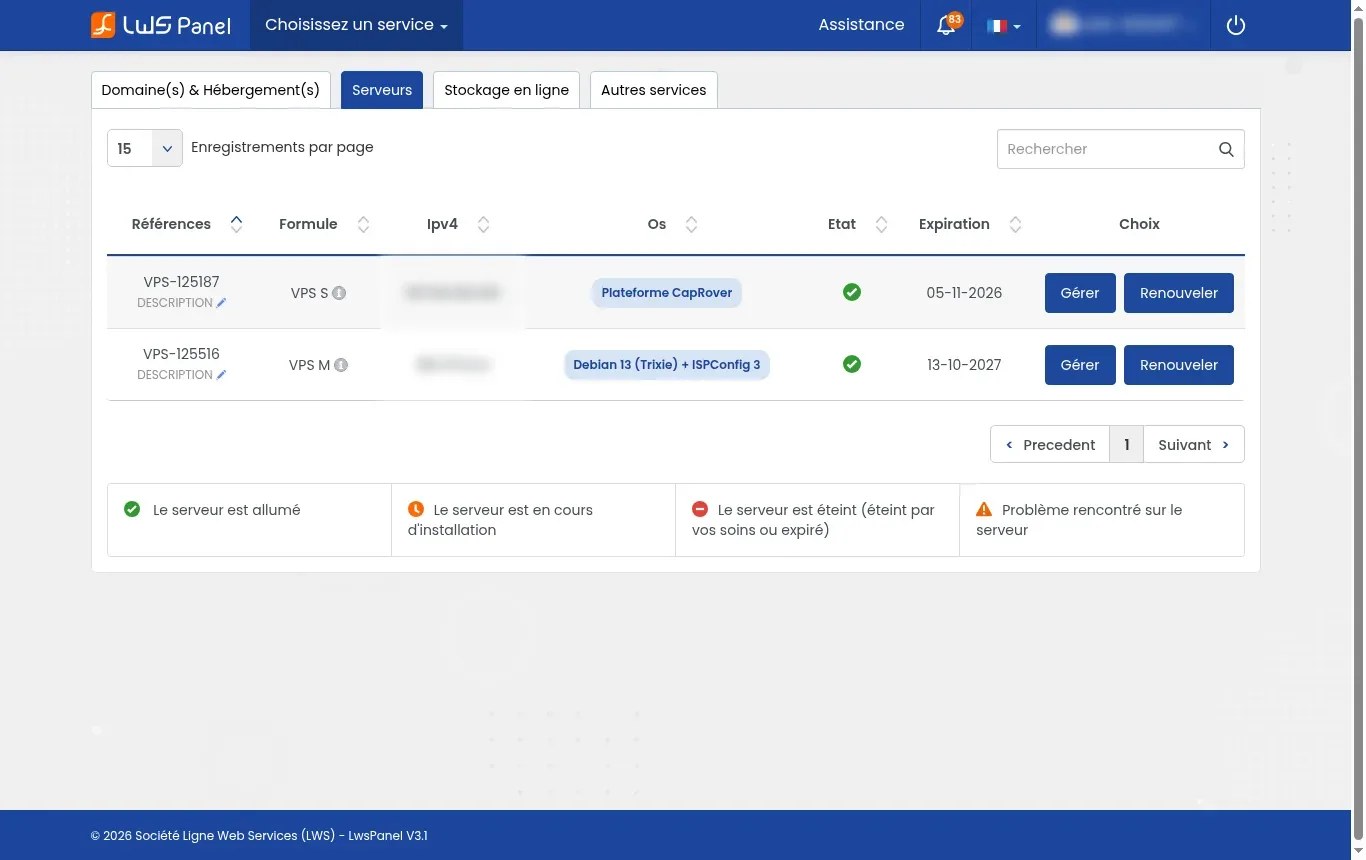
Accedete al vostro spazio cliente LWS e cliccate sulla scheda Server. Nella tabella riepilogativa, individuate la riga corrispondente alla vostra macchina CapRover (con lo stato verde che indica che il server è acceso) e annotate il suo indirizzo pubblico indicato nella colonna Ipv4 (ad esempio 203.0.113.10).
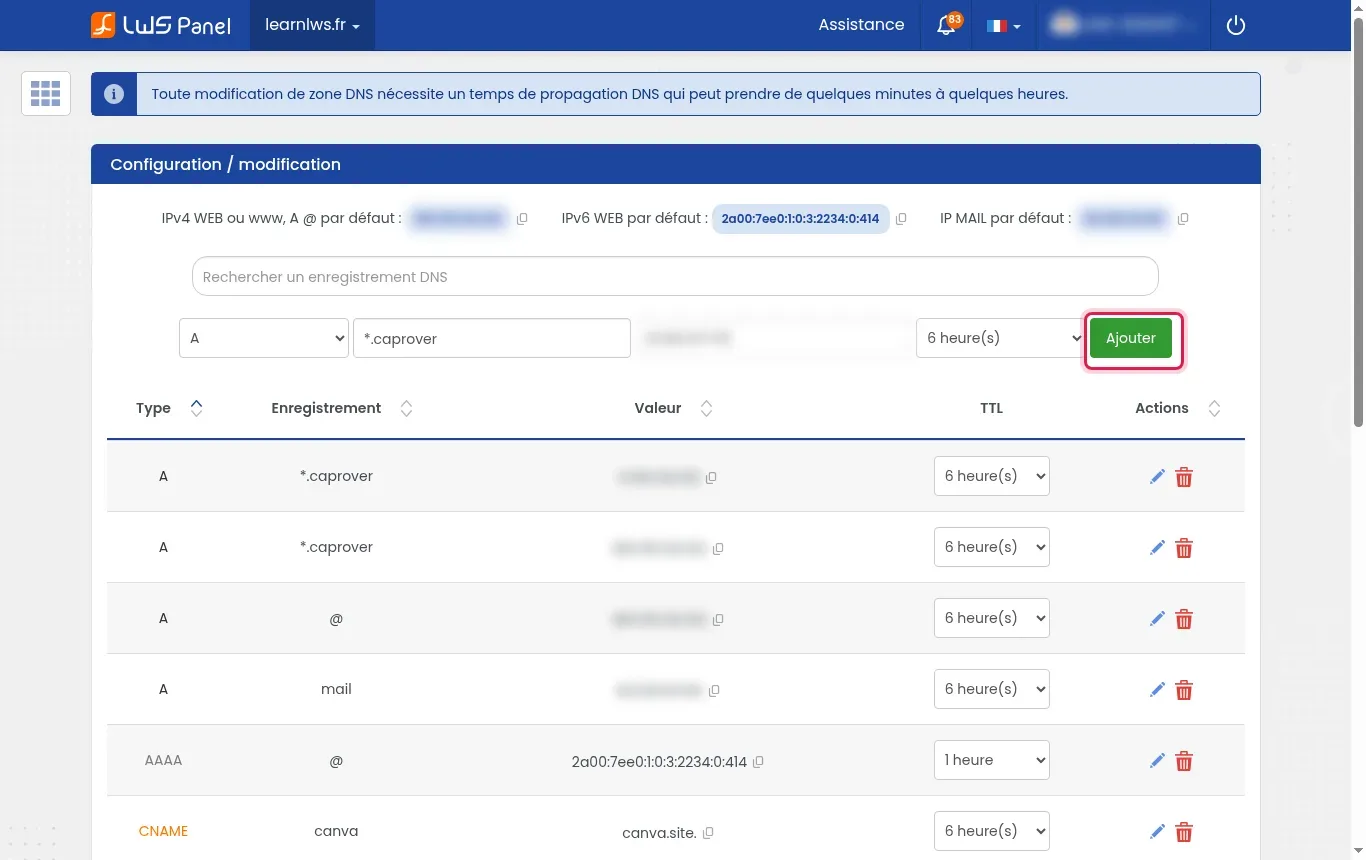
Andate nella sezione Dominio(i) & Hosting, cliccate su Gestire di fronte al vostro dominio, quindi accedete alla gestione della zona DNS. Selezionate il tipo A, inserite *.caprover nel campo del sottodominio, digitate l'indirizzo IPv4 del vostro VPS nel campo di destinazione, poi cliccate su Aggiungere.
Aprite un terminale sul vostro computer ed eseguite un test di ping verso l'indirizzo captain.caprover.learnlws.fr (adattandolo al vostro dominio). Verificate che il comando risolva correttamente l'indirizzo IPv4 del vostro server annotato in precedenza.
Aprite il vostro browser web e accedete all'indirizzo http://IP_DEL_VOSTRO_VPS:3000 sostituendo con l'IP della vostra macchina. Inserite la vostra password amministratore per connettervi alla dashboard.
Nell'interfaccia di amministrazione di CapRover, accedete alla sezione Settings poi individuate il riquadro Change Root Domain. Inserite il vostro dominio radice nel formato caprover.learnlws.fr (senza il prefisso captain né l'asterisco) e cliccate sul pulsante Update Domain.
Il vostro browser viene automaticamente reindirizzato all'indirizzo http://captain.caprover.learnlws.fr. Ricollegatevi con le vostre credenziali di amministrazione per proseguire la configurazione.
Nelle impostazioni di CapRover, localizzate la sezione HTTPS e inserite un indirizzo e-mail valido destinato alle notifiche di rinnovo SSL. Cliccate quindi su Enable HTTPS per generare e installare automaticamente il certificato gratuito Let's Encrypt.
Ricollegatevi alla vostra dashboard tramite l'URL sicuro https://captain.caprover.learnlws.fr. Tornate nelle impostazioni del dominio e attivate l'opzione Force HTTPS per reindirizzare automaticamente tutte le richieste HTTP verso HTTPS.
Il wildcard consente a CapRover di assegnare un sottodominio unico a ogni nuovo container o applicazione distribuita (ad esempio mon-app.caprover.learnlws.fr) senza dover creare manualmente ogni volta un nuovo record DNS.
Verificate che la propagazione DNS sia completamente terminata e che le porte 80 e 443 non siano bloccate da un firewall. Let's Encrypt ha bisogno di interrogare queste porte sul vostro server per convalidare la proprietà del dominio.
No, l'aggiunta del dominio e del certificato SSL consente di accedere all'interfaccia tramite le porte standard del web (80 e 443). La porta 3000 non è più necessaria nella barra degli indirizzi.
Sì, siete liberi di scegliere un altro termine (ad esempio apps.vostrodominio.fr). Dovrete semplicemente adattare il record DNS wildcard (*.apps) e il Root Domain indicato in CapRover di conseguenza.
Sì, CapRover integra un meccanismo di rinnovo automatico in background per l'insieme dei certificati Let's Encrypt installati sui vostri domini e sottodomini.
Ponila al team LWS e alla community. La risposta viene pubblicata dopo la moderazione.
 Informazioni su LWS :
LWS è una società di web hosting 100% francese che punta sulla qualità e sull'innovazione e offre un servizio tecnico reattivo e competente a prezzi accessibili.
Informazioni su LWS :
LWS è una società di web hosting 100% francese che punta sulla qualità e sull'innovazione e offre un servizio tecnico reattivo e competente a prezzi accessibili.



 Sì
Sì No
No