
Guida in linea
L'host web accessibile a tutti
Procédure
L'accesso SSH ti permette di connetterti direttamente da riga di comando al tuo hosting web LWS per gestire i tuoi file ed eseguire strumenti come WP-CLI, Composer o Git. Questa funzionalità è disponibile già con il piano LWS Starter. Grazie all'autenticazione tramite chiave pubblica, benefici di una connessione rapida, affidabile e altamente sicura. In questa guida, genereremo una coppia di chiavi SSH sul tuo computer, registreremo la chiave sul tuo LWS Panel e apriremo la tua prima sessione nel terminale.
Apri il terminale del tuo computer (PowerShell su Windows, oppure l'applicazione Terminale su macOS e Linux). Esegui il seguente comando per creare una coppia di chiavi crittografiche sicure nel formato Ed25519. Quando il sistema ti chiede di inserire una passphrase («passphrase»), premi semplicemente due volte il tasto Invio per continuare senza password.
ssh-keygen -t ed25519 -C "mon-ordinateur" -f ~/.ssh/lws_hebergementGenerating public/private ed25519 key pair.
Enter passphrase for "/home/tuto/.ssh/lws_hebergement" (empty for no passphrase):
Enter same passphrase again:
Your identification has been saved in /home/tuto/.ssh/lws_hebergement
Your public key has been saved in /home/tuto/.ssh/lws_hebergement.pubPer autorizzare l'accesso dalla tua macchina, devi fornire al server LWS soltanto la tua chiave pubblica. Visualizzane il contenuto testuale con il comando cat nel terminale, quindi seleziona e copia l'intera riga che inizia con «ssh-ed25519».
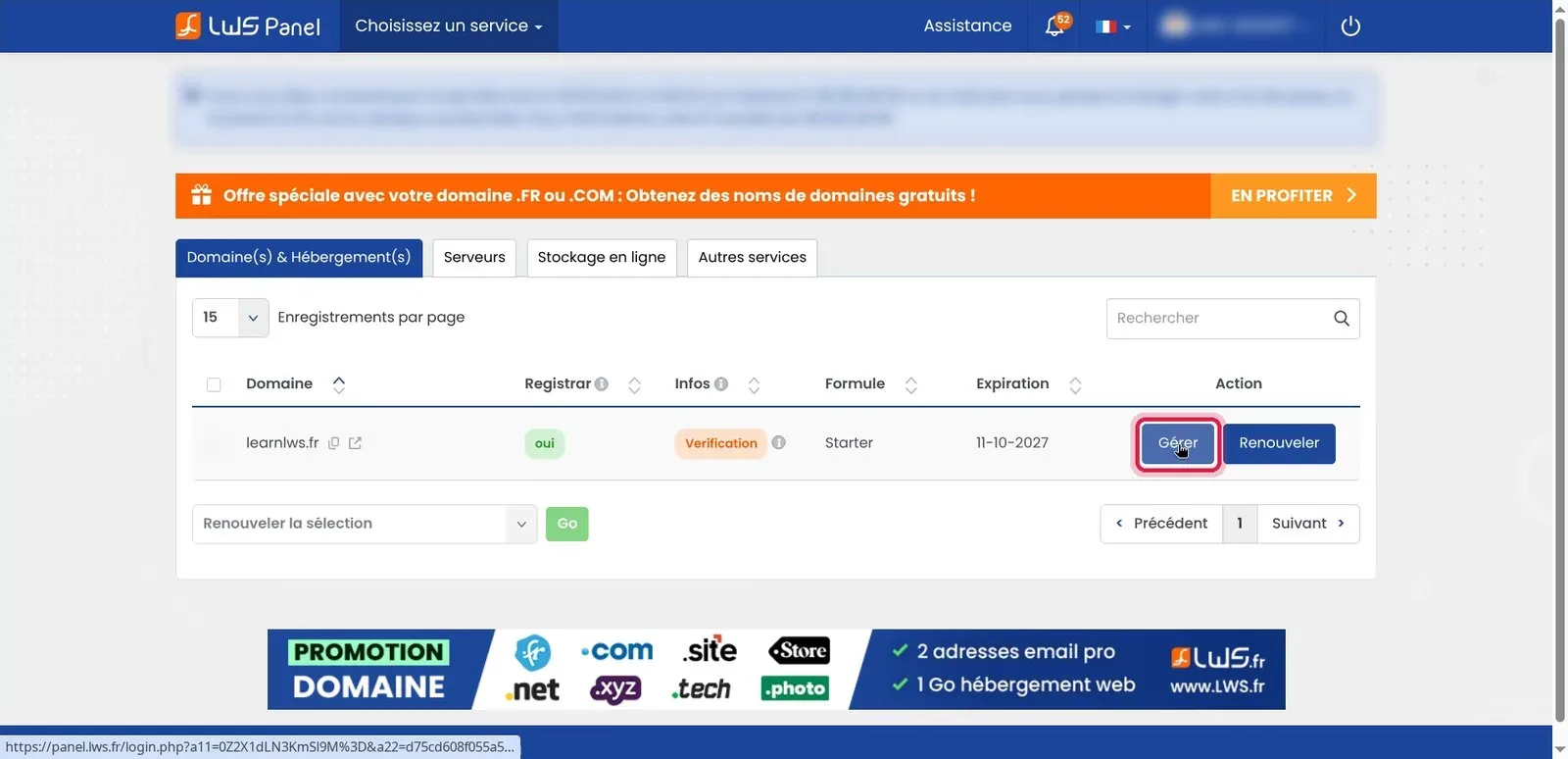
cat ~/.ssh/lws_hebergement.pubssh-ed25519 AAAAC3NzaC1lZDI1NTE5AAAAIOdhh1/3YU/lRVg4Sw/UcXaGnnOzxzS1jmoNMC2Pvk1f mon-ordinateurAccedi al tuo spazio cliente LWS. Nella scheda Domaine(s) & Hébergement(s), individua il tuo nome di dominio nell'elenco poi fai clic sul pulsante Gérer corrispondente.
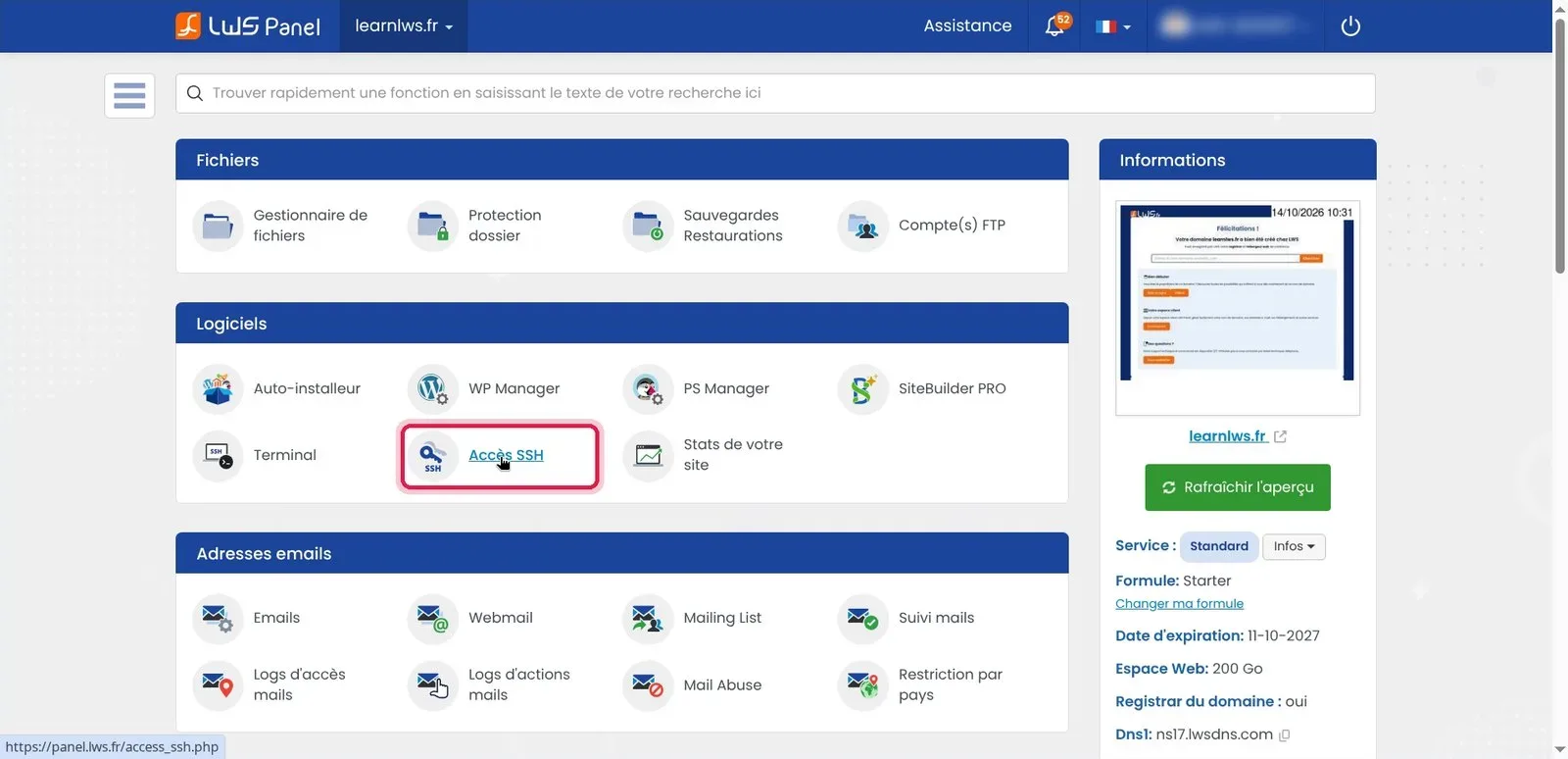
Nel pannello di controllo del tuo dominio, scorri la pagina fino al riquadro Logiciels. Fai clic sulla sezione Accès SSH per configurare i tuoi diritti di connessione.
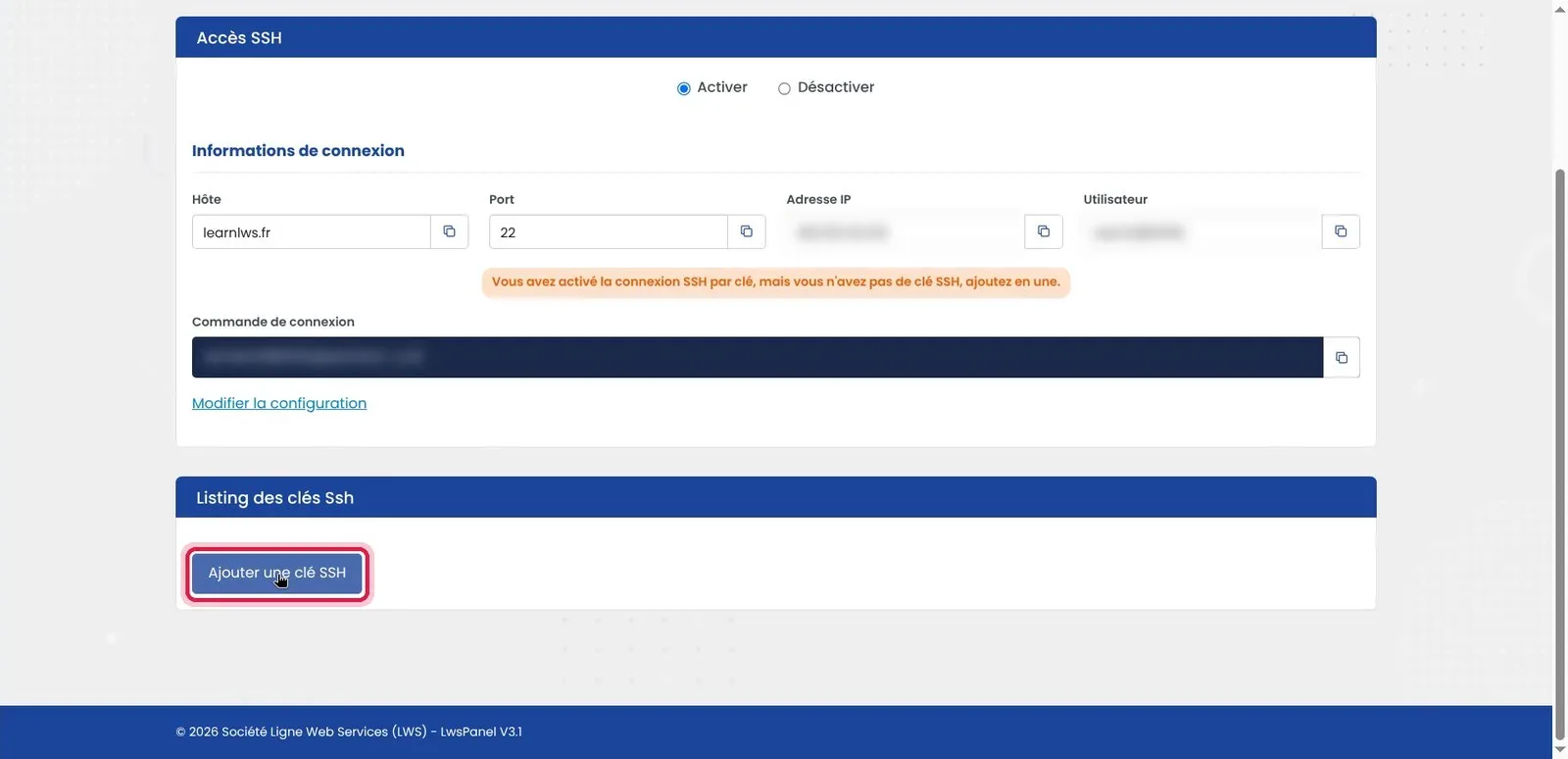
La pagina riepiloga le informazioni di connessione (host, porta 22 e identificativo). Scorri verso il basso fino al riquadro Listing des clés Ssh e fai clic sul pulsante Ajouter une clé SSH.
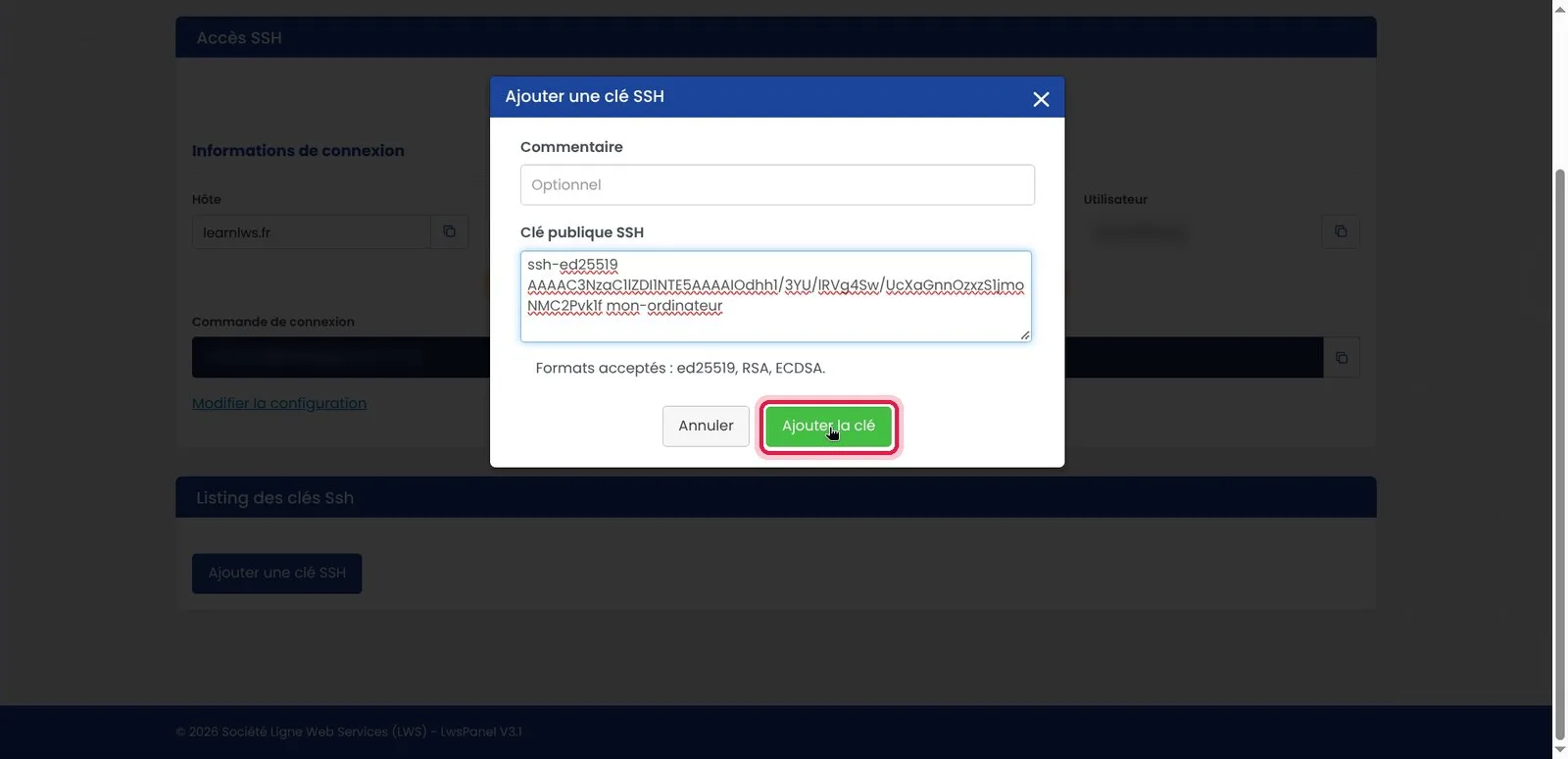
Appare una finestra popup sullo schermo. Fai clic nel campo Clé publique SSH e incolla lì l'intero testo copiato dal terminale al passaggio 2.
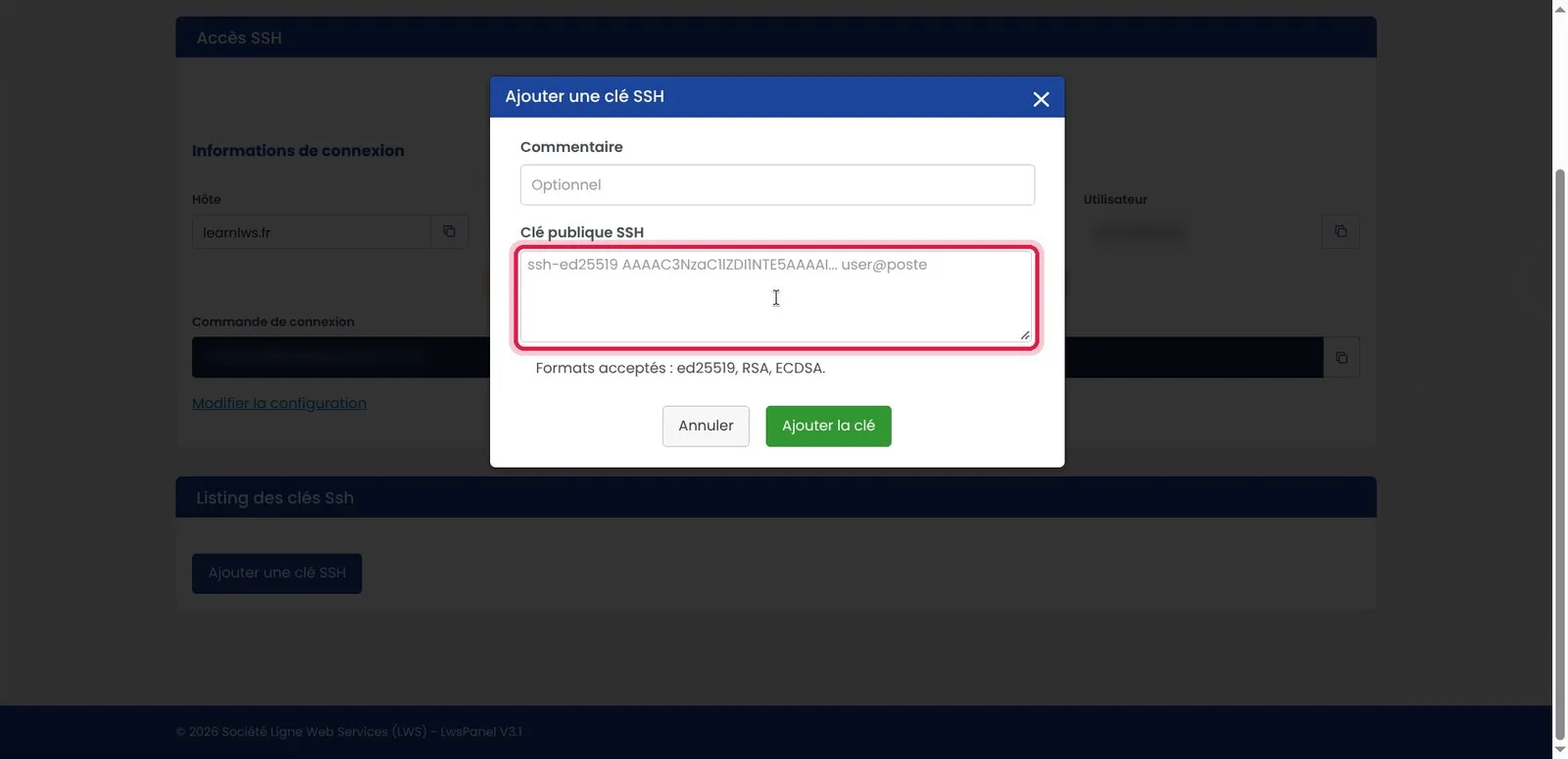
Verifica che la stringa inizi correttamente con il formato della chiave (ad esempio ssh-ed25519) e non contenga spazi superflui all'inizio. Quindi fai clic sul pulsante verde Ajouter la clé.
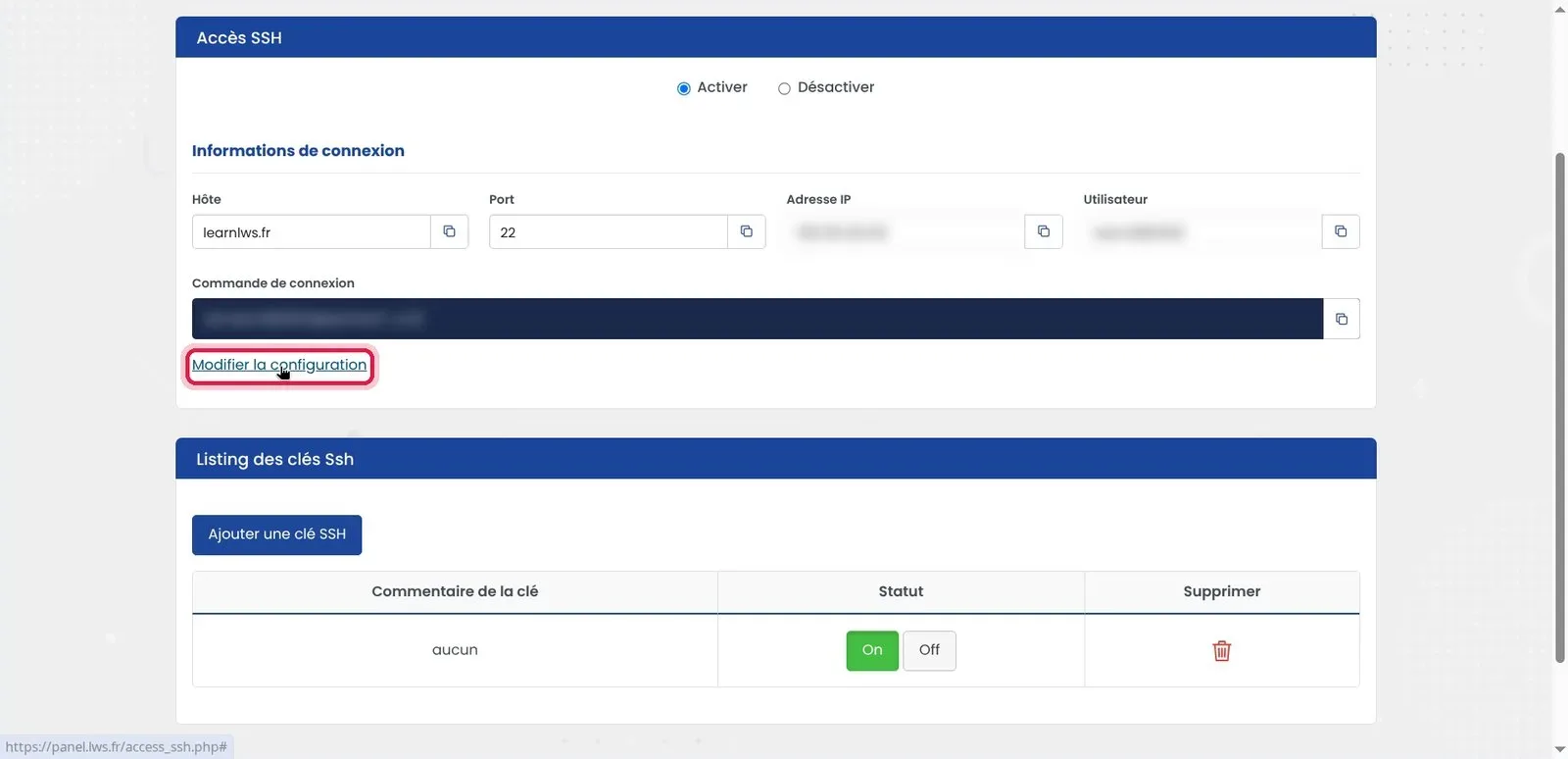
Una volta registrata la chiave nell'elenco, risali verso l'alto della pagina nella sezione Informations de connexion e fai clic sul link Modifier la configuration.
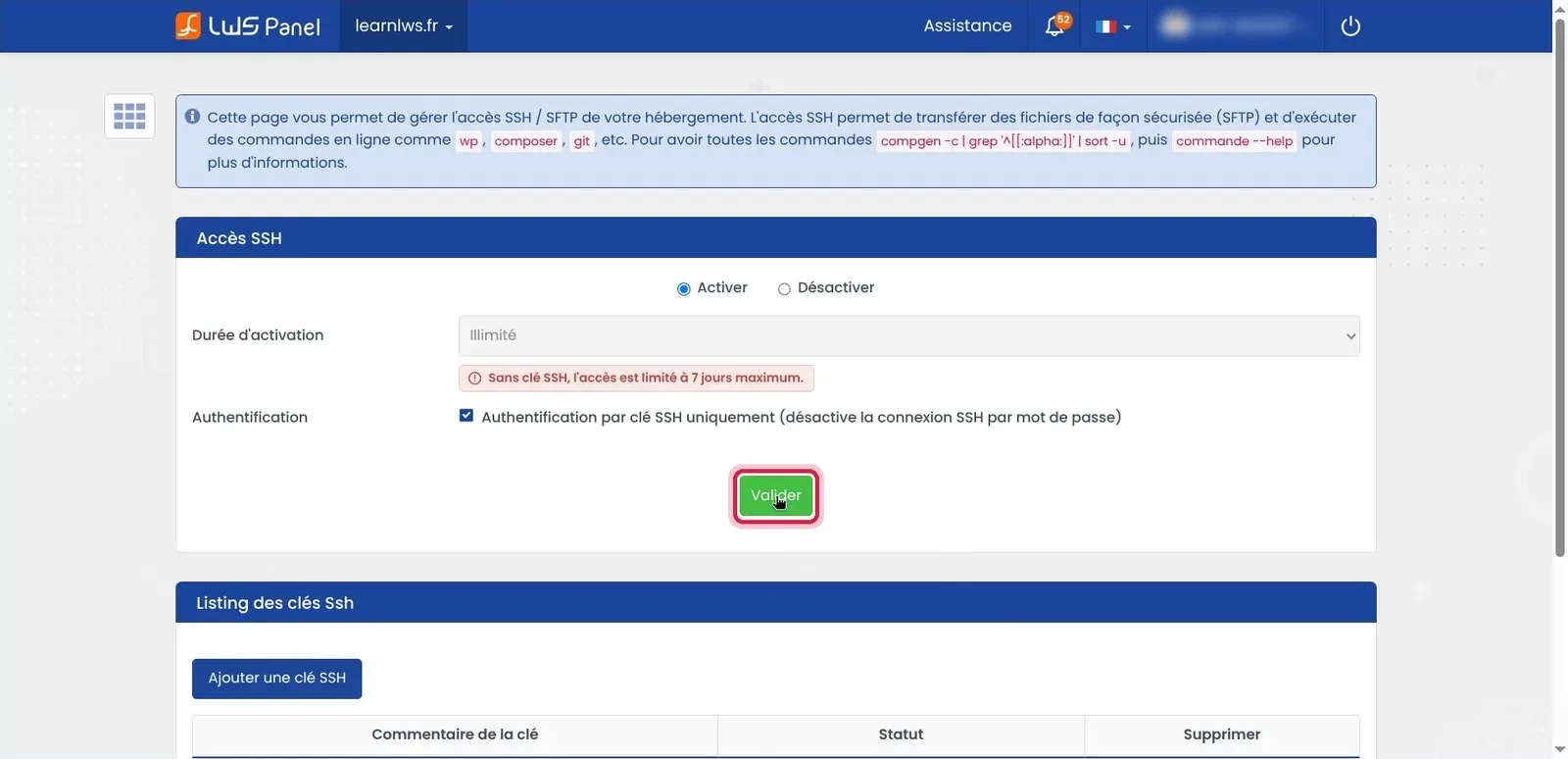
Verifica che l'opzione generale sia impostata su Activer. Imposta la Durée d'activation su Illimité, quindi seleziona la casella Authentification par clé SSH uniquement (désactive la connexion SSH par mot de passe) per proteggere il tuo account. Infine fai clic sul pulsante verde Valider.
Torna nel tuo terminale di comando. Esegui il comando ssh specificando la posizione della tua chiave privata con il parametro -i, seguito dal tuo identificativo utente SSH e dal nome host del tuo hosting (indicati nel tuo LWS Panel). Al primo tentativo, il terminale mostra un avviso di sicurezza sull'impronta della macchina remota: digita yes e poi conferma.
ssh -i ~/.ssh/lws_hebergement learn2883932@learnlws.frThe authenticity of host 'learnlws.fr (2a00:7ee0:1:0:3:2234:0:414)' can't be established.
ED25519 key fingerprint is SHA256:pW7qVdjWOl1Ebc6mnLmjOB6Z9dno2hostWO8ew4y4Fs.
This key is not known by any other names.
Are you sure you want to continue connecting (yes/no/[fingerprint])? yes
Warning: Permanently added 'learnlws.fr' (ED25519) to the list of known hosts.Ora sei connesso al server Debian del tuo hosting web LWS. Puoi verificare la tua posizione attuale con pwd e visualizzare il contenuto della tua directory web con ls. Per chiudere la sessione SSH e tornare al prompt del tuo computer, digita semplicemente exit.
pwd
ls
exit/var/www/learnlws.fr/htdocs
default_index.html
déconnexion
Connection to learnlws.fr closed.Questo messaggio indica che la chiave privata utilizzata sul tuo computer non corrisponde alla chiave pubblica registrata nel LWS Panel, oppure che il parametro -i non punta al file corretto. Verifica inoltre di aver effettivamente selezionato e confermato l'attivazione del servizio SSH nel tuo spazio cliente.
Questa notifica compare quando l'accesso completo alla shell SSH non è ancora stato convalidato oppure quando lo stato è rimasto limitato al solo trasferimento file SFTP. Torna nel tuo LWS Panel, sezione Accesso SSH, quindi assicurati di aver selezionato Attiva e convalidato la configurazione.
Questo avviso di sicurezza appare quando l'impronta del server remoto è stata modificata (ad esempio dopo una migrazione dell'infrastruttura). Per risolvere il problema, elimina la vecchia impronta salvata sulla tua postazione con il comando ssh-keygen -R tuo-dominio.fr prima di rilanciare la connessione.
Sì, alcune reti aziendali o connessioni condivise bloccano le connessioni in uscita sulla porta TCP 22. Prova la tua connessione da un'altra rete (come una condivisione di connessione mobile 4G/5G) per verificare se il blocco proviene dal tuo router o dal firewall locale.
Ponila al team LWS e alla community. La risposta viene pubblicata dopo la moderazione.
 Informazioni su LWS :
LWS è una società di web hosting 100% francese che punta sulla qualità e sull'innovazione e offre un servizio tecnico reattivo e competente a prezzi accessibili.
Informazioni su LWS :
LWS è una società di web hosting 100% francese che punta sulla qualità e sull'innovazione e offre un servizio tecnico reattivo e competente a prezzi accessibili.



 Sì
Sì No
No