
Guida in linea
L'host web accessibile a tutti
Procédure
Desiderate spostare il vostro sito WordPress su un hosting LWS? LWS Site Migrator vi permette di creare facilmente un backup del vostro sito, poi di trasferirlo e ripristinarlo direttamente da WPManager. Questo metodo consente di migrare il vostro sito in modo semplice, senza dover eseguire manualmente il trasferimento dei file e del database.
LWS propone la propria estensione di backup/migrazione per WordPress, LWS Site Migration, che consente di creare e scaricare backup indipendentemente dal sito WordPress e di inviarli a un hosting LWS.
Potete ottenere il file dell’estensione da WPManager; aggiungetelo poi al vostro sito WordPress.
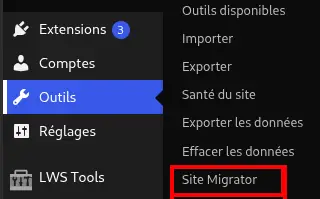
Una volta scaricata e installata l’estensione, cercate il menu "Strumenti" e poi il sottomenu "Site Migrator" nel menu WordPress a sinistra per accedere alla pagina di gestione dei backup.
Nella pagina appena aperta, potete avviare il processo di backup facendo clic sul pulsante "Avvia il backup".

Dopo un’analisi del vostro sito (la durata dell’analisi dipende dalla quantità di file presenti sul vostro sito WordPress), avrete la possibilità di consultare i file e le tabelle del database che verranno copiati. Potete scegliere quali file e cartelle devono essere inclusi nel backup; alcune cartelle vengono ignorate per impostazione predefinita e non possono essere incluse, come le comuni cartelle della cache o la cartella contenente i backup creati da Site Migrator.
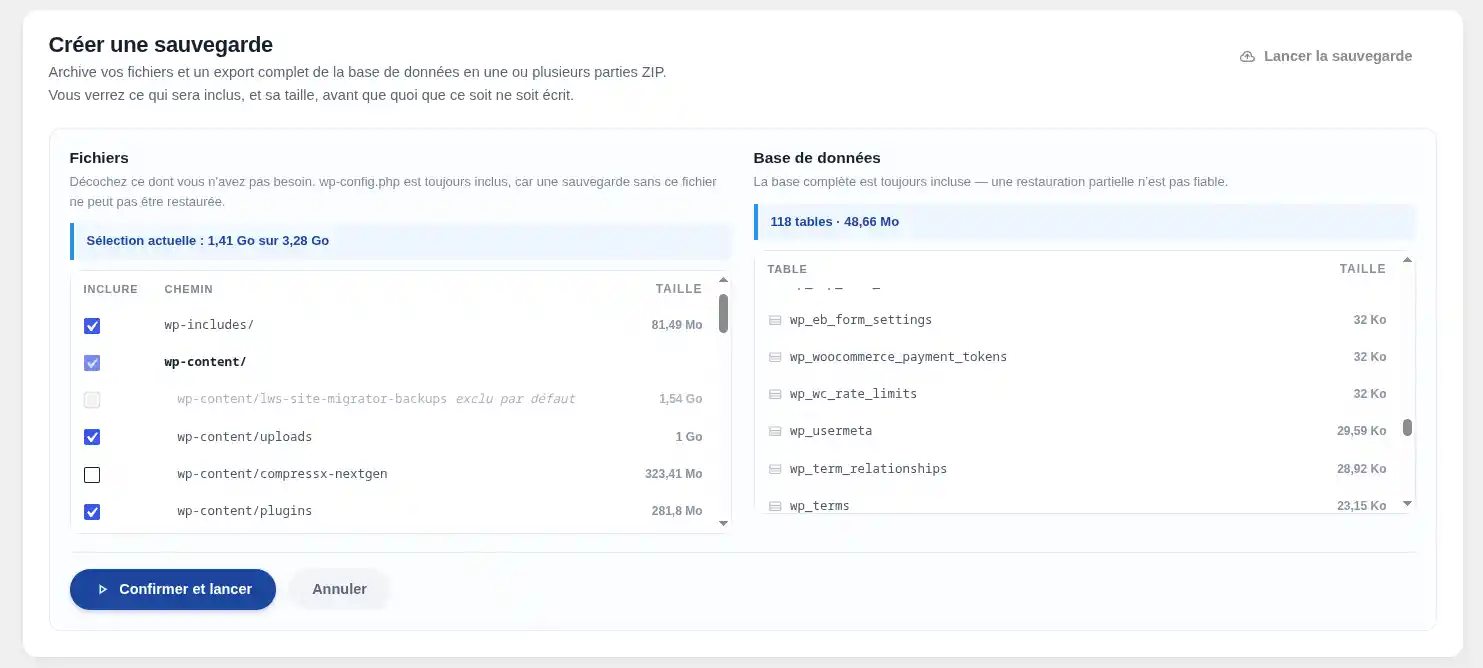
Una volta pronti per il backup, fate clic sul pulsante "Conferma e avvia" per avviare il processo, che può richiedere più o meno tempo a seconda della quantità di dati da salvare.
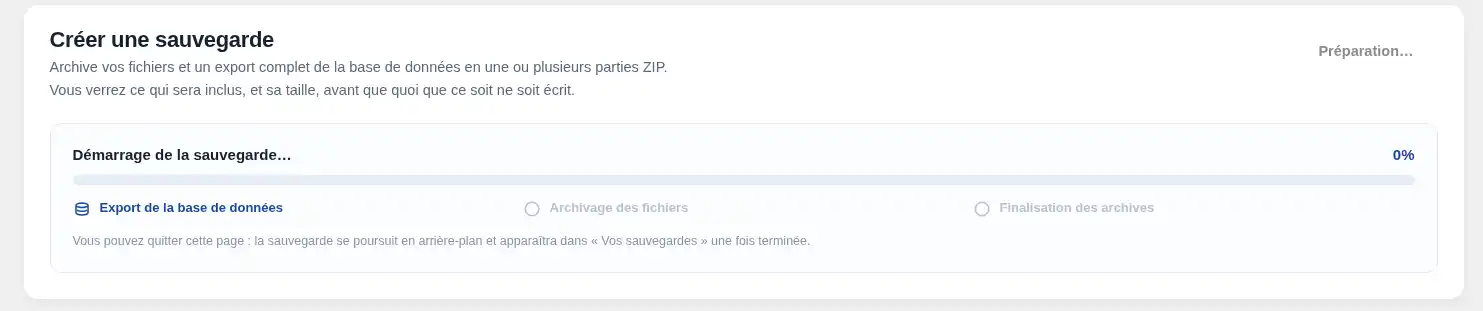
Se i cron sono attivati sul vostro sito (WP-Cron o Cron Server), il backup continuerà anche se lasciate la pagina.
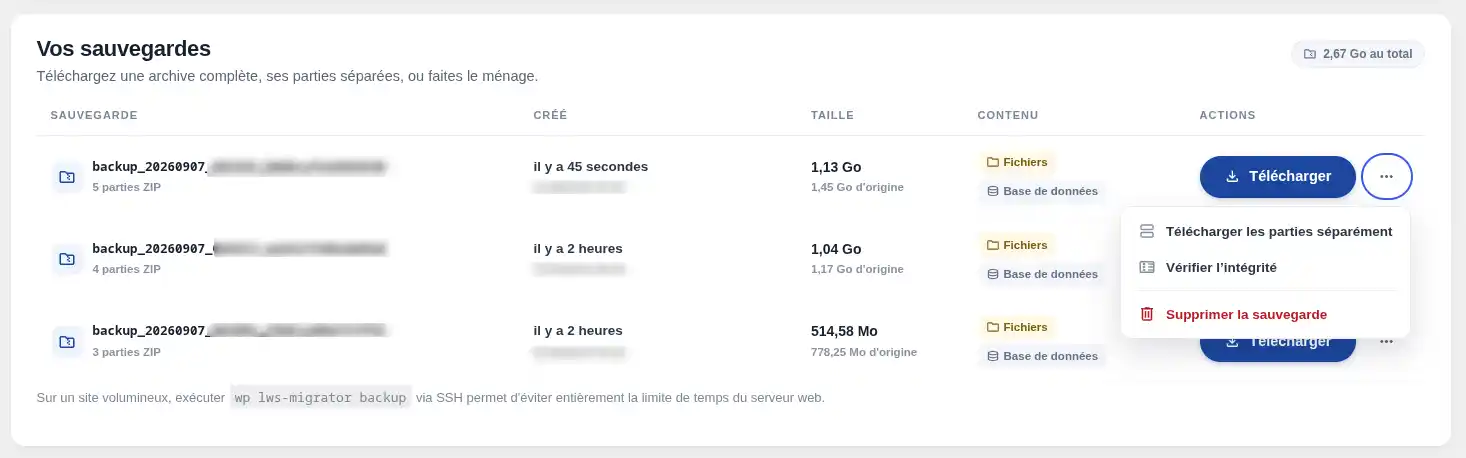
Una volta completato il backup, potrete trovarlo nella sezione "I vostri backup" della pagina, con il suo nome, la data di creazione, la dimensione e il numero di parti.
Da qui avete la possibilità di eliminarlo definitivamente o di scaricarlo; potete scaricare ogni parte separatamente oppure scaricare un singolo file (formato ZIP) contenente tutte le parti.
I backup sono archiviati in wp-content/site-migrator-backups, senza data di scadenza. Se eliminate il plugin, non verranno cancellati a meno di aggiungere nel file wp-config.php la seguente riga:
define('SM_DELETE_BACKUPS_ON_UNINSTALL', true);
Ciò costringerà l’estensione a eliminare i propri backup alla disinstallazione.
Per aprire l’accesso a WPManager e migrare il vostro sito, andate nella sezione "Accesso esterno" e fate clic sul pulsante "Genera un token".
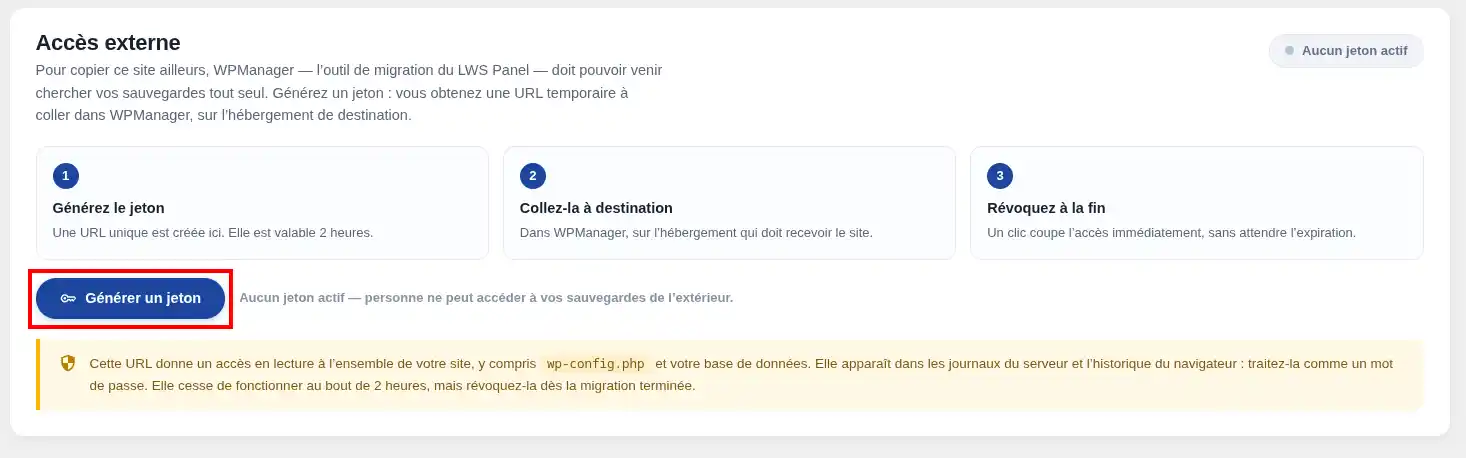
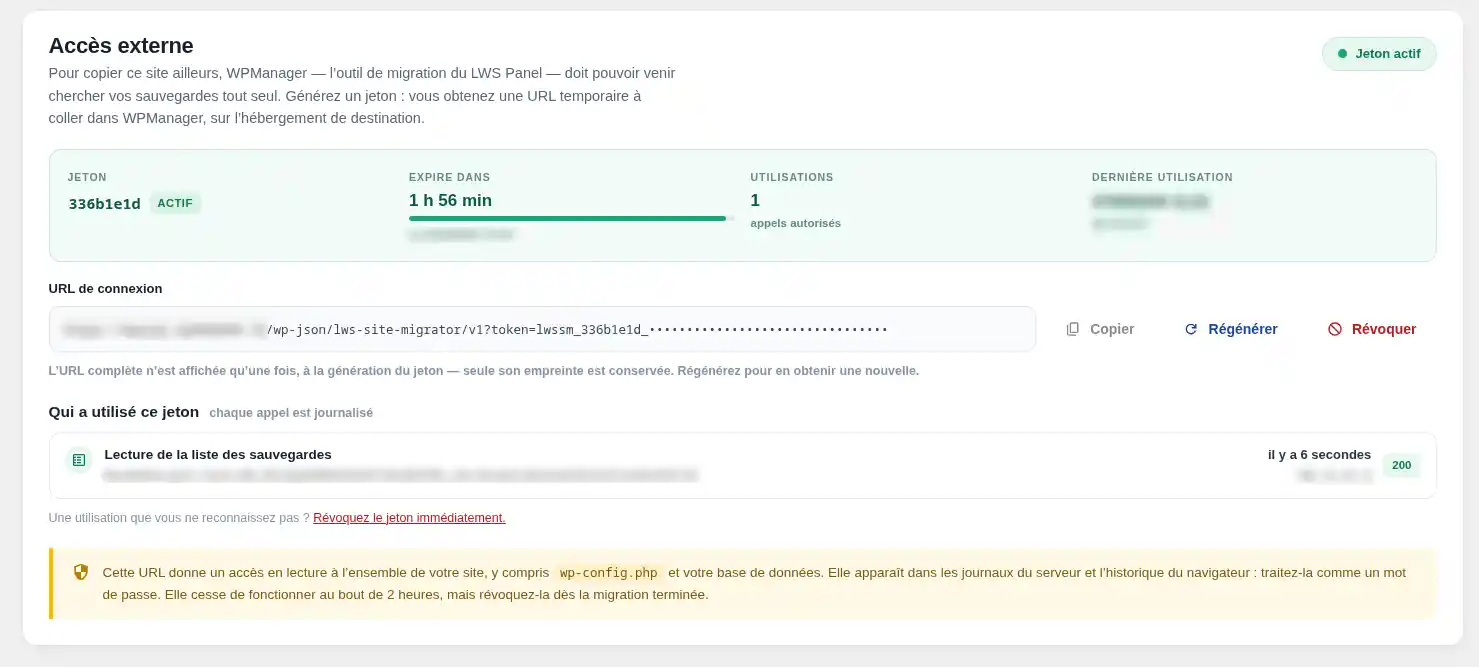
Una volta generato, il token scadrà automaticamente 2 ore dopo, ma potete anche revocarlo manualmente in qualsiasi momento. Viene mostrato una sola volta e non è memorizzato in chiaro da nessuna parte, quindi è la vostra unica occasione per copiarlo e incollarlo in WPManager.
Da questo riquadro potrete anche monitorare l’utilizzo effettuato dell’URL generato. Se non riconoscete un’attività, revocate immediatamente il token di connessione.
Nel vostro hosting LWS, potete utilizzare il nostro software di gestione dei siti WordPress, WPManager, per gestire i diversi componenti del vostro sito, come estensioni, temi, utenti e altro ancora.
È anche tramite questo strumento che potrete migrare i vostri backup generati da Site Migrator.
Per accedervi, andate nel Panel LWS in cui si trova l’hosting di destinazione e fate clic sull’icona WPManager.
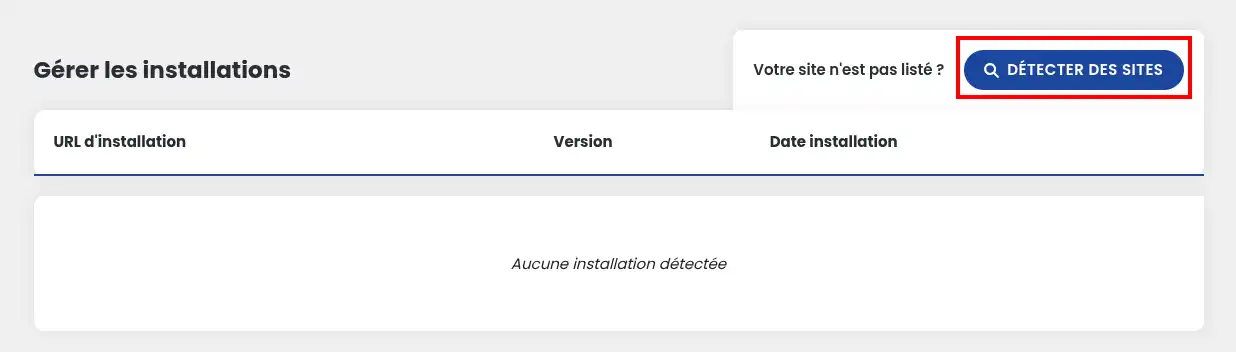
Nella pagina appena aperta, se non avete mai acceduto al manager in passato, fate clic sul pulsante Rileva siti, per avviare una scansione del vostro hosting e elencare tutti i WordPress. Se i vostri siti sono già stati rilevati, potete saltare questa parte.
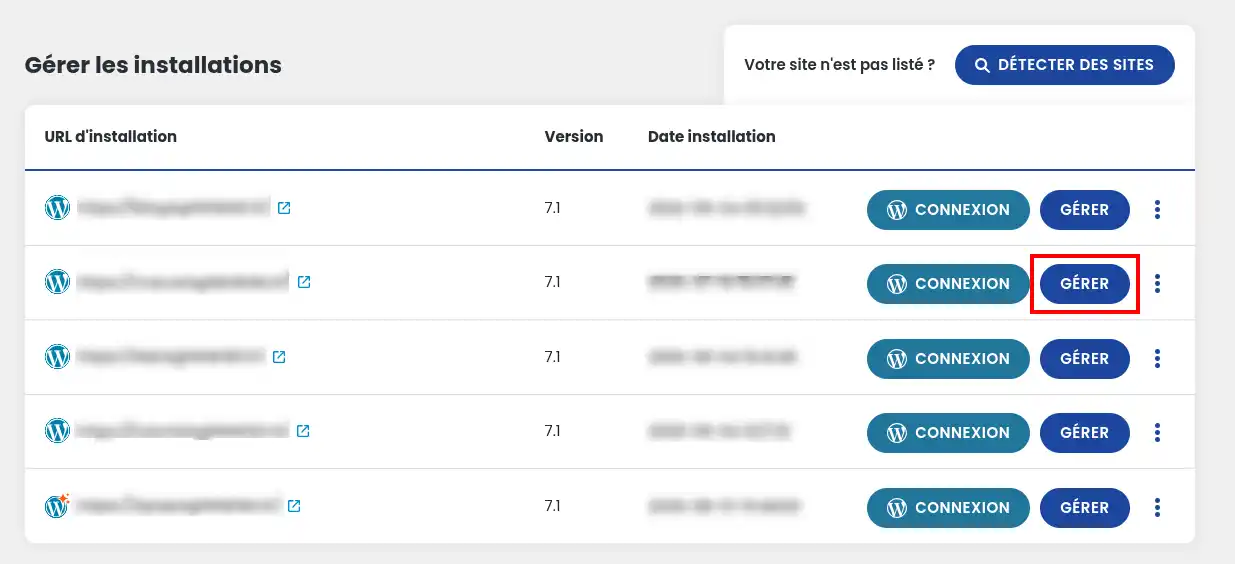
Dopo un aggiornamento della pagina viene ora visualizzato un elenco dei siti rilevati, accompagnati da alcune informazioni di base come l’URL, la versione di WordPress e la data di installazione del sito.
Fate quindi clic sul pulsante Gestisci del sito che vi interessa per accedere alle impostazioni avanzate.
Nella pagina di gestione, andate nella scheda "Import/Export" poi "File Locali". In fondo alla pagina troverete il riquadro "Importare un backup da un altro URL"; è qui che dovrete incollare l’URL generato in precedenza nella nostra estensione.
Troverete anche un link di download diretto dell’estensione LWS Site Migrator di cui abbiamo parlato in precedenza.
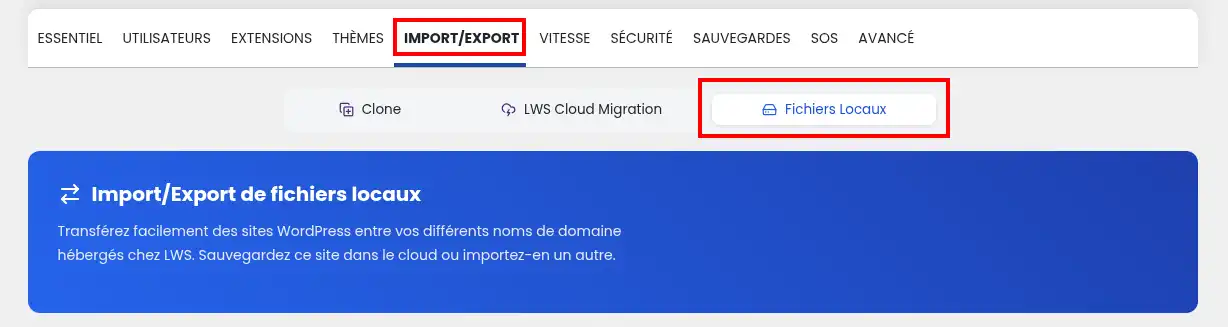
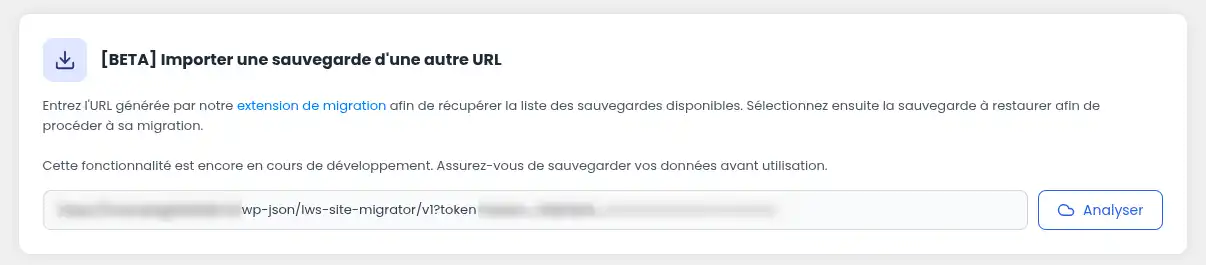
Una volta generato l’URL sul sito da migrare, copiatelo nel campo previsto a tale scopo e fate clic su "Analizza". Dopo un breve caricamento, vedrete apparire l’elenco di tutti i backup disponibili sul sito.
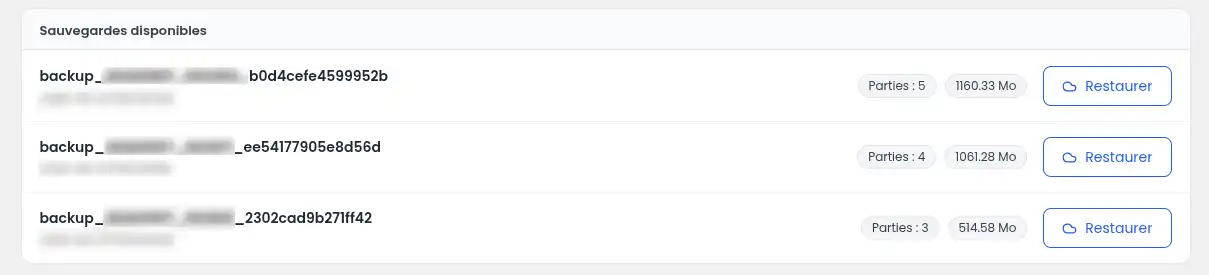
Trovate il backup che vi interessa poi fate clic su "Ripristina". Dopo il recupero degli archivi, apparirà una finestra modale di conferma, riepilogando i file che saranno migrati dopo la verifica dell’integrità dell’archivio. Potete cambiare la versione di WordPress che verrà utilizzata; per impostazione predefinita, viene scelta la versione attuale del backup.
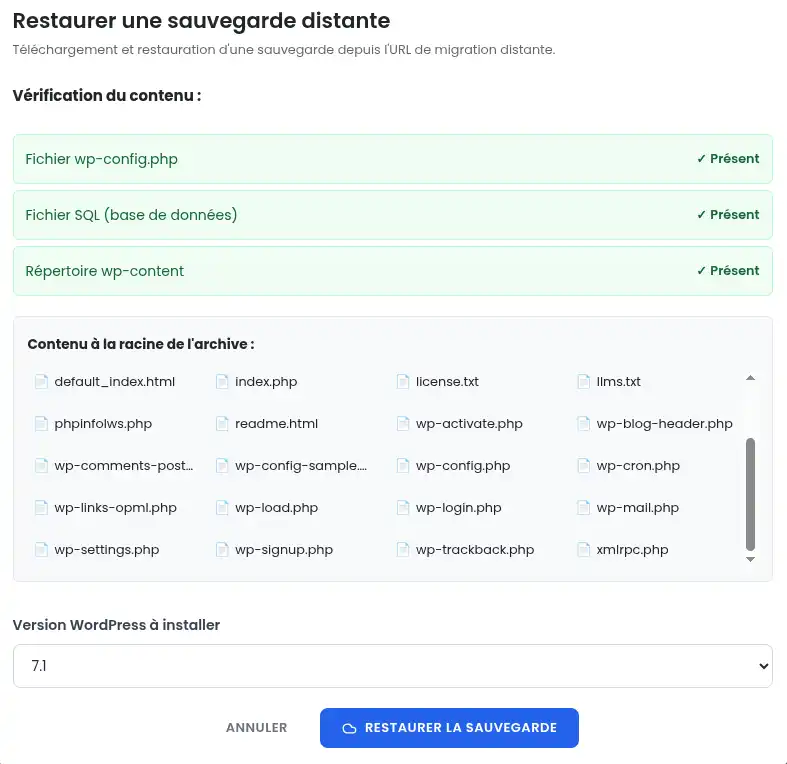
Una volta convalidato, la migrazione si avvierà e sostituirà tutto il contenuto del sito attuale con quello del backup. Una volta migrato, il vostro nuovo sito è pronto per essere utilizzato.
Grazie a LWS Site Migrator e a WPManager, disponete ora di un metodo semplice ed efficace per salvare, gestire e migrare un sito WordPress in tutta serenità 🚀🙂
Ora sapete come: creare un backup completo del vostro sito WordPress, selezionare i file e le tabelle da includere, gestire i backup generati, generare un token di accesso esterno in tutta sicurezza, quindi importare e ripristinare un backup da WPManager sul vostro hosting LWS 🔐💾
Con questo servizio, la migrazione WordPress diventa più accessibile, più rapida e soprattutto più rassicurante per i vostri progetti web 🌐✨
Grazie per la lettura! Non esitate a lasciare un commento sul servizio e a condividere il vostro feedback 😊
Ponila al team LWS e alla community. La risposta viene pubblicata dopo la moderazione.
 Informazioni su LWS :
LWS è una società di web hosting 100% francese che punta sulla qualità e sull'innovazione e offre un servizio tecnico reattivo e competente a prezzi accessibili.
Informazioni su LWS :
LWS è una società di web hosting 100% francese che punta sulla qualità e sull'innovazione e offre un servizio tecnico reattivo e competente a prezzi accessibili.



 Sì
Sì No
No