
Guida in linea
L'host web accessibile a tutti
Procédure
Puoi reimpostare la password di CapRover direttamente dalla riga di comando collegandoti al tuo server VPS via SSH. CapRover è una piattaforma open source per il deployment di applicazioni che facilita la gestione dei container Docker senza operazioni complesse. Eseguendo un comando Docker ufficiale, reimposti l'accesso amministratore senza perdere le tue applicazioni né la tua configurazione.
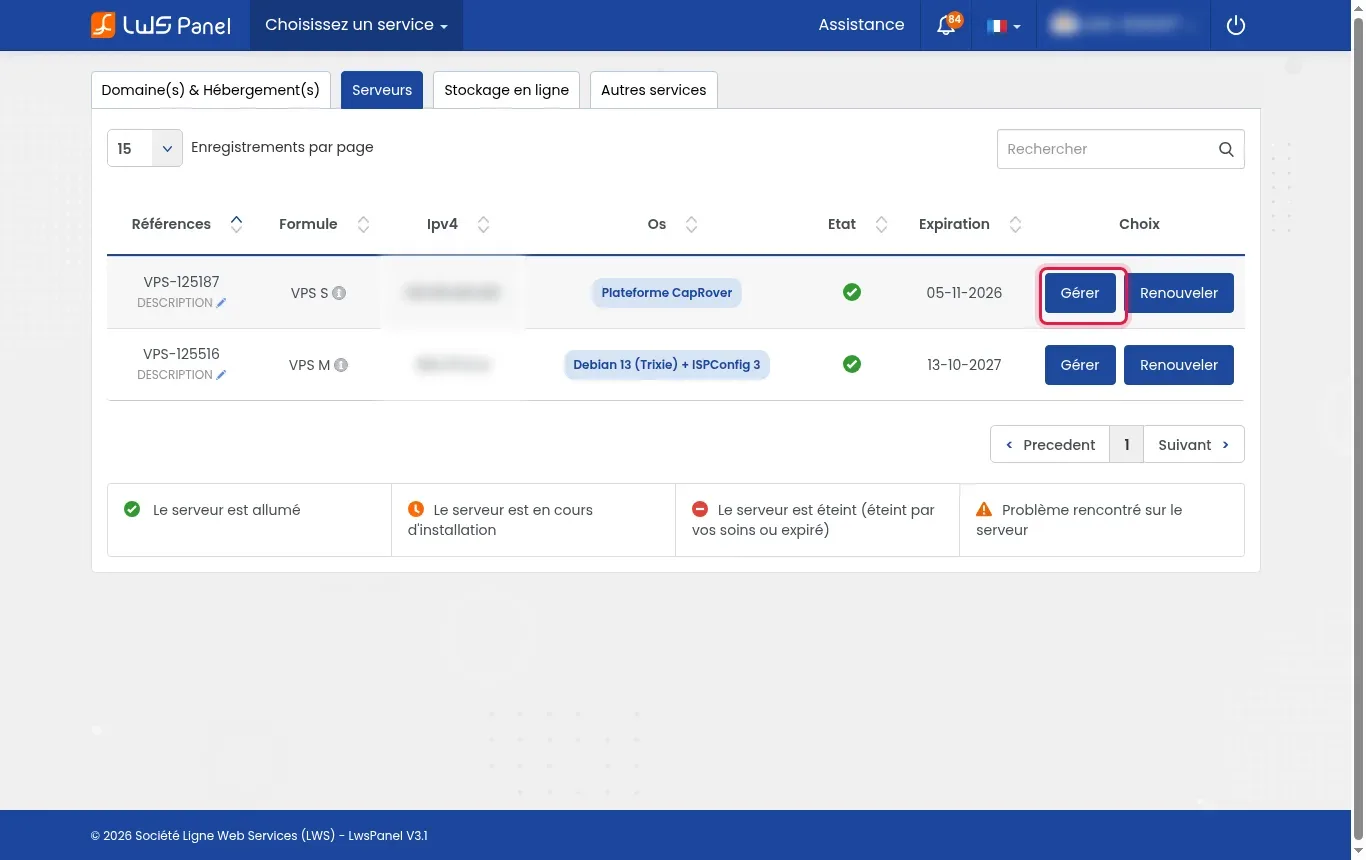
Nella tua area clienti LWS, vai alla scheda Server nell'elenco dei tuoi servizi. Individua il tuo VPS distribuito con il modello CapRover, quindi fai clic sul pulsante Gestisci corrispondente.
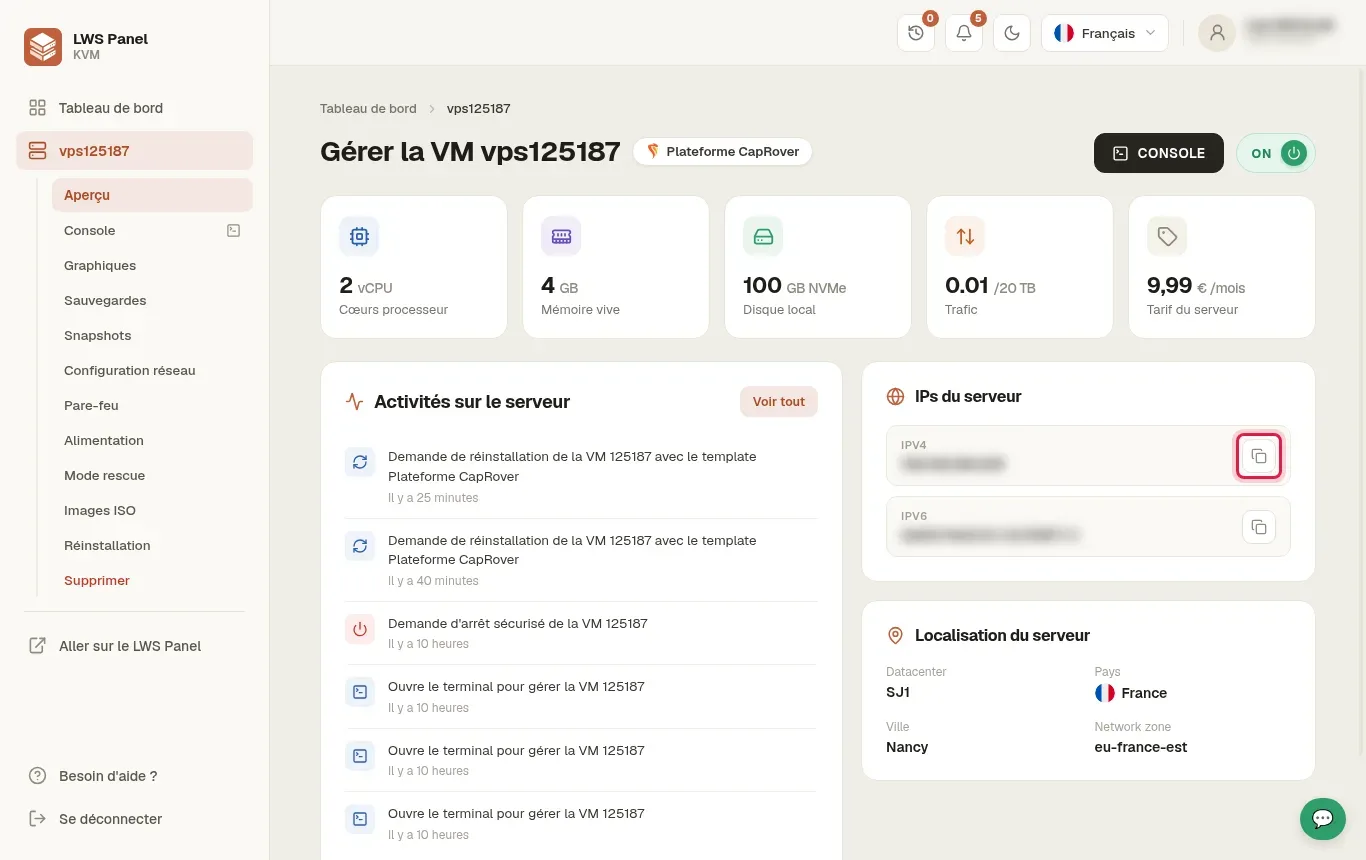
Nel pannello di gestione della tua macchina virtuale, individua il blocco IP del server. Copia l'indirizzo visualizzato accanto alla dicitura IPV4 (ad esempio 203.0.113.10) facendo clic sull'icona di copia e verifica che lo stato dell'alimentazione sia attivo con l'indicatore verde.
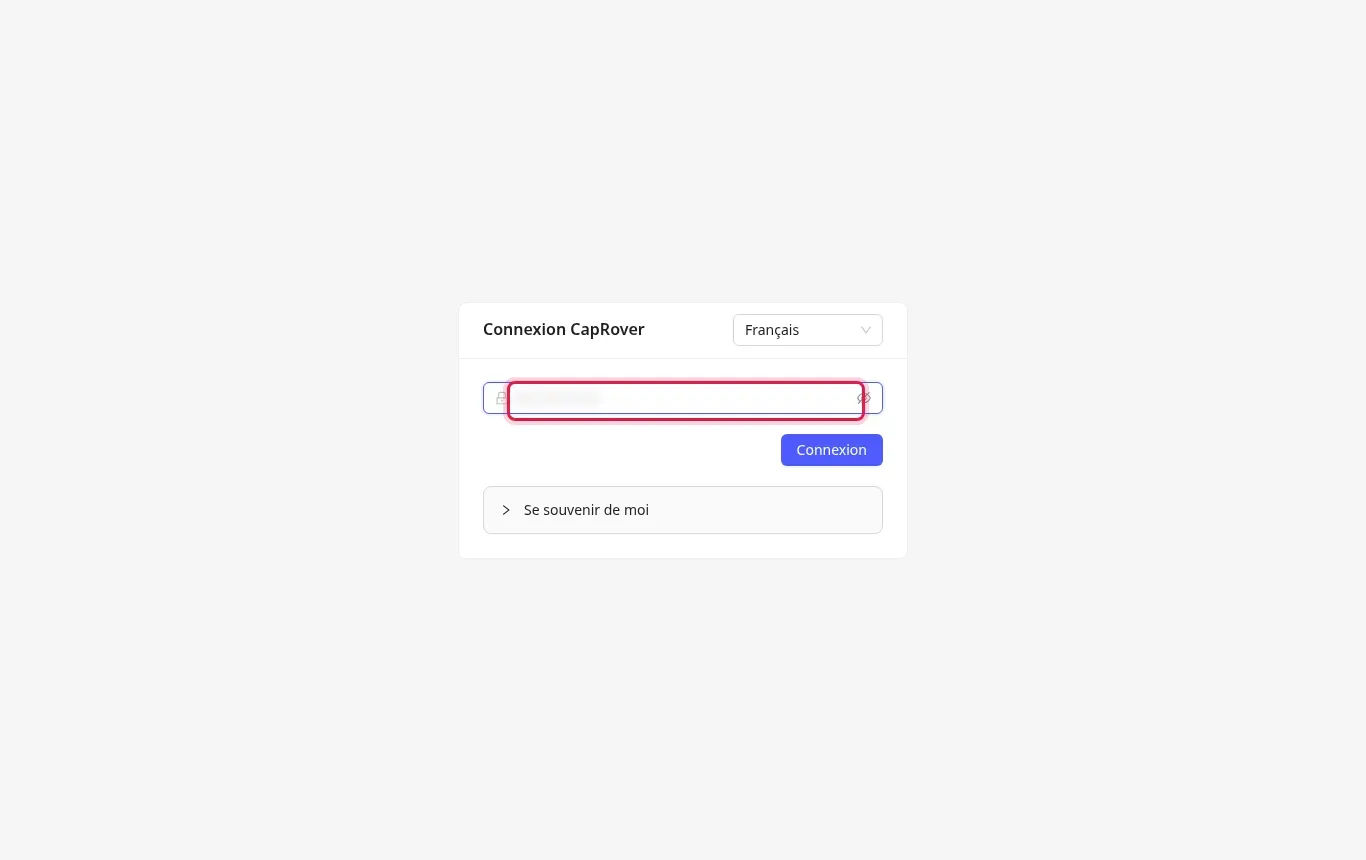
Apri il browser web e vai all'indirizzo del tuo server seguito dalla porta 3000, nel formato http://203.0.113.10:3000 (sostituendo con l'indirizzo IP reale del tuo VPS). Se le tue credenziali abituali o predefinite non funzionano più nel campo di inserimento, lascia la pagina aperta.
Apri il terminale del tuo computer per stabilire la connessione con il tuo VPS. Se hai già reinstallato la tua macchina in precedenza, pulisci la vecchia impronta della chiave con il comando ssh-keygen -R 203.0.113.10, quindi collegati con ssh root@203.0.113.10 sostituendo questo valore con l'IP del tuo server.
Una volta connesso da riga di comando, inserisci docker ps per elencare i container attivi. Assicurati che il container principale denominato captain-captain compaia nell'elenco con uno stato attivo.
Avvia il comando ufficiale di reimpostazione: docker exec -it $(docker ps -aqf "name=captain-captain") node dist/server.js --resetPassword. Questa istruzione reimposta gli accessi amministrativi dell'istanza CapRover.
Esegui nuovamente il comando docker ps nel terminale per assicurarti che il container CapRover si sia riavviato correttamente e funzioni normalmente.
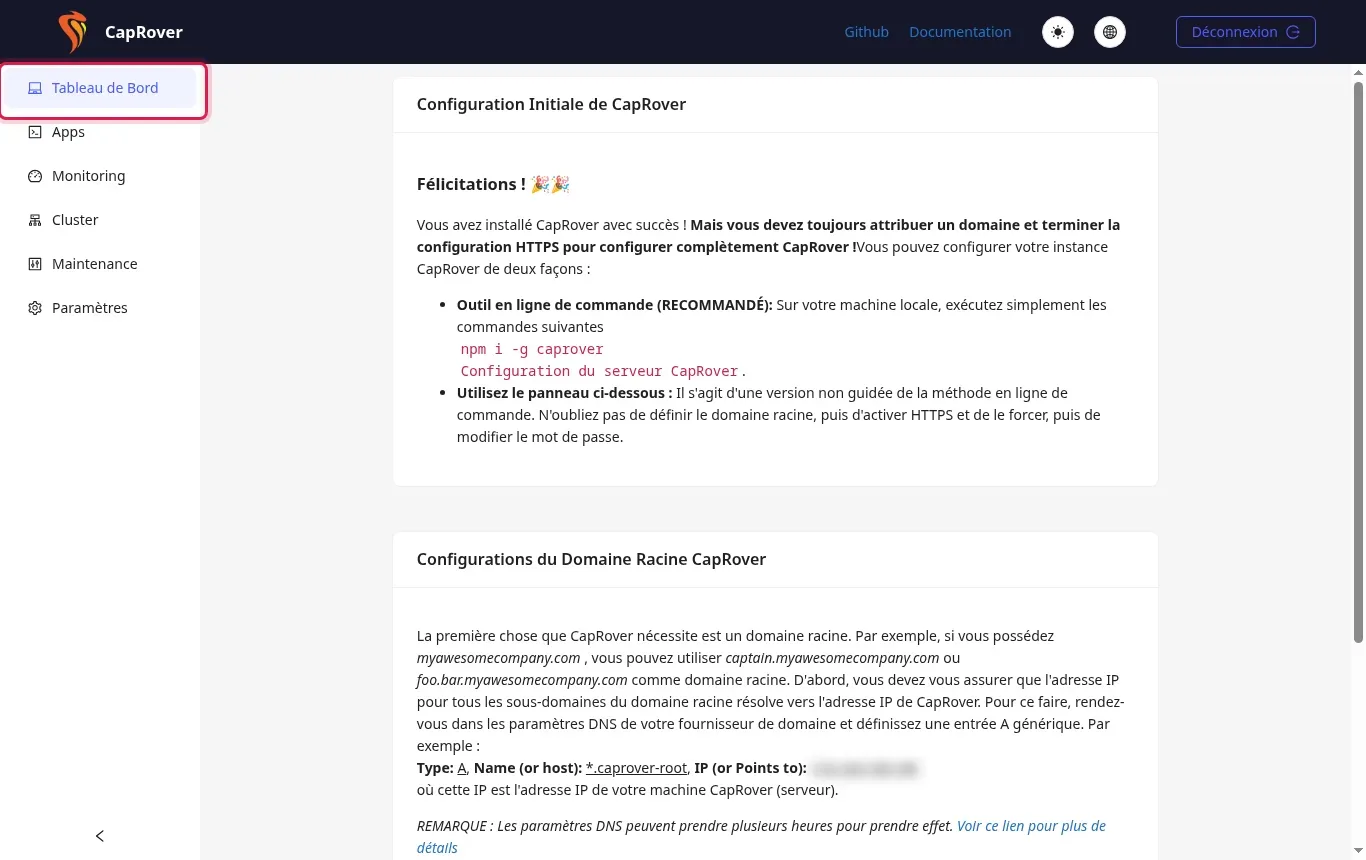
Torna nel browser web all'indirizzo http://203.0.113.10:3000 (oppure all'indirizzo personalizzato https://captain.caprover.learnlws.fr se avevi già configurato il tuo dominio principale). Accedi con le tue nuove credenziali per ritrovare l'accesso completo al Cruscotto e alla gestione delle tue applicazioni.
Durante il deployment iniziale di CapRover tramite il template, la password amministratore predefinita configurata dalla soluzione è captain42. È indispensabile modificarla fin dal primo accesso.
Verifica che il tuo VPS sia acceso nel pannello LWS KVM e assicurati che la porta 3000 non sia bloccata da un firewall intermedio. Anche il container Docker principale deve essere avviato.
Questo avviso compare generalmente dopo una reinstallazione del server perché l'impronta di sicurezza è cambiata. Esegui semplicemente ssh-keygen -R sul tuo computer per cancellare la vecchia voce dal file known_hosts.
L'accesso tramite la porta 3000 corrisponde alla modalità diretta senza certificato SSL. Una volta configurato il tuo nome di dominio principale in CapRover, il pannello diventa accessibile in modo sicuro tramite HTTPS attraverso il sottodominio captain (ad esempio https://captain.caprover.learnlws.fr).
No. La procedura modifica solo l'accesso all'account amministratore di CapRover. Le tue applicazioni ospitate, i database e i volumi Docker rimangono intatti.
Ponila al team LWS e alla community. La risposta viene pubblicata dopo la moderazione.
 Informazioni su LWS :
LWS è una società di web hosting 100% francese che punta sulla qualità e sull'innovazione e offre un servizio tecnico reattivo e competente a prezzi accessibili.
Informazioni su LWS :
LWS è una società di web hosting 100% francese che punta sulla qualità e sull'innovazione e offre un servizio tecnico reattivo e competente a prezzi accessibili.



 Sì
Sì No
No