
Guida in linea
L'host web accessibile a tutti
Procédure
Servizio interessato : Formula di hosting LWS Panel, cPanel e Cloud cPanel
Pannello interessato : editor SiteBuilder Pro
Livello : principiante
SiteBuilder Pro propone tre funzioni distinte di intelligenza artificiale. Puoi ottenere spiegazioni sull’utilizzo del costruttore, chiedere all’assistente di modificare direttamente il tuo sito oppure generare un nuovo sito a partire da una descrizione.
Queste funzioni non si utilizzano [PERSON_NAME]. È quindi importante scegliere quella che corrisponde al tuo bisogno.
La funzione Poni una domanda (IA) serve a ottenere aiuto sul funzionamento del costruttore. [PERSON_NAME] può guidarti passo dopo passo.
Puoi, ad esempio, [PERSON_NAME]
Clicca su Poni una domanda (IA) nella barra situata in alto nell’editor.
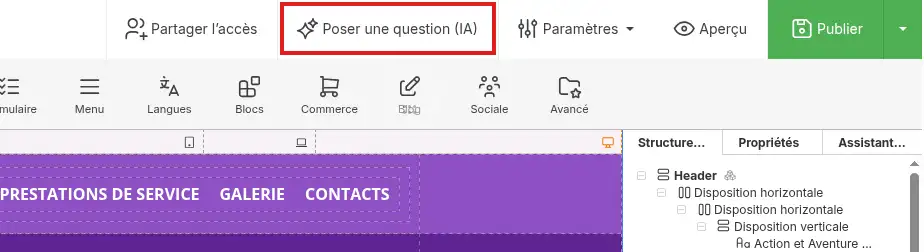
Quindi inserisci la tua domanda.
Per esempio :
Come aggiungere una nuova pagina al mio sito ?
oppure :
Come modificare [PERSON_NAME] di sfondo di una sezione ?
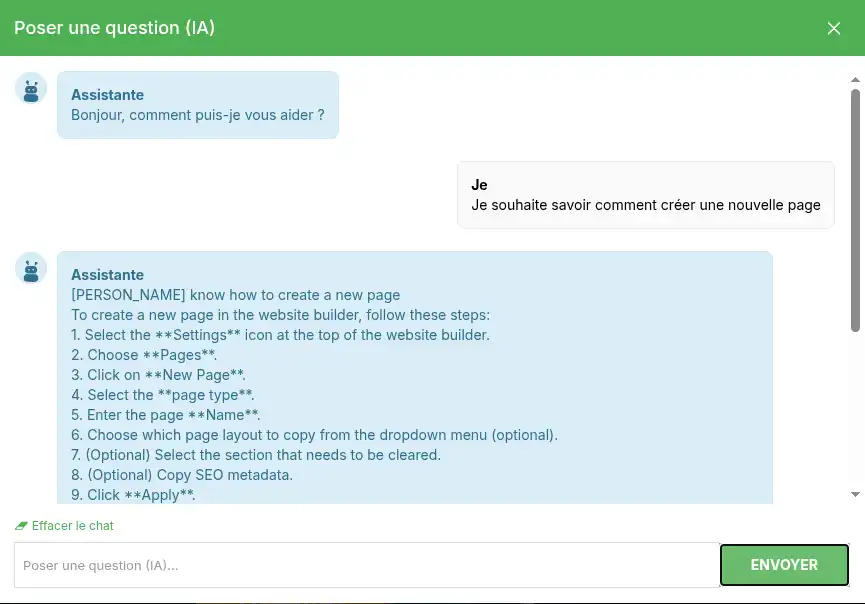
L’assistente ti indica i menu e le azioni da utilizzare. Ti guida, [PERSON_NAME] esegue [PERSON_NAME] modifiche richieste.
Usa questa funzione quando desideri capire come eseguire un’azione da solo in SiteBuilder Pro.
La scheda Assistente IA, situata nella colonna di destra dell’editor, consente di richiedere direttamente la creazione o la modifica di elementi del sito.
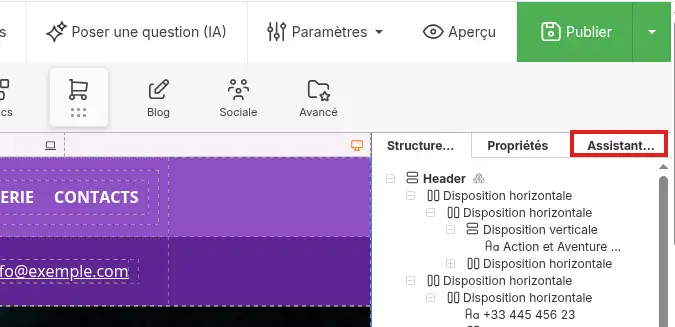
A differenza della funzione Poni una domanda (IA), questo assistente [PERSON_NAME] progetto.
Puoi in particolare chiedergli di :
Apri la scheda Assistente IA nella colonna di destra, poi descrivi chiaramente la modifica da effettuare.
Per esempio :
Aggiungi una sezione sotto il menu della pagina iniziale con un titolo, un paragrafo di presentazione e un [PERSON_NAME] pagina Contatti.
Puoi anche specificare lo stile desiderato :
[PERSON_NAME] la sezione di presentazione della pagina [PERSON_NAME] sfondo chiaro, un titolo blu scuro e un pulsante verde.
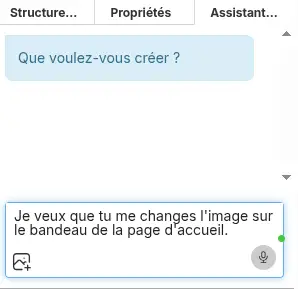
Per ottenere un risultato più preciso, indica :
È preferibile richiedere una sola modifica importante alla volta. Potrai così verificare più facilmente il risultato ottenuto.
Rileggi sempre i testi e verifica ogni modifica prima di pubblicare il sito. Una risposta generata dall’intelligenza artificiale può essere incompleta o non corrispondere esattamente al tuo bisogno.
Se il risultato non ti soddisfa, utilizza la freccia Annulla situata nella barra superiore dell’editor, poi riformula la tua richiesta con maggiori dettagli.

SiteBuilder Pro può generare una prima versione completa del tuo sito a partire da una descrizione della tua attività.
Il cambio di modello sostituisce la presentazione e il contenuto attualmente presenti nel tuo progetto. Se il tuo sito contiene già modifiche importanti, effettua un backup prima di proseguire.
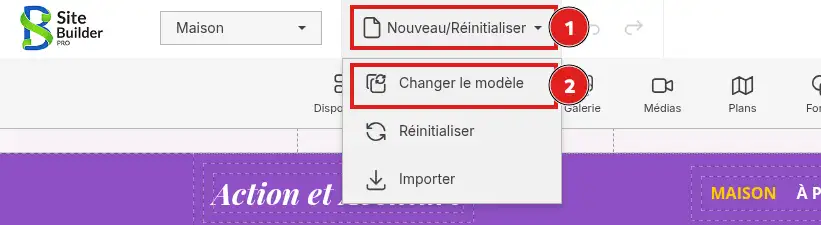
Nella barra superiore di SiteBuilder Pro, apri il menu Nuovo/Ripristina, poi fai clic su Cambia modello.
Nella colonna di sinistra, seleziona Crea con l’IA.
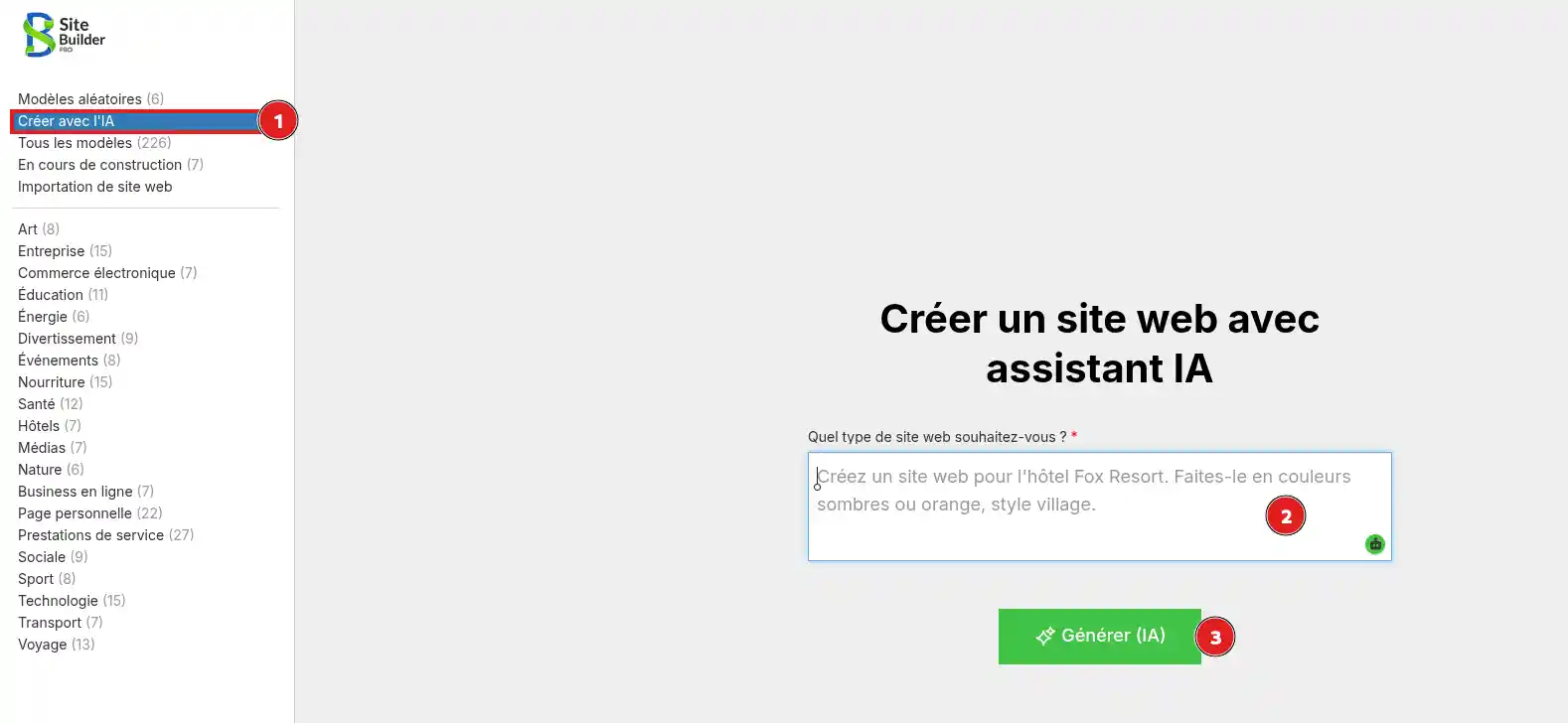
Descrivi quindi il sito che desideri creare nel campo Che tipo di sito web desideri ?.
Puoi specificare :
Per esempio :
Crea un sito vetrina per un’azienda di giardinaggio. Usa colori verdi e naturali. Aggiungi una pagina iniziale, una presentazione dei servizi, una galleria di realizzazioni e una pagina di contatto.
Clicca su [PERSON_NAME] (IA).
SiteBuilder Pro crea quindi una base del sito corrispondente alla tua descrizione. Quando la generazione è terminata, verifica tutte le pagine e sostituisci testi, immagini, recapiti e informazioni che non corrispondono alla tua attività.
SiteBuilder Pro include 24 richieste [ADDRESS] gratuite al giorno. [PERSON_NAME], puoi attendere il rinnovo del quota oppure inserire una chiave API personale.
Una chiave API personale consente di utilizzare un servizio di intelligenza artificiale associato al tuo account.
Devi innanzitutto creare una chiave presso il fornitore che desideri utilizzare. Questo fornitore può richiedere l’aggiunta di un metodo di pagamento o l’acquisto di crediti.
Nella barra superiore di SiteBuilder Pro, apri il menu Impostazioni, poi clicca su Impostazioni.
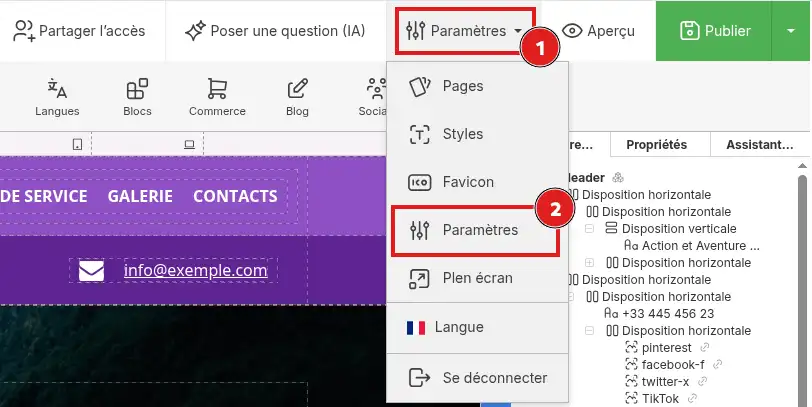
Apri la scheda Chiavi IA.
Nella lista IA, seleziona il fornitore corrispondente alla tua chiave :
Incolla quindi la tua chiave nel campo situato a destra.
Per utilizzare una chiave personale dedicata alla generazione di immagini, compila anche il campo Prodia (Generazione di immagini).
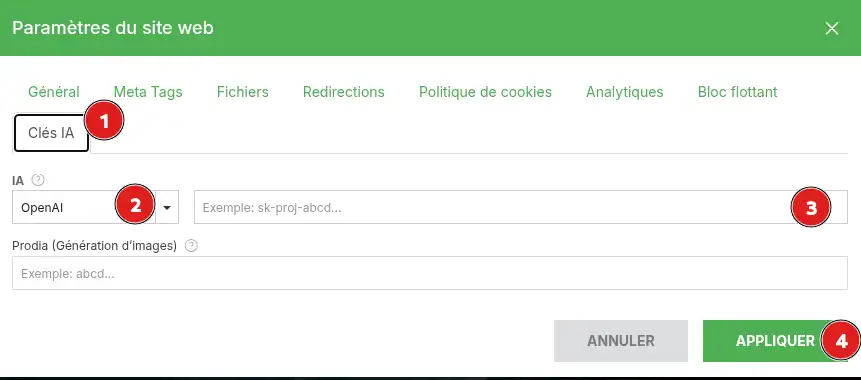
Clicca su Applica per salvare la configurazione.
Le richieste effettuate con una chiave personale possono essere fatturate direttamente dal fornitore selezionato. Consulta le sue tariffe e i limiti del tuo account prima di utilizzarla.
Una chiave API è confidenziale. Non inserirla mai in una domanda rivolta all’assistente e non mostrarla [ADDRESS] screenshot. [PERSON_NAME] è stata comunicata a un’altra persona, disattivala dal conto del fornitore e creane una nuova.
Dopo una modifica o una generazione effettuata dall’assistente [ADDRESS], consulta le pagine interessate nell’editor.
Quindi clicca su Anteprima e controlla :
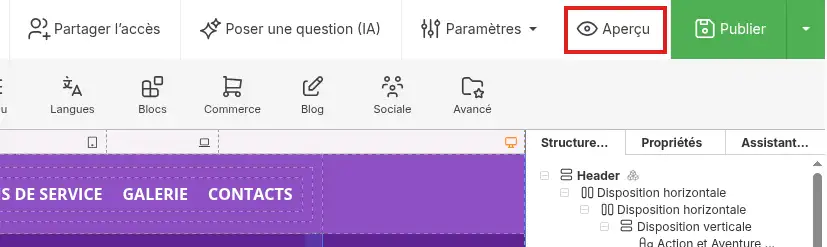
Le modifiche apportate nell’editor sono visibili ai visitatori solo dopo aver cliccato su Pubblica.
[bcolor_green]
Le modifiche sono applicate correttamente quando appaiono [ADDRESS], poi sul sito pubblico dopo la sua pubblicazione.
[/success]
La funzione « Poni una domanda ([ADDRESS]) » mi spiega la procedura, ma non modifica il mio sito
Questo comportamento è normale. Questa funzione serve solo a guidarti nell’uso del costruttore.
Per richiedere una modifica diretta, usa la scheda Assistente IA situata nella colonna di destra.
L’assistente IA non modifica l’elemento corretto
Indica con precisione la pagina, la posizione e il contenuto interessati.
Per esempio :
Nella pagina iniziale, sostituisci il titolo della prima sezione con « I nostri servizi » senza modificare gli altri testi.
Il risultato non corrisponde alla mia richiesta
Usa la funzione Annulla, poi invia una nuova richiesta più precisa. Evita di raggruppare più modifiche importanti in un solo messaggio.
Le modifiche non sono [PERSON_NAME] sito
Clicca su Pubblica nella barra superiore di SiteBuilder Pro. Aggiorna quindi la pagina del sito nel tuo browser.
Il limite giornaliero è stato raggiunto
Attendi il rinnovo del quota oppure aggiungi una chiave personale da Impostazioni > Impostazioni > Chiavi IA.
La mia chiave API non funziona
Verifica che :
Ponila al team LWS e alla community. La risposta viene pubblicata dopo la moderazione.
 Informazioni su LWS :
LWS è una società di web hosting 100% francese che punta sulla qualità e sull'innovazione e offre un servizio tecnico reattivo e competente a prezzi accessibili.
Informazioni su LWS :
LWS è una società di web hosting 100% francese che punta sulla qualità e sull'innovazione e offre un servizio tecnico reattivo e competente a prezzi accessibili.



 Sì
Sì No
No