
Guida in linea
L'host web accessibile a tutti
Procédure
CapRover consente di installare decine di servizi pronti all'uso direttamente dal suo catalogo integrato di applicazioni con un clic. CapRover è un gestore di applicazioni e container Docker open source che semplifica l'hosting web e il deployment sul tuo server VPS. Segui questa guida per distribuire l'applicazione di monitoraggio Uptime Kuma e proteggere il suo accesso con un certificato SSL.
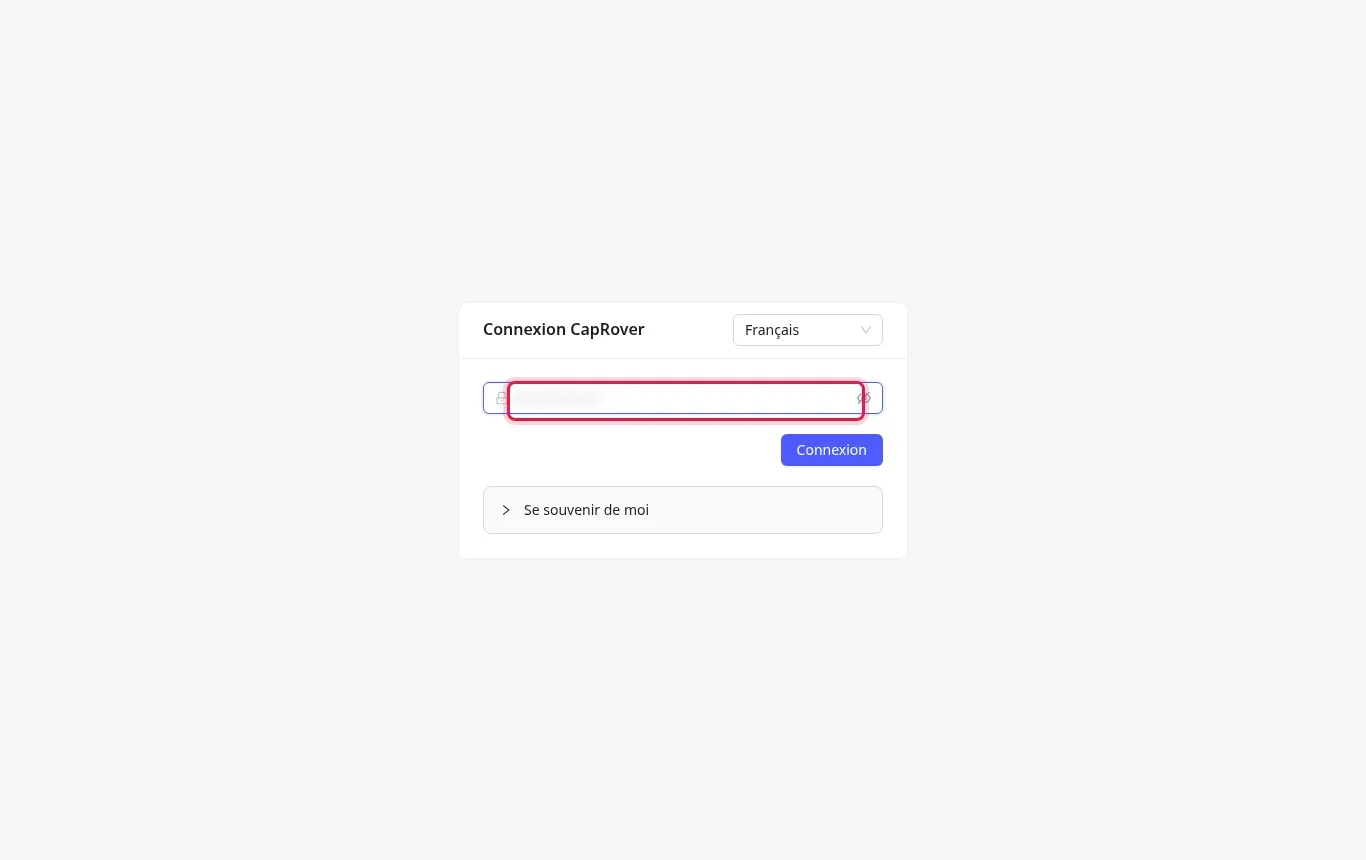
Apri l'interfaccia di amministrazione della tua istanza CapRover nel tuo browser web. Inserisci la tua password di amministrazione nel campo previsto a tale scopo, quindi fai clic sul pulsante Connexion.
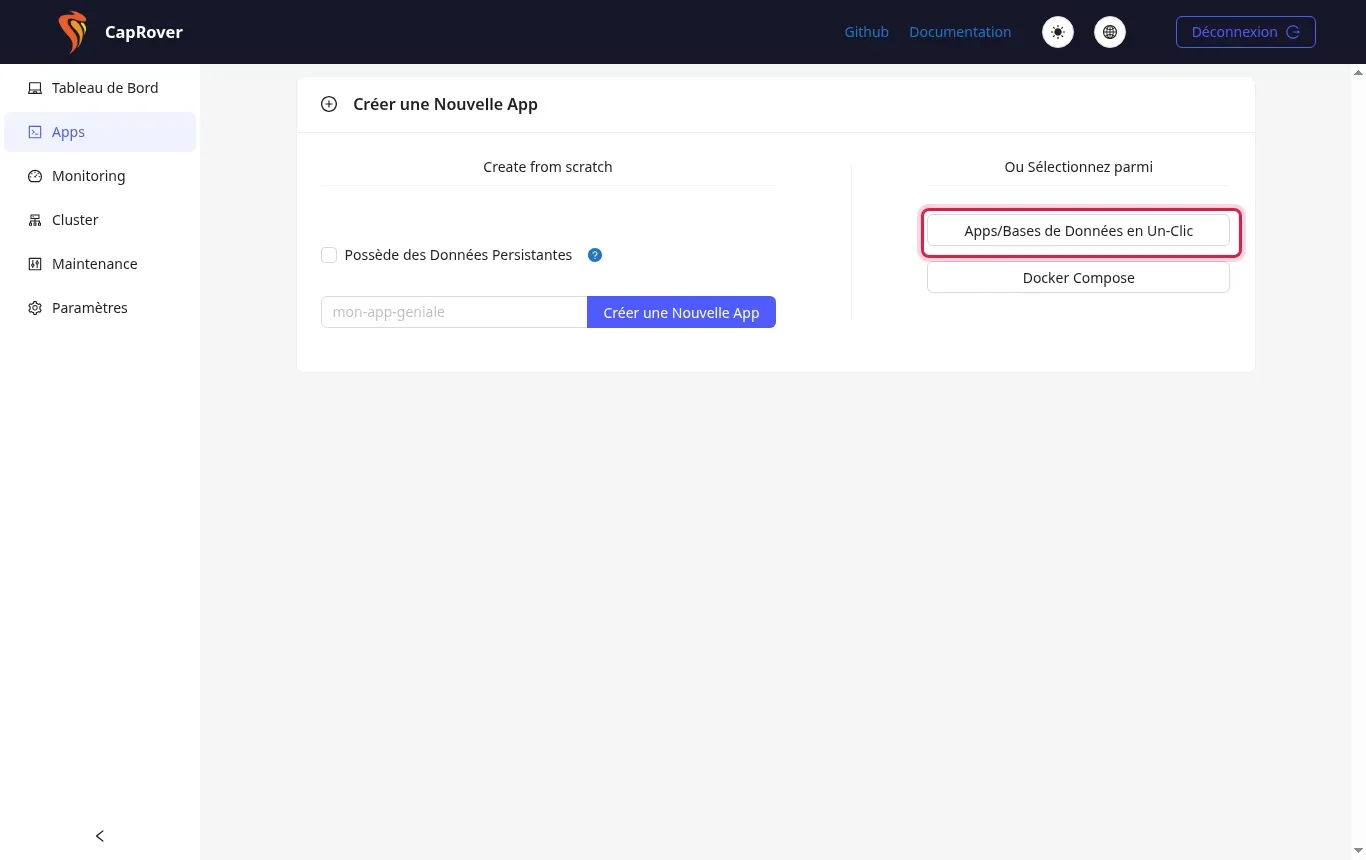
Nel menu laterale sinistro, fai clic sulla sezione Apps. Nella pagina che si apre, fai clic sul pulsante Apps/Bases de Données en Un-Clic situato a destra.
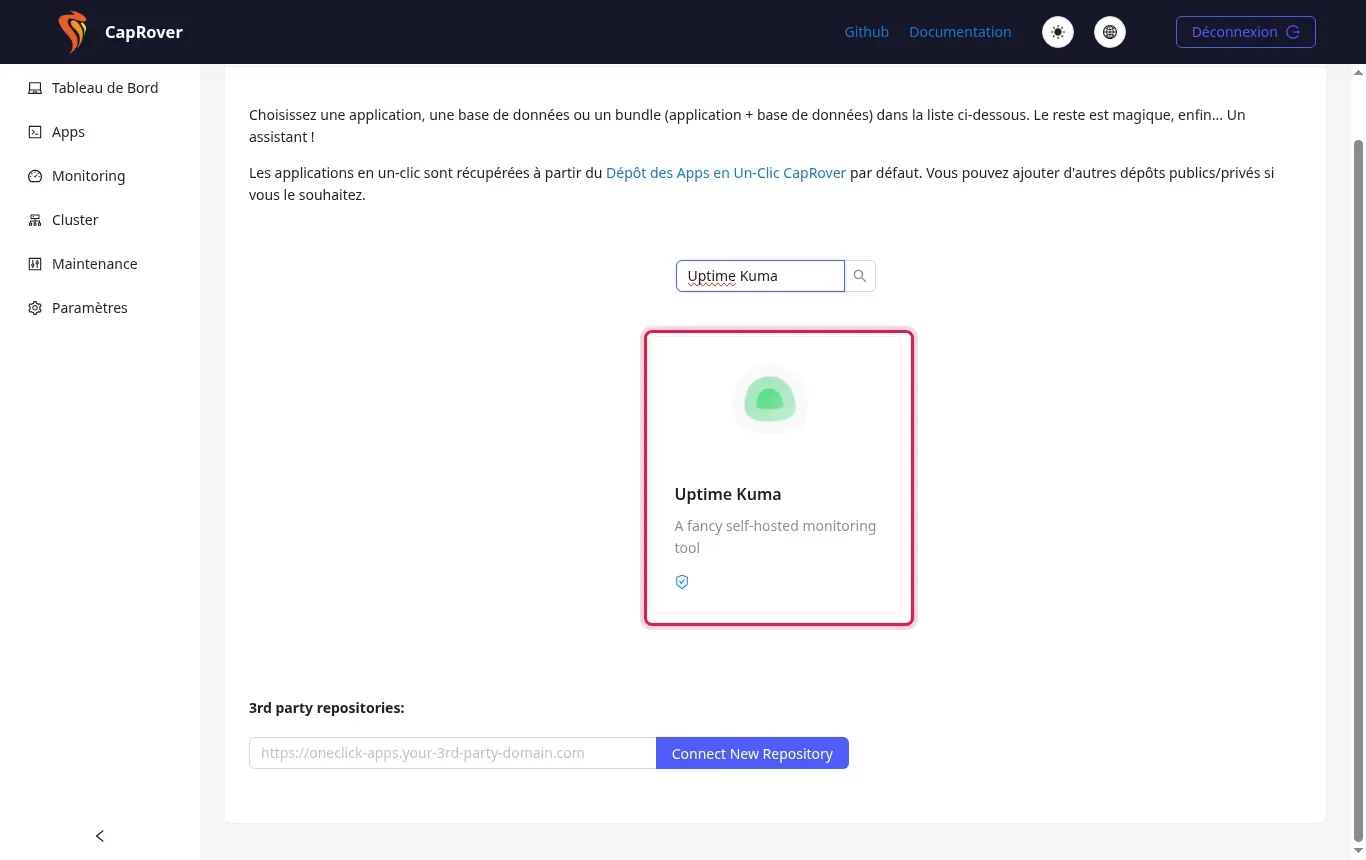
Nel campo di ricerca situato in cima all'elenco, digita il nome del software desiderato, ad esempio « Uptime Kuma ». Fai quindi clic sulla tessera dell'applicazione corrispondente per aprire il suo modulo di installazione.
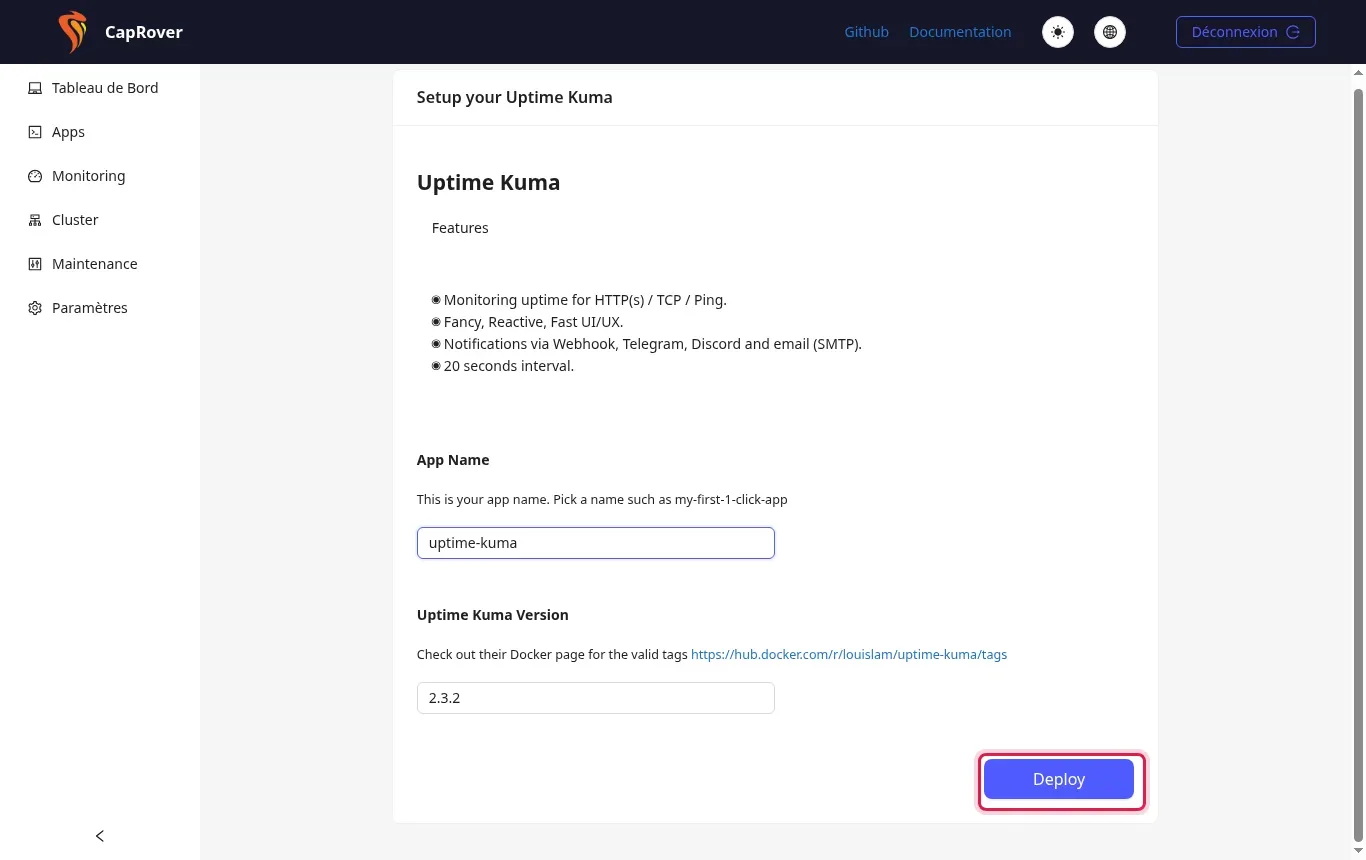
Compila il nome tecnico desiderato nel campo App Name, ad esempio « uptime-kuma ». Fai quindi clic sul pulsante blu Deploy per avviare il download e il deployment del container.
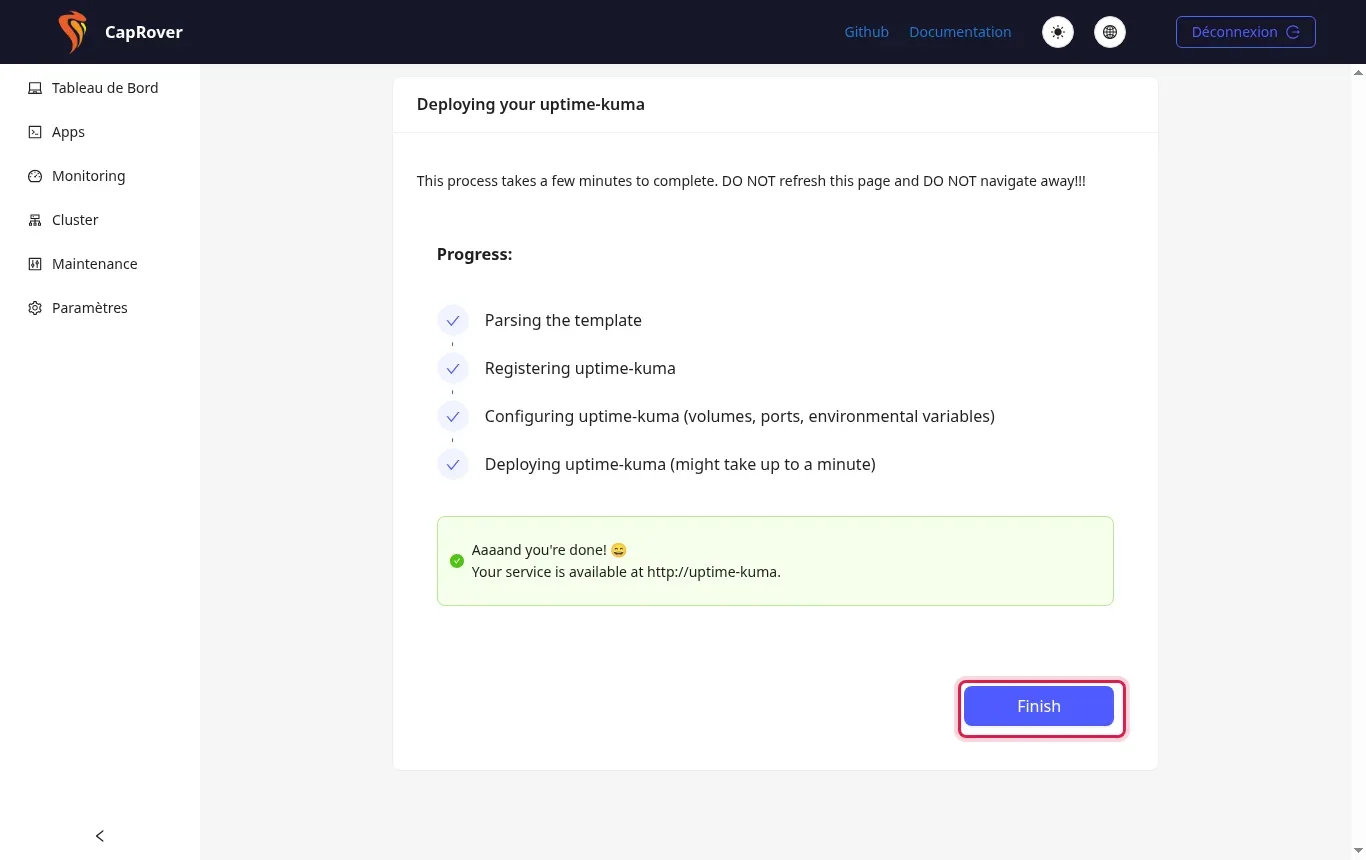
Attendi durante il processo di installazione senza aggiornare la pagina né chiudere la scheda. Non appena viene visualizzato il messaggio di successo « Aaaand you're done! », fai clic sul pulsante Finish.
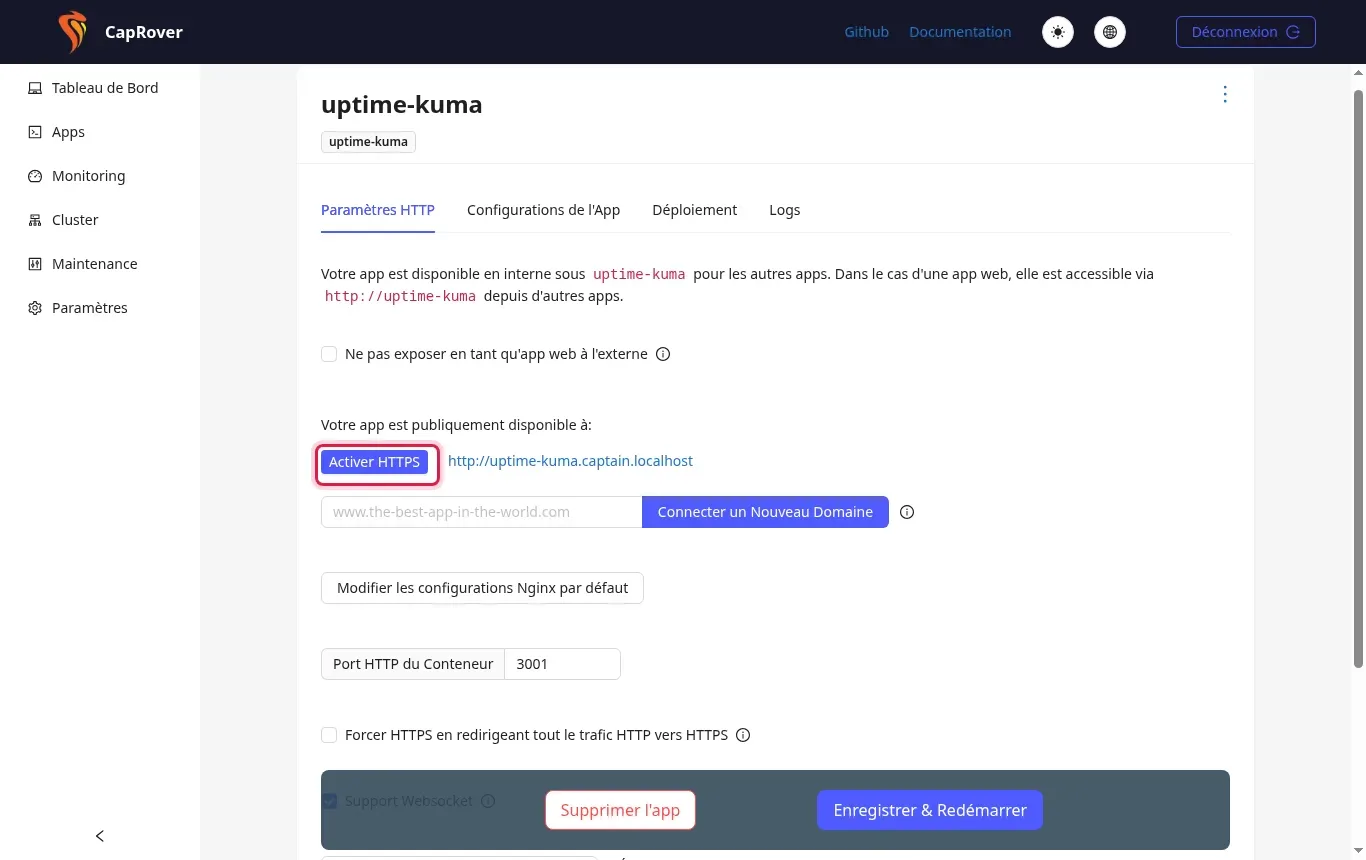
Vai nella scheda Paramètres HTTP della scheda della tua applicazione. Fai clic sul pulsante Activer HTTPS per generare automaticamente il certificato SSL gratuito Let's Encrypt.
Il catalogo conta 361 applicazioni al 18/10/2026. Puoi trovare l'applicazione desiderata con il campo di ricerca della pagina One-Click Apps/Databases.
No, tutti i modelli di applicazione disponibili nel catalogo One-Click di CapRover sono liberi e gratuiti. Vengono utilizzate solo le risorse hardware del tuo server VPS.
Apri la scheda del tuo servizio nella sezione Apps, poi fai clic sul pulsante rosso Elimina l'app presente in fondo alla pagina.
Verifica che il tuo record DNS wildcard (wildcard tipo *.caprover.votredomaine.fr) punti correttamente all'indirizzo IP del tuo server VPS e che la propagazione DNS sia terminata.
Il numero dipende dalle risorse (memoria RAM e processore) della tua offerta VPS. Monitora il consumo complessivo dal menu Monitoring di CapRover.
Sì, nella scheda Paramètres HTTP dell'applicazione, puoi inserire un dominio personalizzato nel campo previsto e fare clic su Connettere un Nuovo Dominio.
Ponila al team LWS e alla community. La risposta viene pubblicata dopo la moderazione.
 Informazioni su LWS :
LWS è una società di web hosting 100% francese che punta sulla qualità e sull'innovazione e offre un servizio tecnico reattivo e competente a prezzi accessibili.
Informazioni su LWS :
LWS è una società di web hosting 100% francese che punta sulla qualità e sull'innovazione e offre un servizio tecnico reattivo e competente a prezzi accessibili.



 Sì
Sì No
No