Procédure
Perché avete una pagina bianca sul vostro sito WordPress?
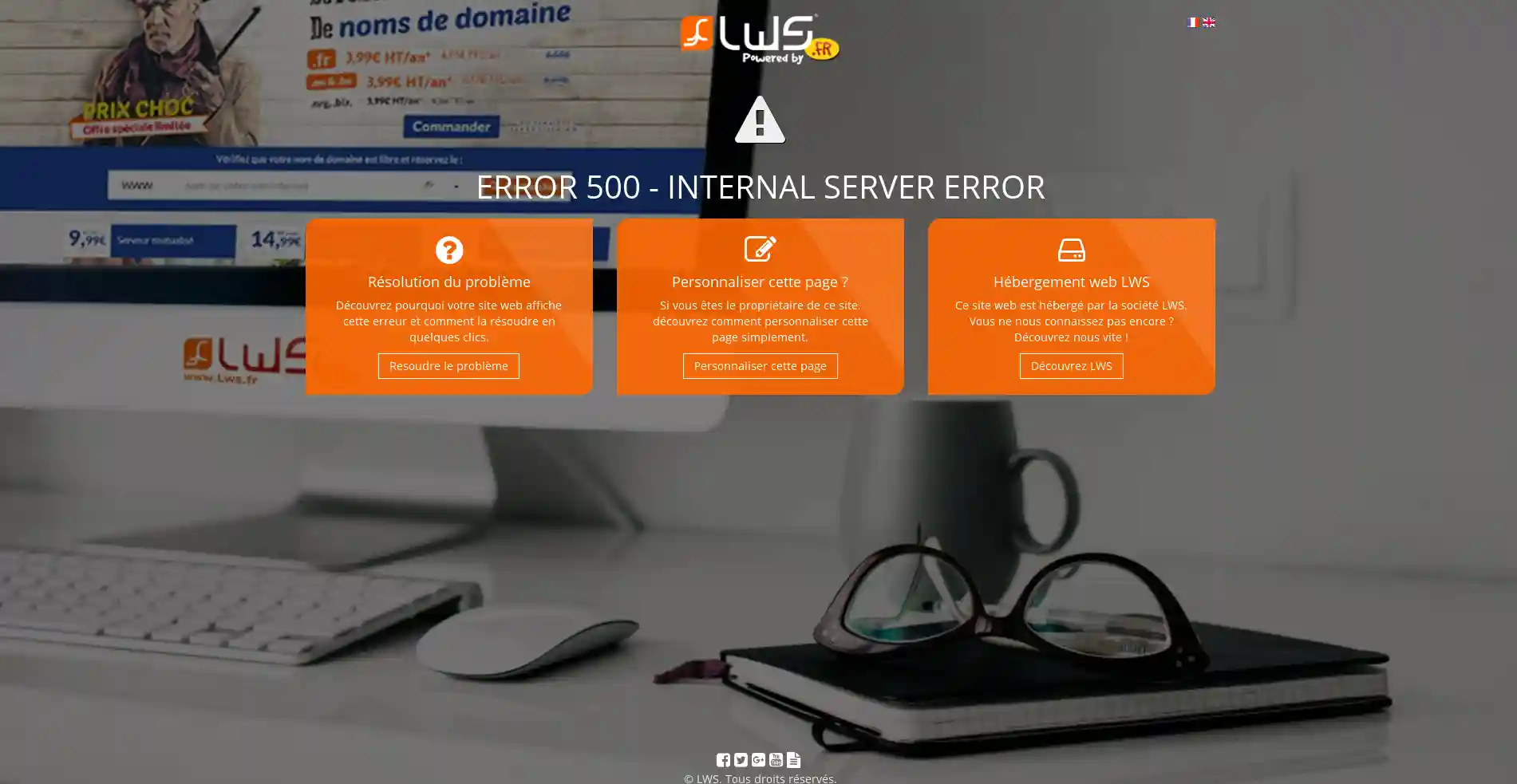
Quando visitate il vostro sito web, scoprite una pagina bianca o un errore 500. Questo è il classico comportamento di WordPress quando incontra un errore di qualche tipo. Questo errore può riguardare l'intero sito web o solo alcune pagine.
L'errore può essere dovuto a :
- Un problema di memoria: gli host Web hanno quote di memoria. Non appena tali quote vengono raggiunte, sul vostro sito web può comparire una pagina vuota o un errore 500.
- Un problema con il tema o con alcuni moduli: quando alcuni temi e/o moduli non sono compatibili con la versione di WordPress, il problema può presentarsi. Prima di installare un tema o un'estensione, è indispensabile verificare che siano compatibili con la versione di WordPress utilizzata per creare il sito.
- Problema con il file .htaccess nella root del sito: questo file viene creato automaticamente dal software WordPress e viene modificato ogni volta che si cambia la configurazione o si aggiunge un modulo al sito. La configurazione di questo file potrebbe causare problemi.
Come rinominare il file .htaccess?
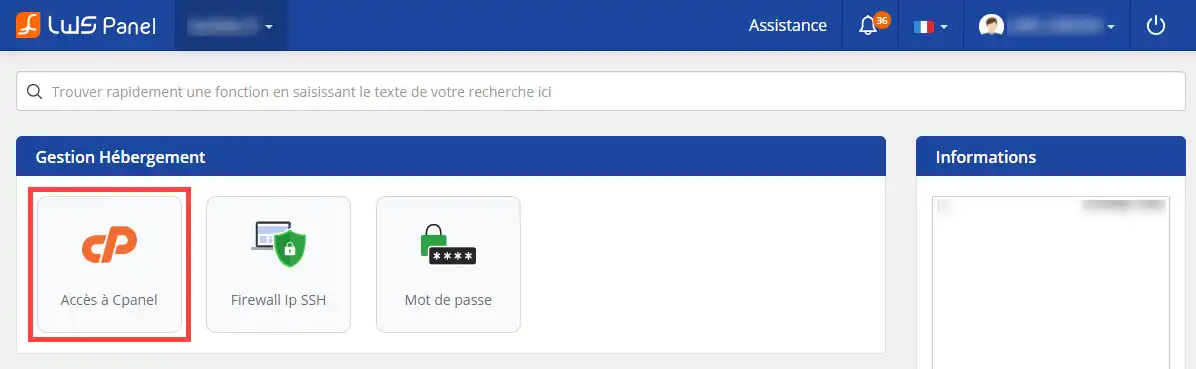
11. Accedete alla vostra area clienti e fate clic sul pulsante"Accesso al cPanel".
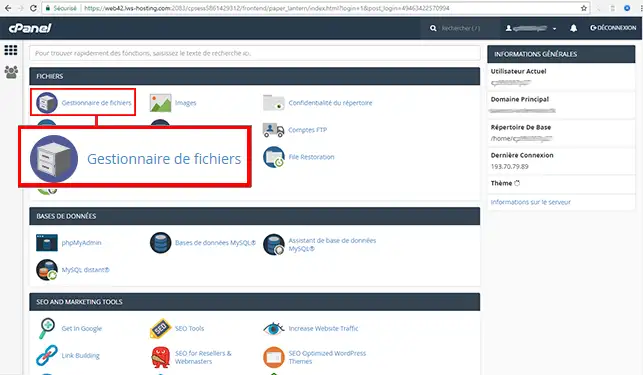
22. Cliccate sul pulsante"File manager" per accedere alle vostre cartelle e ai vostri file. Il File Manager consente di rinominare, modificare, eliminare e aggiungere file in pochi clic, senza dover installare alcun software sul computer.
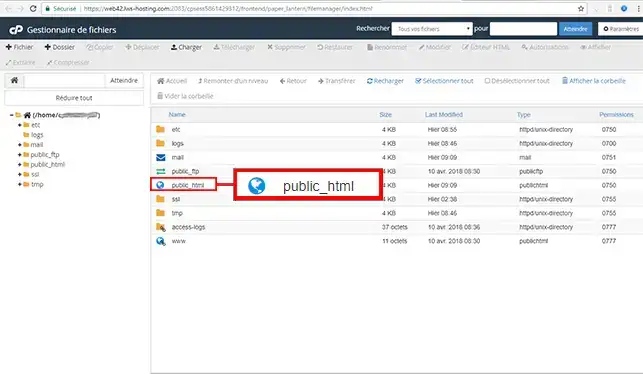
33. Fare doppio clic con il mouse sulla cartella"public_html" o"www" per aprirla.
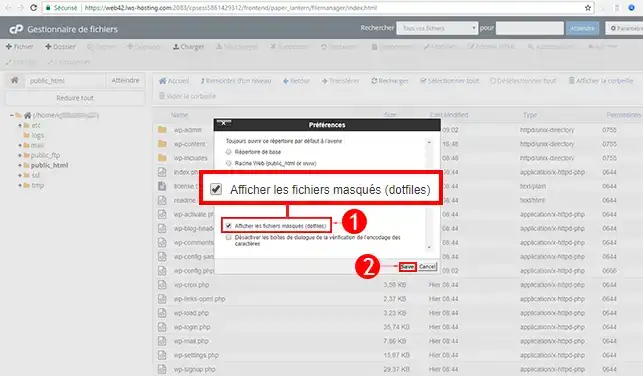
44. Per impostazione predefinita, il file ".htaccess" è nascosto dal vostro spazio FTP. Per renderlo visibile, fare clic sulla scheda"Impostazioni" in alto a destra dello schermo. Spuntare la casella"Mostra file nascosti" nella finestra pop-up e confermare la scelta facendo clic sul pulsante"Salva".
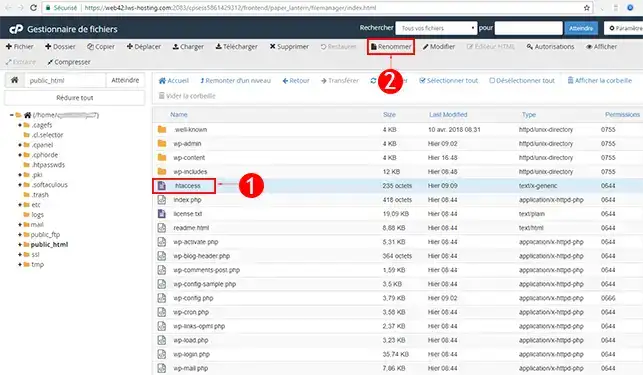
55. Selezionare il file ".htaccess" e fare clic sul pulsante"Rinomina".
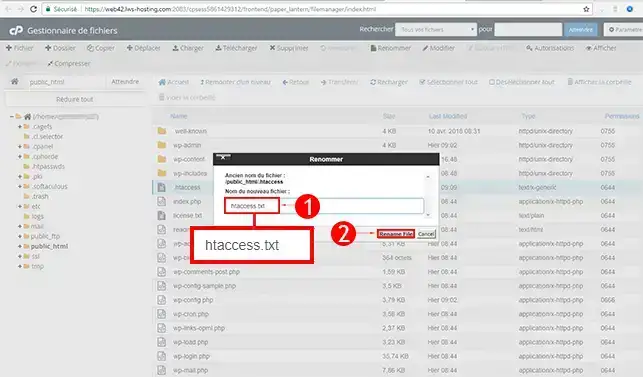
66. Rinominare il file ".htaccess" in"htaccess.txt" per disattivarlo. Fare clic sul pulsante"Rinomina file" per salvare il nuovo file.
Come si cambia il nome dei plugin?
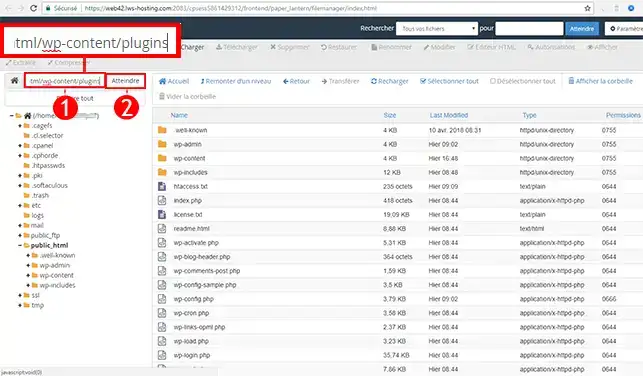
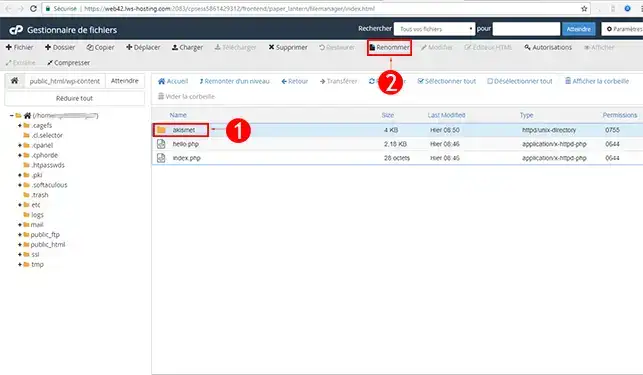
11. Per trovare il modulo che causa il problema, andate in"wp-content/plugins/".
22. Selezionate il primo modulo e rinominatelo. Una volta rinominato il modulo, testate il vostro sito per vedere se il problema persiste. Se il problema persiste, è necessario rinominare il modulo successivo.
Come si cambia il nome di un tema?
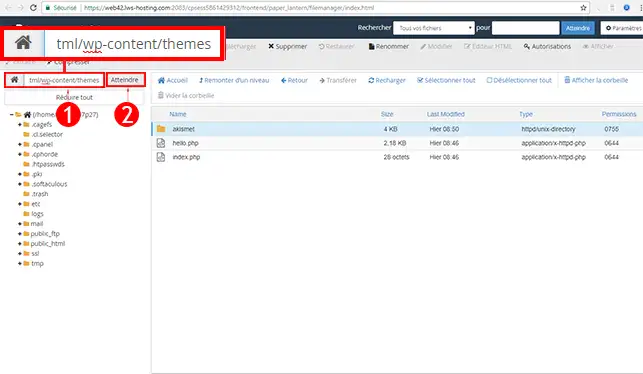
11. Il metodo è lo stesso che per rinominare i plugin. Innanzitutto, è necessario andare nel percorso"wp-content/plugins". Per farlo, utilizzate la barra di ricerca in alto a destra della vostra pagina web e fate clic su"Vai a".
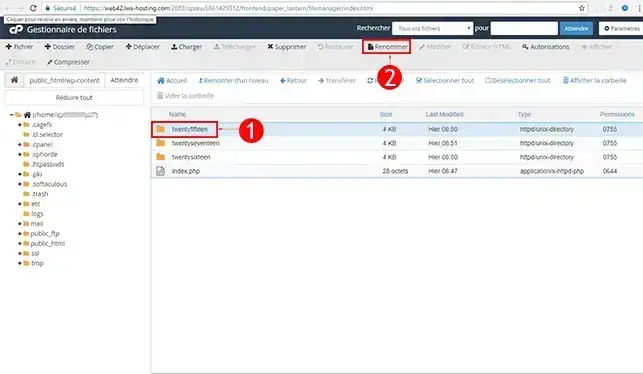
22. Cliccate sul tema che utilizzate di default e poi sul pulsante"Rinomina" per modificarne il nome.
Come faccio ad attivare la modalità DEBUG sul mio sito WordPress?
La modalità di debug vi consentirà di essere consapevoli degli errori presenti sul vostro sito web. Quando si verifica un errore 500 o una pagina vuota, gli errori non sono visibili. Attivando la modalità DEBUG, è possibile vedere l'errore visualizzato e scoprire di più sul problema del sito.
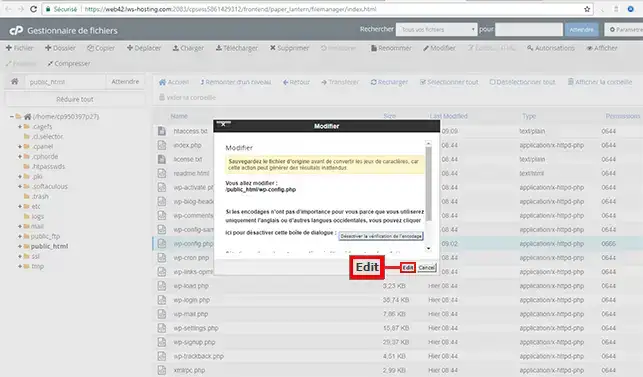
11. Selezionate il file"wp-config.php" e fate clic su"Modifica".
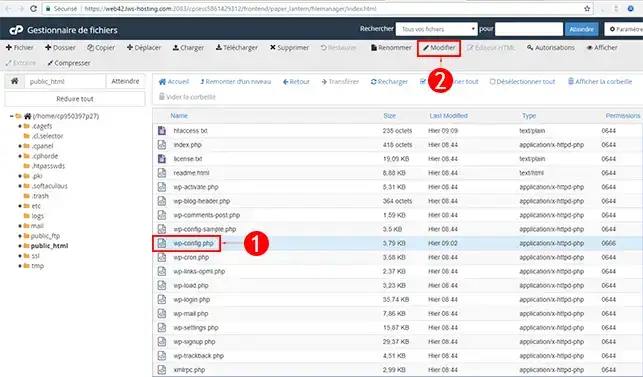
22. Fare clic su"Modifica" per modificare la pagina interessata. Prima di modificare un file del vostro sito, è necessario eseguire una copia di backup del file per non perdere alcun dato che potrebbe avere conseguenze dannose per il vostro sito web.
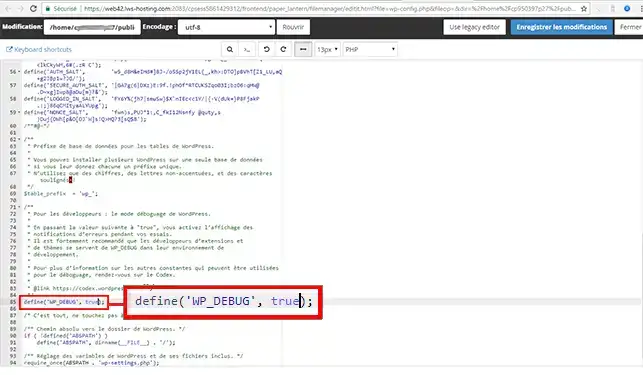
33. Cercate la riga"define('WP_DEBUG', false);" nel codice. Cambiate la parola"false" in"true" per attivare la modalità di debug sul vostro sito WordPress.
Conclusione
Ora siete in grado di risolvere il problema delle pagine bianche o degli errori 500 sul vostro sito WordPress con LWS. Gli errori 500 o le pagine bianche su WordPress sono dovuti principalmente a un problema con i temi, i plugin e il file .htaccess.
Non esitate a condividere i vostri commenti e le vostre domande!



 Sì
Sì No
No Informazioni su