
Guida in linea
L'host web accessibile a tutti
Procédure
CapRover si installa in pochi clic sul vostro server VPS grazie al modello preconfigurato disponibile nel vostro spazio cliente. CapRover è una piattaforma PaaS (Platform as a Service) open source che semplifica la distribuzione e la gestione delle vostre applicazioni web e dei database containerizzati con Docker. Questa guida vi illustra in dettaglio la procedura per distribuire questo template e connettervi alla vostra interfaccia di amministrazione.
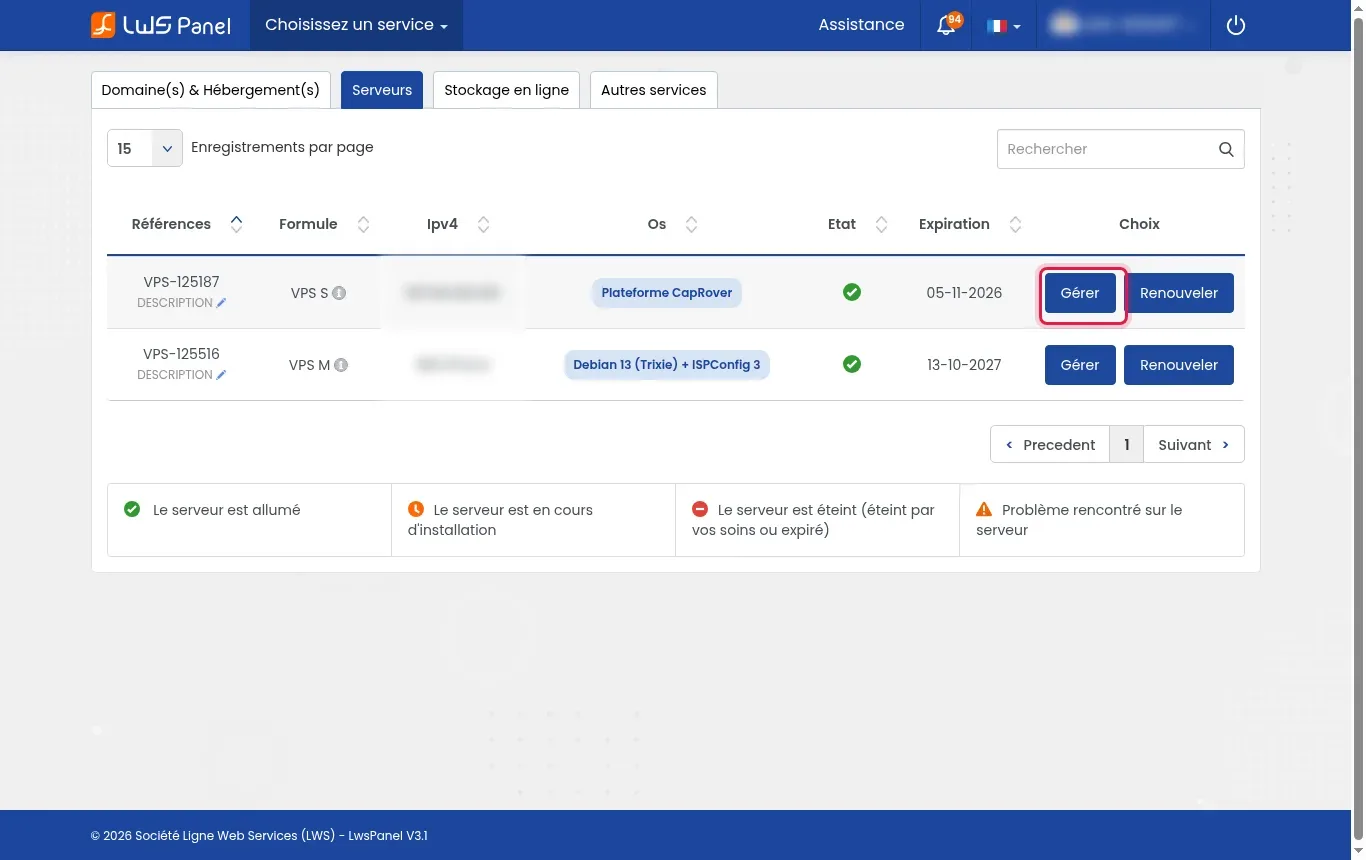
Accedete al vostro spazio cliente, andate nella scheda Server, quindi cliccate sul pulsante Gestisci situato di fronte al VPS interessato.
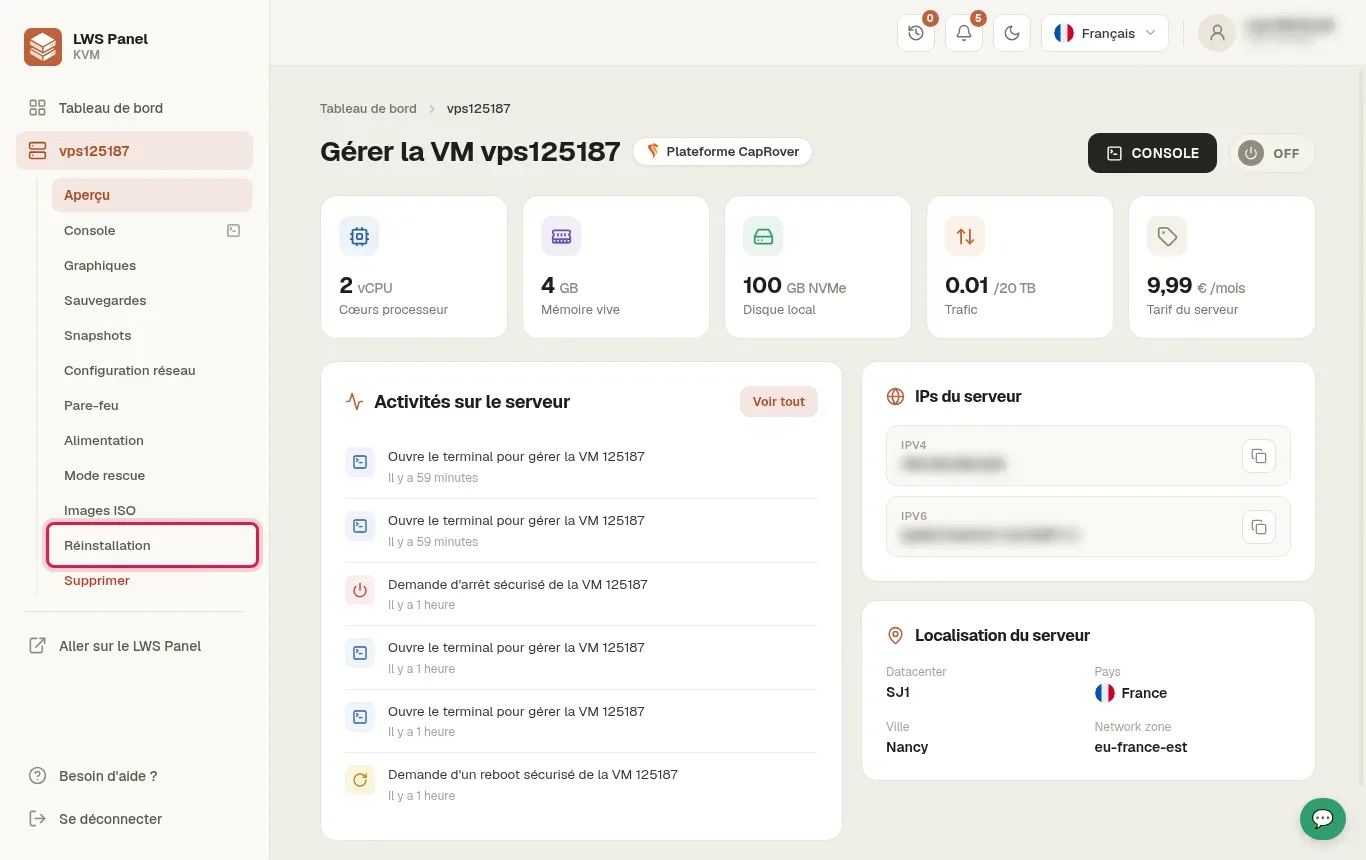
Nel menu laterale sinistro dell'interfaccia di gestione della vostra macchina virtuale, cliccate sulla sezione Reinstallazione.
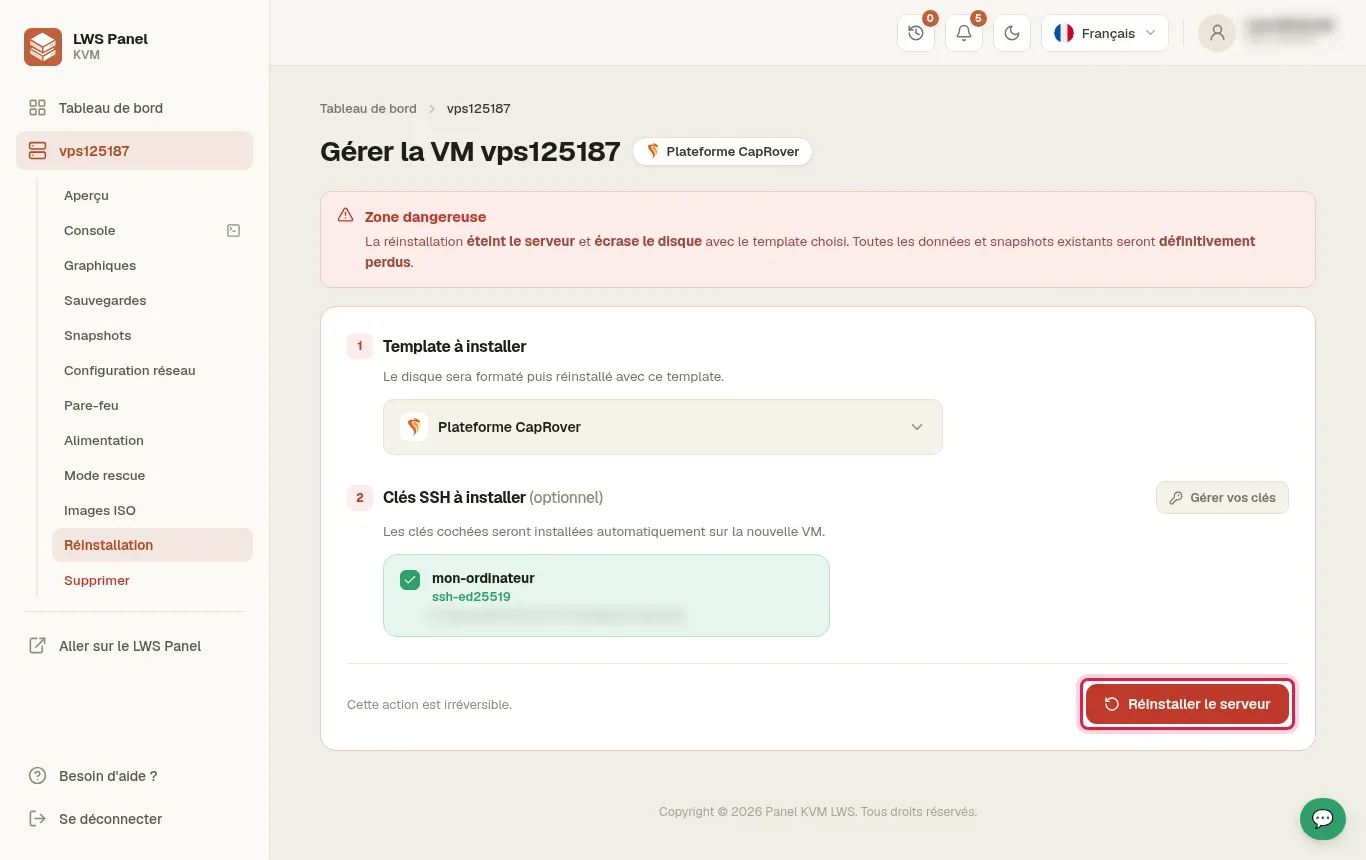
Nel campo Template da installare, scegliete Piattaforma CapRover. Verificate che la vostra chiave SSH resti selezionata nella sezione delle chiavi da installare, quindi cliccate sul pulsante rosso Reinstalla il server.
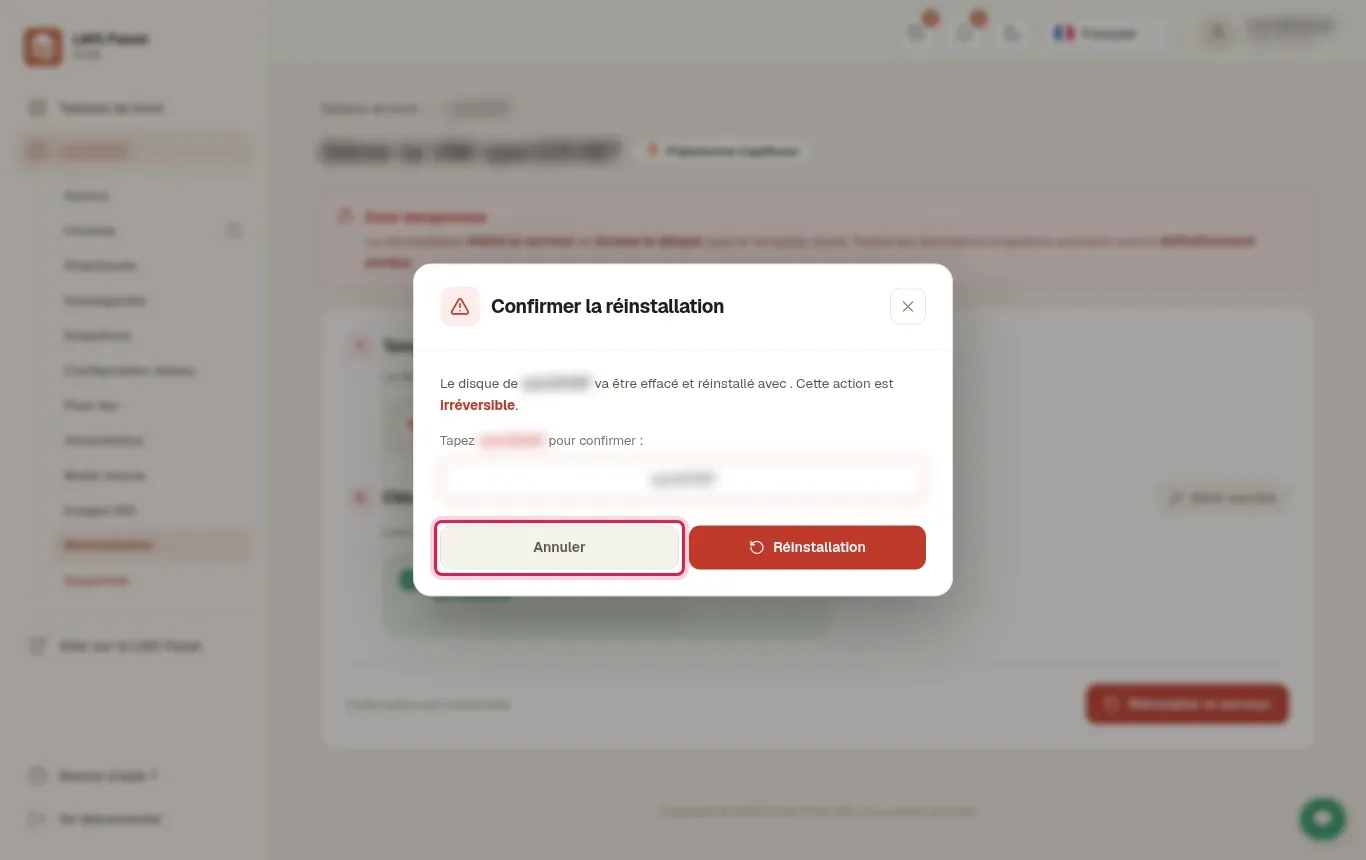
Appare una finestra modale intitolata Conferma la reinstallazione per ricordarvi che il disco verrà cancellato in modo irreversibile. Inserite l'identificativo esatto del vostro server (ad esempio vps123456) nel campo di conferma, quindi cliccate su Reinstallazione.
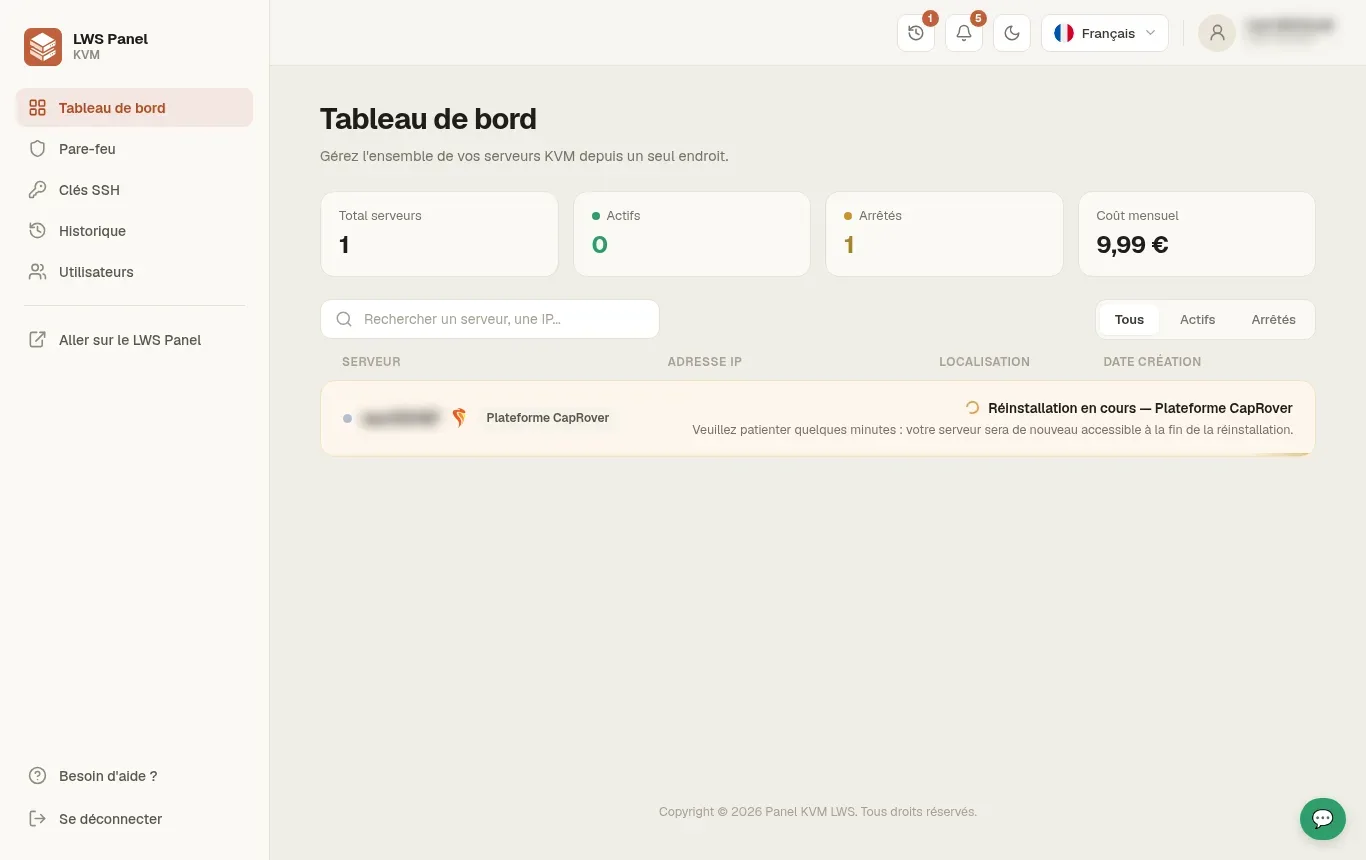
Il sistema procede alla formattazione e all'installazione completa del sistema con Docker e CapRover. Attendete circa 4 o 5 minuti il tempo necessario affinché l'operazione si completi automaticamente.
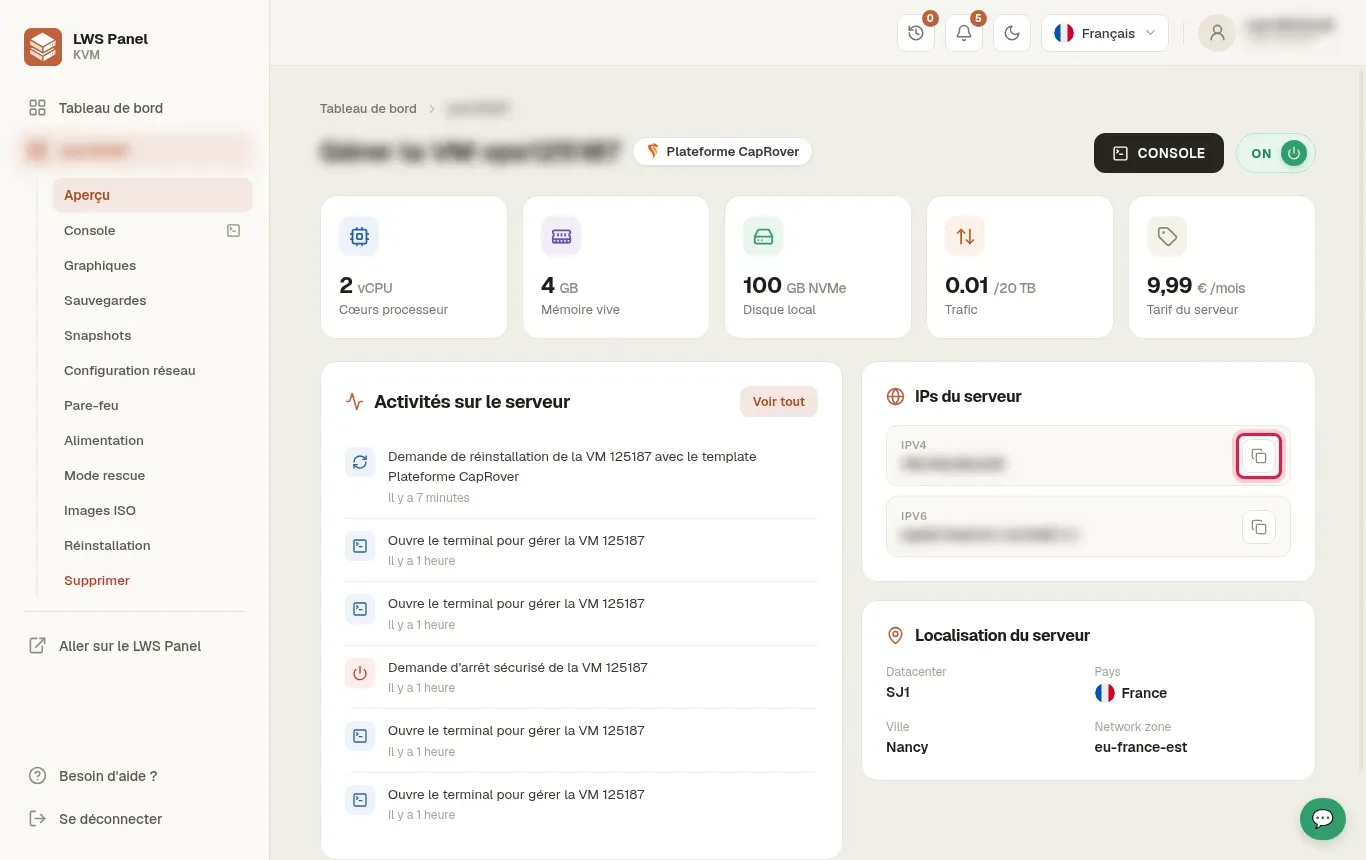
Una volta terminata l'installazione, tornate alla sezione Panoramica del menu laterale. Individuate il riquadro IP del server e copiate il vostro indirizzo IPV4.
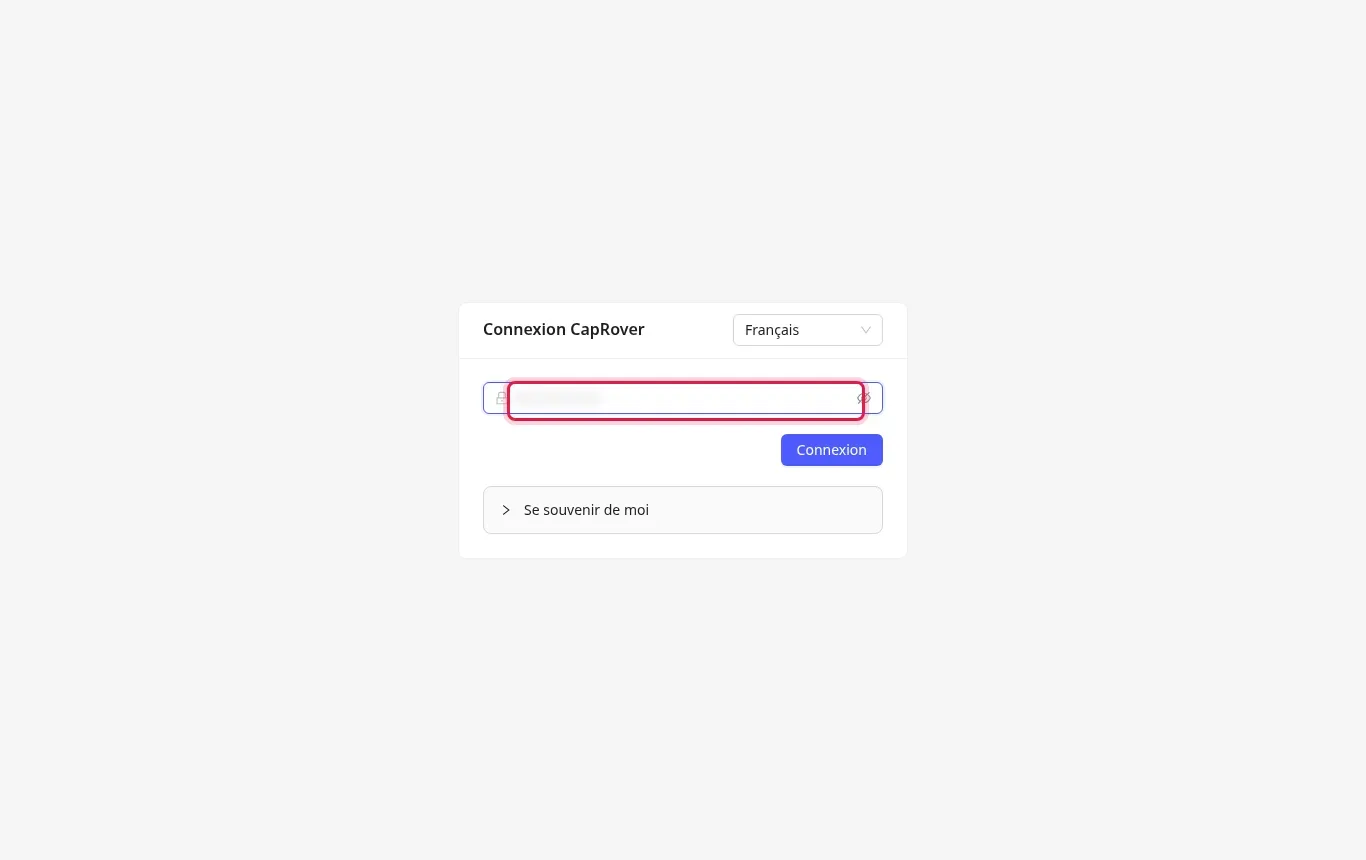
Aprite una nuova scheda del vostro browser web e andate all'URL http://203.0.113.10:3000 (sostituendo 203.0.113.10 con il vostro vero indirizzo IP). Inserite la password iniziale della piattaforma nel campo richiesto, quindi cliccate su Connessione.
La dashboard viene visualizzata, confermando il corretto funzionamento della vostra istanza. Potete esplorare i menu laterali come Apps, Monitoring o Cluster per gestire i vostri futuri container.
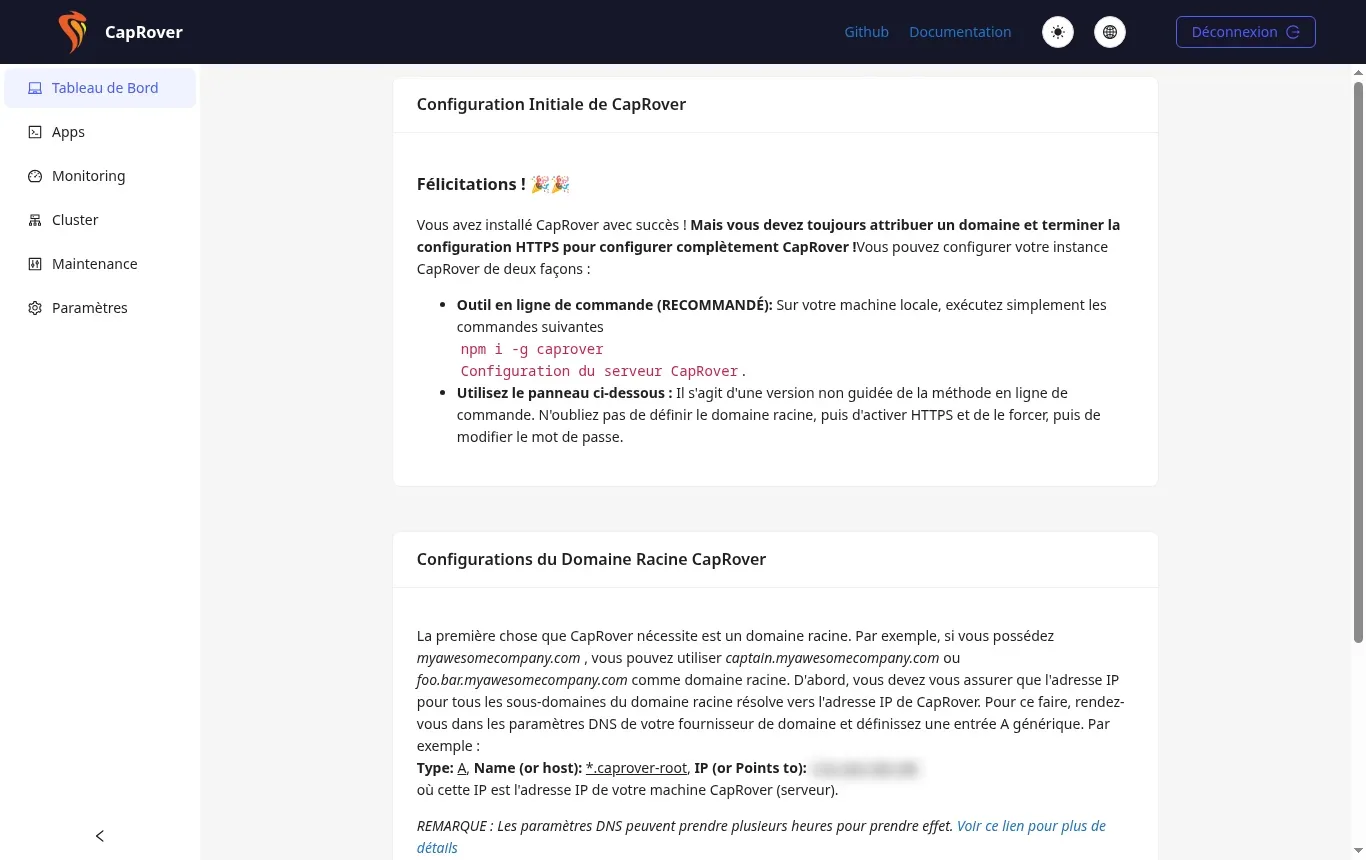
In questa fase, il vostro server è accessibile solo tramite il suo indirizzo IP grezzo sulla porta 3000. I certificati di sicurezza SSL/TLS richiedono un nome di dominio valido, che sarà configurato nella fase successiva tramite un record DNS.
No. L'applicazione del template reimposta completamente il disco rigido virtuale del vostro VPS. Tutti i dati preesistenti vengono eliminati definitivamente.
L'avvio completo dell'insieme dei container Docker di CapRover può richiedere da uno a due minuti aggiuntivi dopo la fine dell'attività nel pannello. Attendete un breve istante, quindi aggiornate la pagina.
Per collegare il vostro nome di dominio a CapRover, dovrete creare una voce DNS di tipo A generica (wildcard), come *.caprover.esempio.com puntata verso l'indirizzo IP del vostro server.
Sì, la vostra chiave SSH configurata durante l'installazione rimane operativa e vi consente di connettervi come amministratore root alla vostra macchina virtuale.
Ponila al team LWS e alla community. La risposta viene pubblicata dopo la moderazione.
 Informazioni su LWS :
LWS è una società di web hosting 100% francese che punta sulla qualità e sull'innovazione e offre un servizio tecnico reattivo e competente a prezzi accessibili.
Informazioni su LWS :
LWS è una società di web hosting 100% francese che punta sulla qualità e sull'innovazione e offre un servizio tecnico reattivo e competente a prezzi accessibili.



 Sì
Sì No
No