
Guida in linea
L'host web accessibile a tutti
Procédure
Puoi reimpostare l'accesso alla tua istanza n8n direttamente dalla riga di comando Docker del tuo server senza perdere alcun workflow. n8n è una piattaforma di automazione dei flussi di lavoro che consente di collegare tra loro diversi servizi e applicazioni tramite scenari visivi. Questa procedura ti permette di ripristinare l'accesso amministratore in چند comandi sicuri.
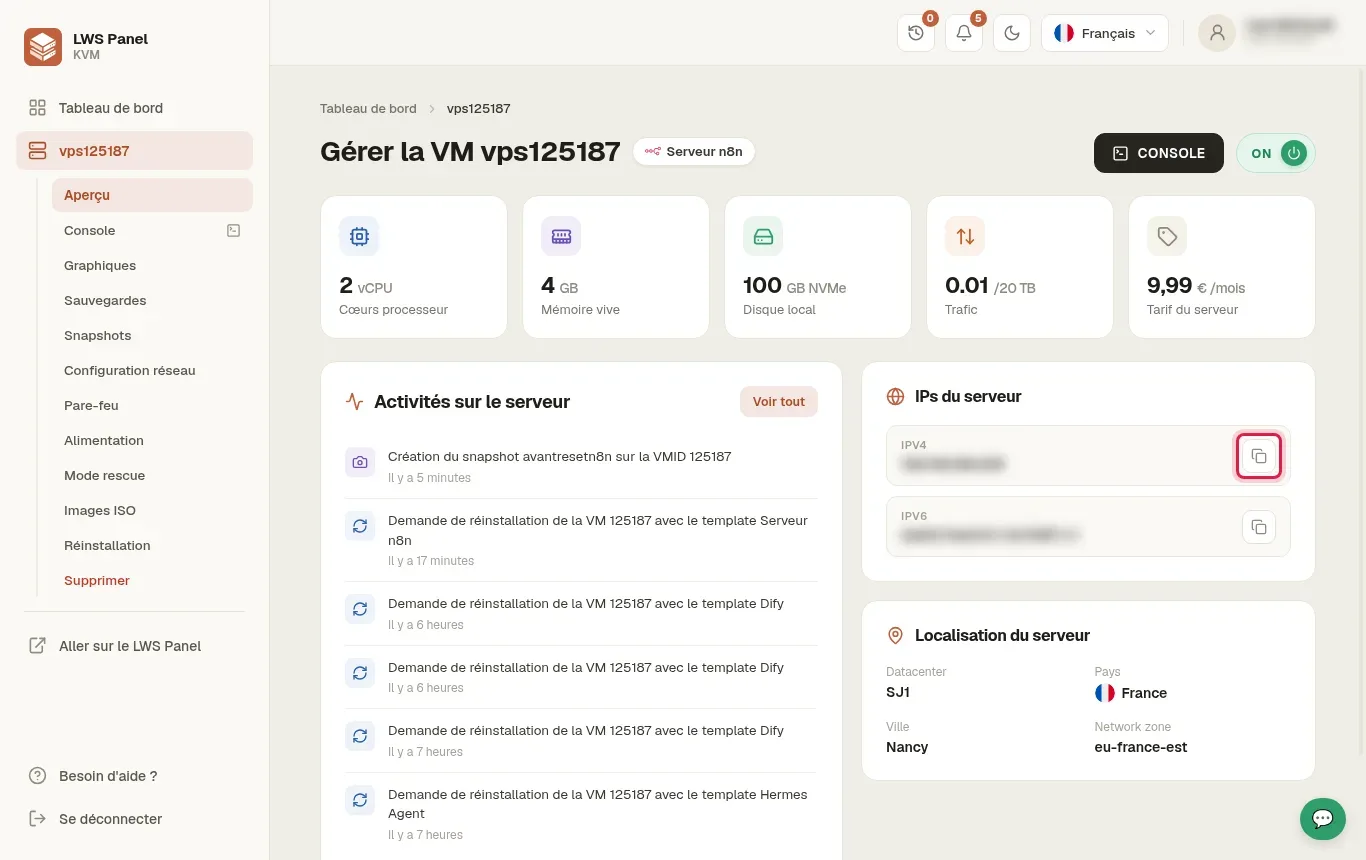
Vai nella sezione Panoramica del tuo Panel KVM. Nel blocco IP del server, annota l'indirizzo IPv4 pubblico della tua macchina (ad esempio l'IP fittizio 203.0.113.10).
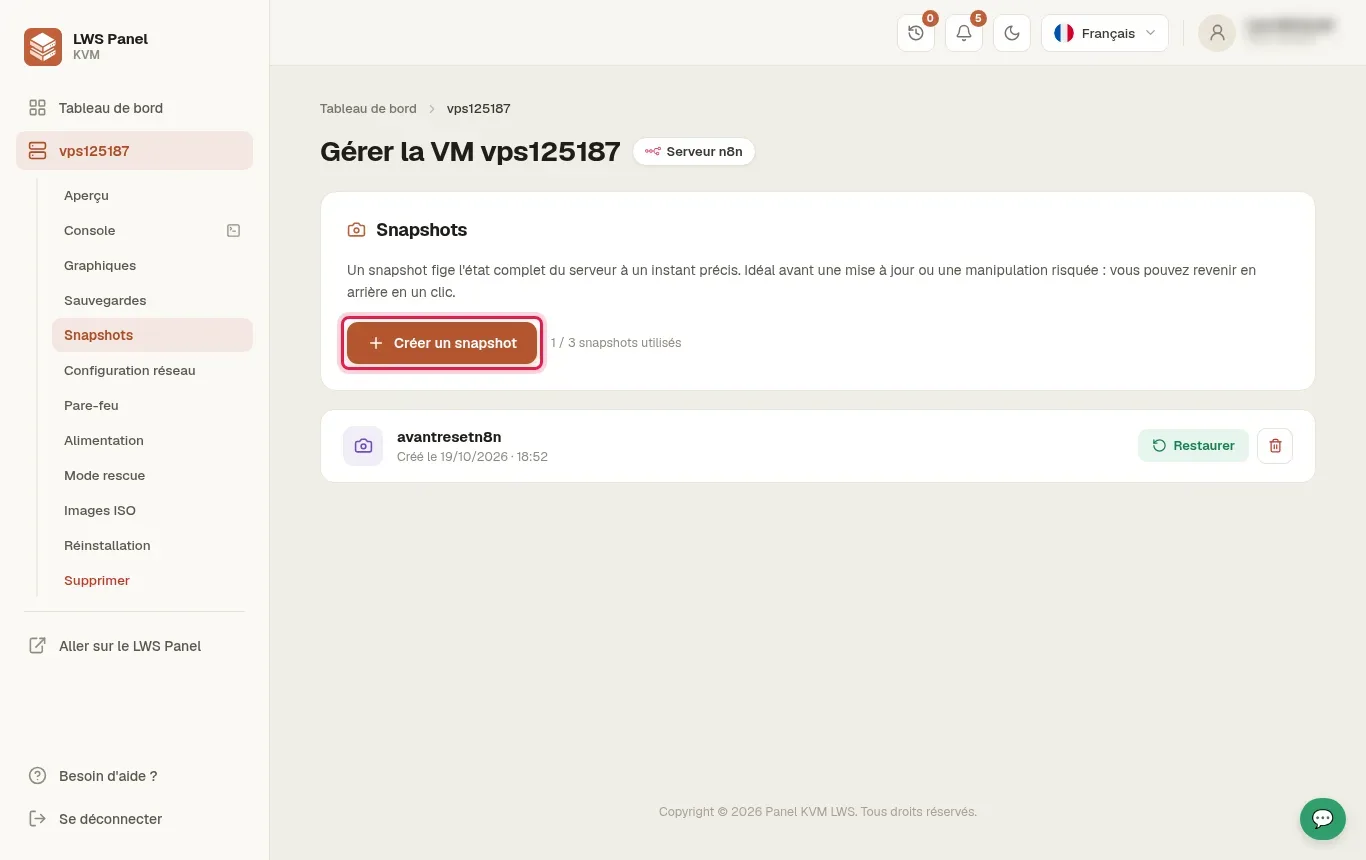
Clicca su Snapshot nel menu laterale sinistro, poi clicca sul pulsante + Crea uno snapshot. Questa immagine istantanea congela lo stato completo del server e garantisce la sicurezza dei tuoi dati prima di qualsiasi intervento.
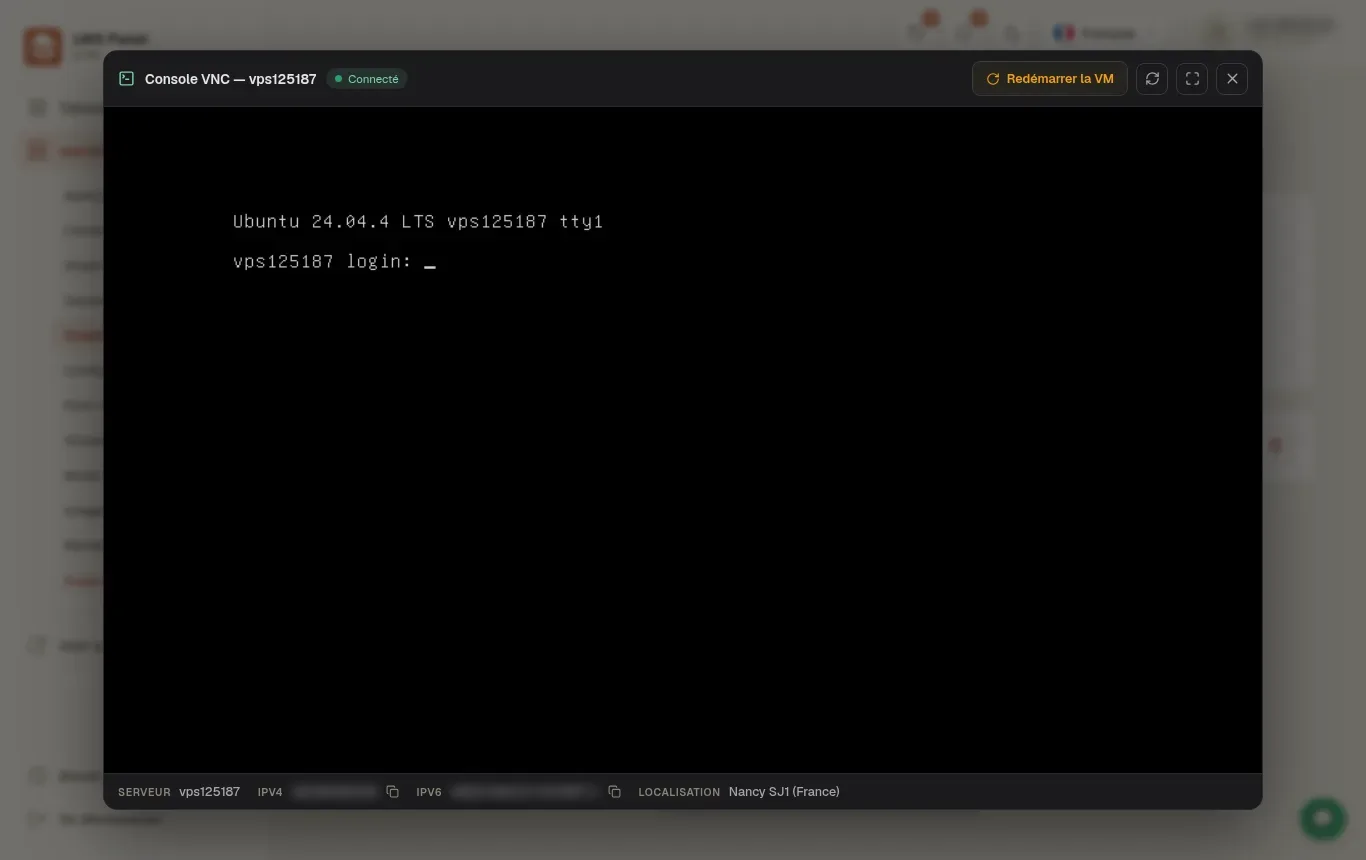
Apri il tuo terminale e connettiti con il comando ssh root@203.0.113.10 (sostituendo con il tuo indirizzo IP reale). Se non disponi di accesso SSH diretto, clicca sul menu Console del Panel KVM per aprire la sessione di emergenza noVNC.
Nel terminale root, digita il comando docker ps. Individua il nome del contenitore collegato al servizio n8n visualizzato nella colonna di destra.
Esegui il comando docker exec -it sostituendo
Riavvia il contenitore usando il comando docker restart . Apri quindi l'URL del tuo n8n nel browser per ricreare l'account amministratore proprietario e verificare la presenza di tutti i tuoi flussi di lavoro.
Ecco le anomalie comuni riscontrate in console e il metodo per correggerle rapidamente:
ssh-keygen -R prima di riprovare la connessione.docker ps.su - oppure esegui i tuoi comandi con i privilegi root.Sì. Il comando user-management:reset agisce esclusivamente sulla tabella delle credenziali e dei permessi. Tutti i flussi creati, le credenziali API salvate e la cronologia delle esecuzioni rimangono intatti nei volumi Docker.
Il pulsante di reinstallazione reimposta integralmente il disco NVMe del VPS. Questo cancella il motore Docker, i contenitori e tutti i volumi che contengono le tue creazioni. Deve essere usato solo il comando interno Docker.
Verifica l'ortografia esatta del nome restituito dal comando docker ps. Se non compare alcun contenitore, elenca tutti i contenitori arrestati con docker ps -a e avvia il contenitore n8n prima di riprovare la reimpostazione.
Questo errore si verifica se non sei connesso con privilegi amministrativi. Assicurati di aprire la sessione come utente root o di anteporre sudo ai tuoi comandi.
Questo messaggio indica che l'impronta crittografica del server è cambiata nel tuo file locale known_hosts. Elimina la vecchia chiave registrata con ssh-keygen -R 203.0.113.10 (indicando l'IP del tuo VPS) quindi riavvia la connessione SSH.
Ponila al team LWS e alla community. La risposta viene pubblicata dopo la moderazione.
 Informazioni su LWS :
LWS è una società di web hosting 100% francese che punta sulla qualità e sull'innovazione e offre un servizio tecnico reattivo e competente a prezzi accessibili.
Informazioni su LWS :
LWS è una società di web hosting 100% francese che punta sulla qualità e sull'innovazione e offre un servizio tecnico reattivo e competente a prezzi accessibili.



 Sì
Sì No
No