Neem contact met ons op
 Klantenzone


 Bezoek LWS
Beoordeel dit artikel :
5/5 | 1 mening
Dit artikel was nuttig voor jou ?
 Ja
Ja
 Geen
Geen
 Artikel lezen
49050 eenmaal
Artikel lezen
49050 eenmaal Merci ! N'hésitez pas à
poser des questions sur nos documentations si vous souhaitez plus d'informations et nous aider à les
améliorer.
Merci ! N'hésitez pas à
poser des questions sur nos documentations si vous souhaitez plus d'informations et nous aider à les
améliorer.Vous avez noté 0 étoile(s)



Sommaire
Procédure
Betreffende dienst : email LWS Panel / mail Pro
Betreffend paneel : Webmail Roundcube en Android
Niveau : beginner
Deze hulp legt uit hoe u uw LWS-agenda’s en contactpersonen kunt synchroniseren op een Android-telefoon of -tablet.
Agenda’s gebruiken het protocol CalDAV.
Contacten gebruiken het protocol CardDAV.
Op Android kunnen deze twee synchronisaties doorgaans worden geconfigureerd vanuit dezelfde DAV-compatibele app.
Deze hulp betreft de synchronisatie van een agenda op Android.
Gebruikt u een andere omgeving?
U moet beschikken over:
De Android-menu’s kunnen variëren afhankelijk van het merk van de telefoon, [ADDRESS] de Android-versie en de gebruikte applicatie. De weergegeven namen kunnen dus licht afwijken van die in deze hulp worden vermeld.
Meld u aan op uw Webmail [PERSON_NAME] e-mail waarvan u de agenda wilt synchroniseren.
Klik in het menu links op Instellingen (1).
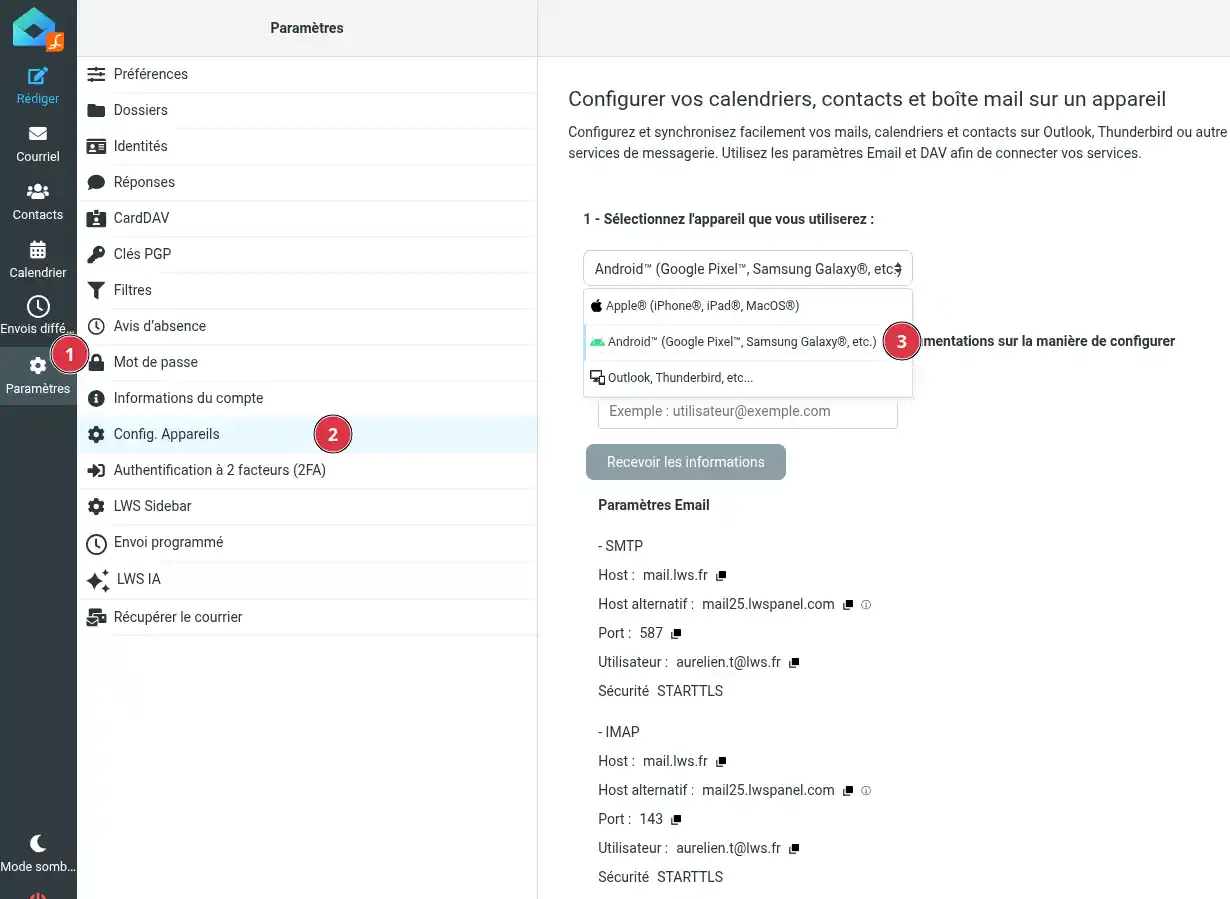
Klik vervolgens op Apparaatconfiguratie (2).
Selecteer het apparaat Android™ (Google Pixel™, Samsung Galaxy®, enz.) (3) in de voorgestelde lijst.
Roundcube toont dan de instellingen die u voor uw account moet gebruiken. Zoek de sectie DAV-instellingen.
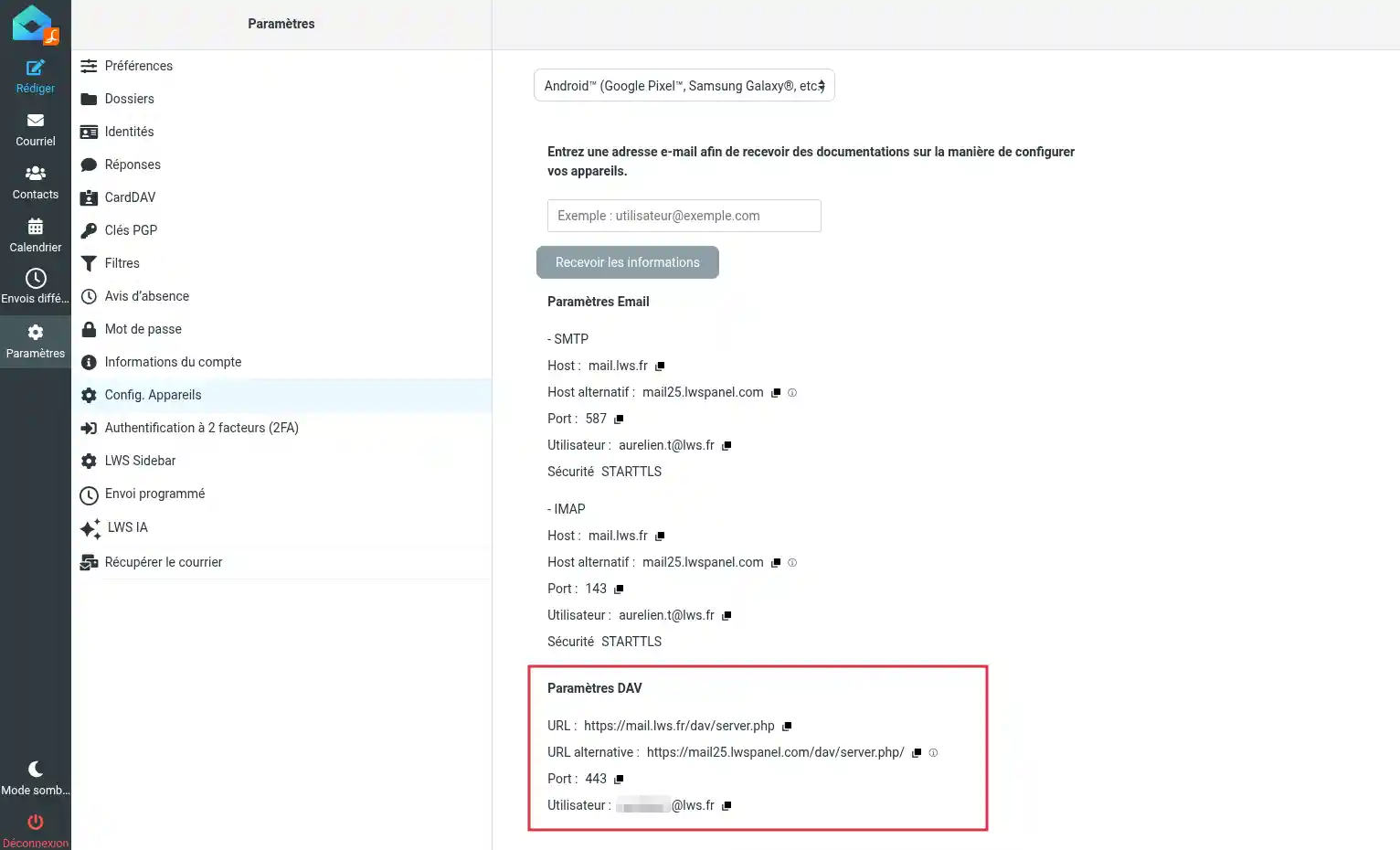
U moet de volgende informatie ophalen:
443 ;Kopieer geen oude URL die u in andere documentatie of een oud voorbeeld vindt. Gebruik de DAV-URL die in uw Webmail wordt weergegeven, want die hangt af van uw e-maildienst.
Android laat niet altijd toe om rechtstreeks een CalDAV- en CardDAV-agenda toe te voegen via de instellingen van de telefoon. In dat geval moet u een CalDAV-compatibele app installeren.
U kunt een onderhouden CalDAV/CardDAV-synchronisatieapp gebruiken, bijvoorbeeld DAVx⁵, of een andere Android-app die compatibel is met CalDAV.
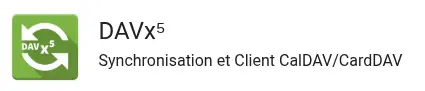
Zodra de app is geïnstalleerd, opent u deze om een nieuw account toe te voegen.
Kies in de synchronisatieapp het toevoegen van een account via URL en gebruikersnaam als deze optie beschikbaar is.
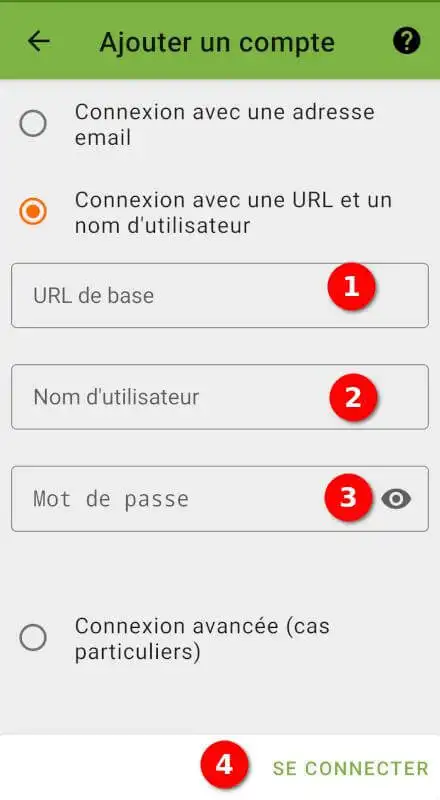
Voer vervolgens de informatie van uw account in:
Bevestig het toevoegen van het account.
De app zoekt vervolgens naar beschikbare agenda’s en adresboeken.
Afhankelijk van uw dienst kunt u het volgende zien verschijnen:
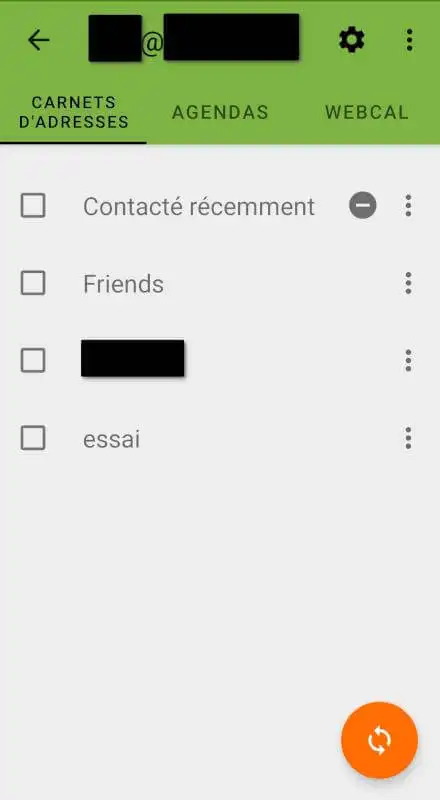
Activeer de onderdelen die u op Android wilt synchroniseren.
Als de app een specifieke URL vraagt en de hoofd-URL niet werkt, probeer dan de alternatieve URL die wordt weergegeven in de DAV-instellingen van Roundcube.
Selecteer na het toevoegen van het account de gegevens die u op uw Android-apparaat wilt terugvinden.
Om uw agenda’s te synchroniseren, activeert u de agenda’s die door de app worden aangeboden. Ze zullen daarna zichtbaar zijn in de app Agenda van uw telefoon.
Om uw contacten te synchroniseren, activeert u de adresboeken die door de app worden aangeboden. Ze zullen daarna zichtbaar zijn in de app Contacten van uw telefoon.
U kunt enkel de agenda’s, enkel de contacten of beide activeren, afhankelijk van uw behoeften.
Open vervolgens de app [PERSON_NAME] / Agenda op uw telefoon.
Afhankelijk van de gebruikte app moet u mogelijk de lijst met beschikbare agenda’s tonen en de agenda aanvinken die overeenkomt met uw LWS-e-mailadres.
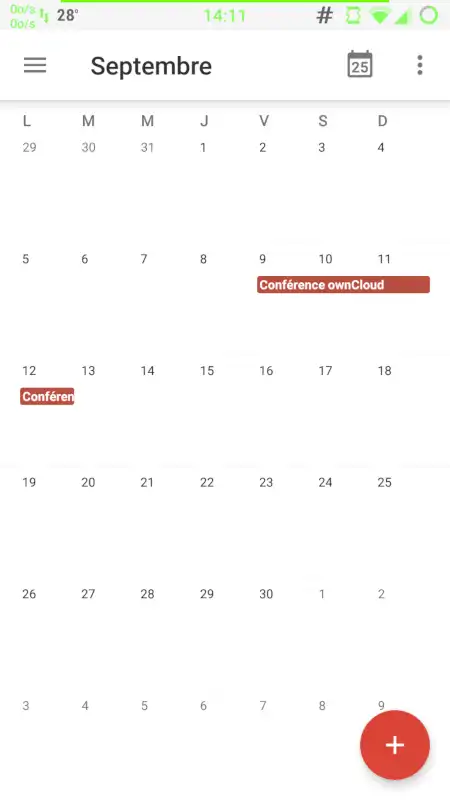
Als de agenda niet onmiddellijk verschijnt, start dan een handmatige synchronisatie vanuit de CalDAV-app of wacht enkele minuten.
Open de app Contacten op uw telefoon.
Afhankelijk van de gebruikte app moet u mogelijk de instellingen voor het weergeven van contacten openen en het adresboek selecteren dat aan uw LWS-e-mailadres is gekoppeld.
Als de contacten niet onmiddellijk verschijnen, start dan een handmatige synchronisatie vanuit de DAV-app of wacht enkele minuten.
Om de synchronisatie van de agenda’s te controleren, maakt u een testafspraak aan vanuit de agenda van uw LWS Webmail. Wacht enkele ogenblikken en controleer vervolgens of deze afspraak verschijnt in de app Agenda op uw Android-apparaat.
Om de synchronisatie van de contacten te controleren, maakt u een testcontact aan vanuit het adresboek van uw LWS Webmail. Wacht enkele ogenblikken en controleer vervolgens of dit contact verschijnt in de app Contacten op uw Android-apparaat.
De configuratie is geslaagd wanneer de agenda’s of contacten die in de DAV-app zijn geselecteerd correct verschijnen in de Agenda- en Contacten-apps van uw Android-apparaat.
Als uw app dit toelaat, kunt u ook de omgekeerde test doen: maak een afspraak of contact aan vanaf Android en controleer vervolgens of dit verschijnt in de LWS Webmail.
De app weigert het account toe te voegen
Controleer of de DAV-URL correct is gekopieerd vanuit Instellingen > Apparaatconfiguratie in Roundcube.
Zorg er ook voor dat de gebruikersnaam overeenkomt met uw volledige e-mailadres.
[PERSON_NAME], probeer de alternatieve URL van [PERSON_NAME] Roundcube.
De app geeft een wachtwoordfout aan
Het gevraagde wachtwoord is dat van het LWS-e-mailadres, niet dat van uw LWS-klantenzone.
Als u het wachtwoord van het e-mailadres niet meer zeker weet, wijzig het dan via uw e-mailbeheerinterface en probeer de configuratie opnieuw.
De agenda’s of contacten zijn gesynchroniseerd, [PERSON_NAME]
Controleer of de LWS-agenda’s of adresboeken zijn [PERSON_NAME] apps Agenda of Contacten. In sommige gevallen worden de gegevens gesynchroniseerd maar verborgen in de weergave. Open de instellingen van de betreffende app en controleer de weergegeven agenda’s of accounts. U kunt ook een handmatige synchronisatie forceren vanuit de DAV-app. Ik zie mijn e-mails, [PERSON_NAME] of contacten De e-mailconfiguratie, de configuratie van de agenda’s en de configuratie van de contacten zijn drie verschillende instellingen. Ook al werkt uw mailbox al op Android, moet u de agenda’s en contacten apart toevoegen met de DAV-instellingen. De agenda werkt, maar de contacten niet Controleer of het adresboek correct is geselecteerd in de DAV-app. De contacten verschijnen dubbel Dubbele vermeldingen kunnen afkomstig zijn van meerdere accounts die tegelijk op Android worden weergegeven, bijvoorbeeld het Google-account van de telefoon en het LWS-adresboek. Controleer de adresboeken die in de app Contacten worden weergegeven en verberg degene die u niet wilt [PERSON_NAME]. Verwijder contacten niet zonder te controleren in welk adresboek ze zijn opgeslagen.
Sommige apps laten toe om agenda’s en contacten afzonderlijk te activeren.
Beoordeel dit artikel :
5/5 | 1 mening
Dit artikel was nuttig voor jou ?
Ja
Geen
1mn lezen
Hoe configureer ik mijn gedeelde adresboek in Roundcube?
1mn lezen
Hoe configureer ik mijn gedeelde adresboek op mijn iPhone of iPad?
1mn lezen
Hoe configureer ik mijn gedeelde adresboek in Android?
1mn lezen
Hoe configureer ik mijn gedeelde adresboek met Thunderbird?
 Over LWS :
LWS is een 100% Frans webhostingbedrijf dat zich richt op kwaliteit en innovatie en een responsieve en competente technische service biedt tegen betaalbare prijzen.
Over LWS :
LWS is een 100% Frans webhostingbedrijf dat zich richt op kwaliteit en innovatie en een responsieve en competente technische service biedt tegen betaalbare prijzen.