
Online hulp
De webhost toegankelijk voor iedereen
Procédure
Op een LWS Panel-webhosting worden de logs van uw site (toegangslogs, PHP-fouten, door de ModSecurity-firewall geblokkeerde verzoeken) geraadpleegd in de tool LWS Log Analyzer. U opent die via het pictogram « Logs Apache PHP ModSecurity » in de rubriek « Database & PHP ». De tool toont de logs in real time, over een periode van 24 uur tot 7 dagen, en laat toe om de ruwe toegangslogs te downloaden.
In uw LWS-klantenzone, tab « Domein(en) & Hosting(en) », klik op « Beheren » naast de betrokken hosting. Als u niet kunt inloggen, raadpleeg dan de hulp Hoe meldt u zich aan op uw LWS-account en lost u verbindingsproblemen op?
In de rubriek « Database & PHP », klik op het pictogram « Logs Apache PHP ModSecurity ».
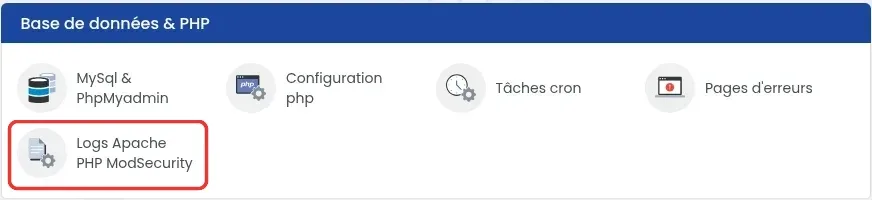
De tool LWS Log Analyzer opent op een adres dat specifiek is voor de server van uw hosting, en niet op panel.lws.fr. Om terug te keren naar het panel, gebruikt u de pijl linksboven.
De eerste keer wordt u in een rondleiding in 4 stappen gevraagd de taal te kiezen (« Français » of « English ») en daarna wordt de tool voorgesteld. Klik op « Volgende » tot « Aan de slag ! », of op « Overslaan » om deze te sluiten.
Bovenaan elke pagina vindt u dezelfde instellingen:
De logs worden automatisch bijgewerkt, ongeveer elke 15 seconden (aanduiding « Auto-refresh » bovenaan het scherm). Elke indicator heeft een « ? » die uitlegt wat hij telt.
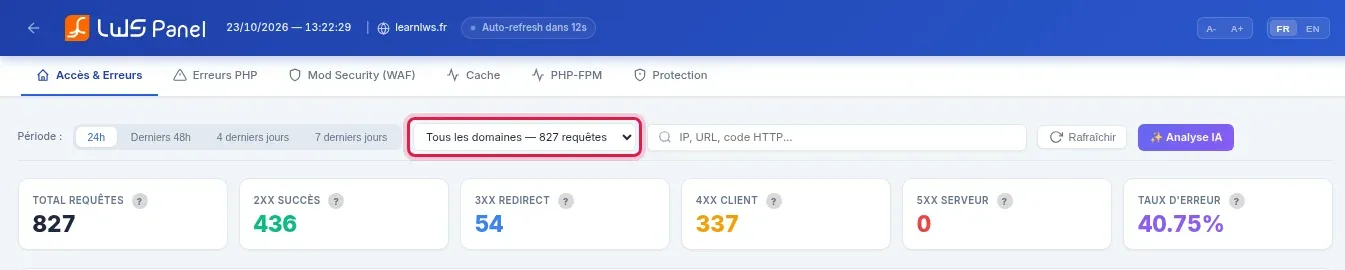
Dit tabblad vervangt het oude toegangslog (access.log). Het vermeldt alle verzoeken aan uw site door bezoekers en robots: tellers per type antwoord (2XX succes, 3XX omleiding, 4XX client, 5XX server, foutpercentage), grafiek van verzoeken per uur, IP-adressen, pagina's en meest voorkomende landen. De filters « 4xx » en « 5xx » behouden alleen de fouten; de filters « > 1s », « > 2s » en « > 5s » behouden de trage verzoeken.
Elke regel van de tabel geeft de datum, het IP-adres van de bezoeker, de methode (GET om een pagina weer te geven, POST voor een formulierverzending of een login), het opgevraagde adres, de antwoordcode, de grootte en de duur.
Dit tabblad vervangt het oude PHP-log (PHP.log). Het telt de fouten per niveau: « FATAL / PARSE » (kritieke fouten die de pagina blokkeren), « WARNING », « NOTICE », « DEPRECATED » (verouderde functies). Het toont ook de meest foutgevoelige bestanden.
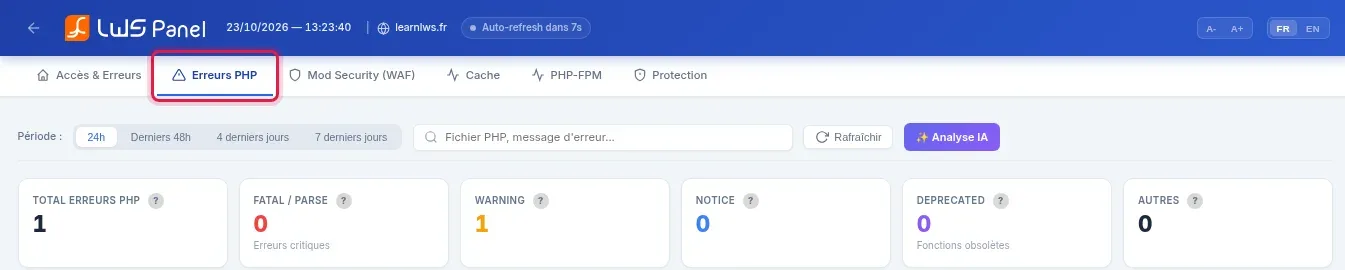
In de tabel sorteren de filters « Alle », « Fatal », « Warning », « Notice » en « Deprecated » de fouten. De kolommen « PHP-BESTAND » en « REGEL » geven aan waar de fout optreedt, de kolom « BERICHT » geeft de exacte tekst.

Dit tabblad vervangt het oude ModSecurity-log (ModSecurity.log). Het telt geblokkeerde aanvallen en geeft voor elk verzoek het IP-adres, het doeladres, het nummer van de geactiveerde regel en de status « 🚫 Geblokkeerd » weer. De bezoeker van wie het verzoek door een regel wordt geblokkeerd, ontvangt een 406-fout. De knop « 🚫 Alleen geblokkeerde » verbergt de rest. Veel geblokkeerde verzoeken op /.env of /.git/config die van buitenlandse adressen komen, zijn robots die naar geheime bestanden zoeken: dat is normaal.
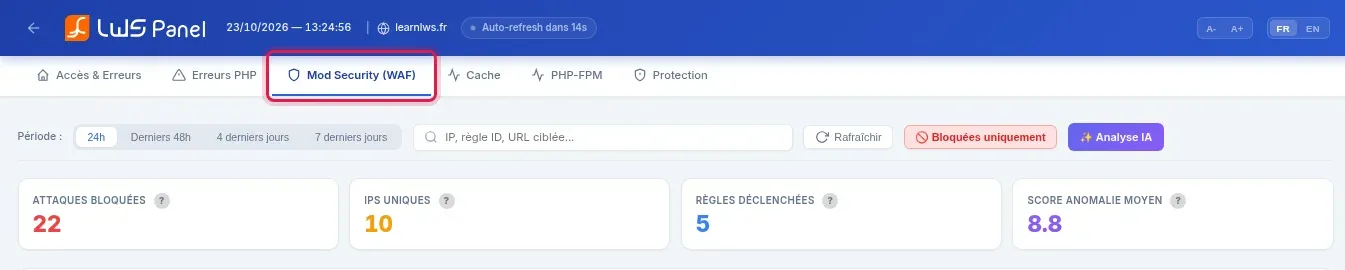
De instellingen van de firewall gebeuren hier niet: die vindt u in het pictogram « Mod security » in de rubriek « Beveiliging » van het LWS Panel.
Kies de periode die overeenkomt met het moment van het probleem (« 24u », of langer als de fout ouder is) en, indien nodig, het betrokken domein.
Zoek de regel die overeenkomt met het tijdstip van het probleem. De kolommen « PHP-BESTAND » en « REGEL » wijzen het betrokken bestand aan: op WordPress duidt een adres van het type /wp-content/plugins/naam-van-de-plugin/ op de betrokken uitbreiding.
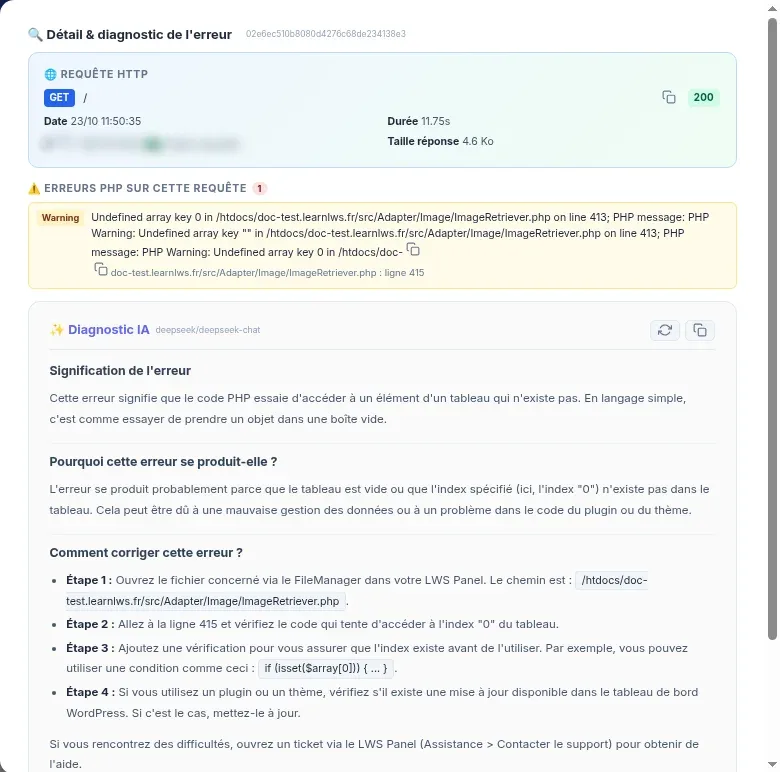
Klik op « ✨ AI-diagnose » aan het einde van de regel, en vervolgens op « ✨ Analyseren met AI ». Na 15 tot 30 seconden legt de tool uit wat de fout betekent, wat de waarschijnlijke oorzaak is en welke stappen nodig zijn om die te corrigeren.
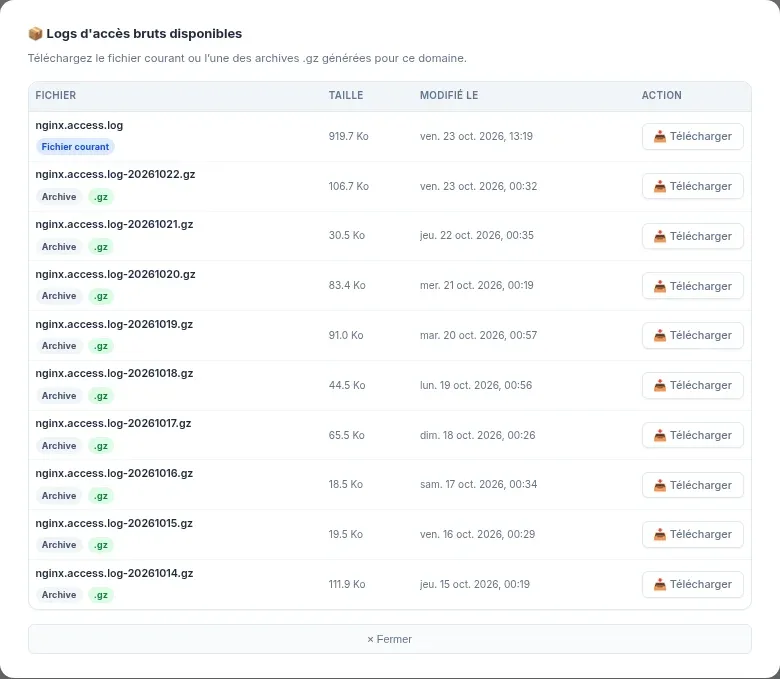
Ga in het tabblad « Toegang & Fouten » onderaan de pagina naar « Uw gegevens exporteren » en klik op « 📦 Ruwe logs ».
Klik op « 📥 Downloaden » naast het bestand: « nginx.access.log » voor het daglog, of het archief « nginx.access.log-AAAAMMJJ.gz » van de gewenste dag. De archieven omvatten de laatste 15 dagen.
Om slechts een deel van de verzoeken te exporteren (bijvoorbeeld de 404-fouten van een domein), stel eerst de periode, het domein en de filters in en klik vervolgens op « 📥 Gefilterde CSV ».
Het oude scherm « Apache- en PHP-logs » is vervangen door LWS Log Analyzer. De PHP-fouten staan in het tabblad « PHP-fouten », de foutverzoeken in « Toegang & Fouten » (filters « 4xx » en « 5xx »), en de blokkeringen van de firewall in « Mod Security (WAF) ».
Controleer de periode (schakel over naar « Laatste 7 dagen » als het probleem ouder is) en het gekozen domein in de lijst. Als het tabblad « PHP-fouten » leeg blijft, kijk dan bij « Toegang & Fouten » met het filter « 5xx », en vervolgens bij het tabblad « Bescherming ».
Een verzoek dat door een ModSecurity-firewallregel wordt geblokkeerd, geeft een 406-fout. Zoek het IP-adres van de bezoeker of het adres van de pagina in het tabblad « Mod Security (WAF) »: als het verzoek « 🚫 Geblokkeerd » is, noteer dan het regelnummer. De hulp Hoe herstelt u een 406-fout en vindt u de bron van het probleem? legt de vervolgstappen uit.
Een 403-fout wordt niet teruggegeven door de ModSecurity-regels. Bekijk het tabblad « Bescherming » en vervolgens « Toegang & Fouten » met het filter « 4xx ». De hulp Hoe corrigeert u een 403 Forbidden-fout op uw site? licht de mogelijke oorzaken toe.
Gebruik in « Toegang & Fouten » de filters « > 1s », « > 2s » en « > 5s ». Het tabblad « PHP-FPM » geeft het traagste script aan en het tabblad « Cache » het aandeel pagina's dat via de cache wordt geleverd.
De tool toont maximaal de laatste 7 dagen. De ruwe toegangslogs kunnen voor 15 dagen worden gedownload via « 📦 Ruwe logs ».
Nee, de tool biedt deze optie niet. Download ze met « 📦 Ruwe logs » en stuur ze daarna waar u wilt.
Dat is de AI-assistent van LWS Log Analyzer. Klik op het 💬-tekstballonnetje rechtsonder op het scherm om hem een vraag over uw logs te stellen, bijvoorbeeld « Wordt mijn site aangevallen? » of « Waarom heb ik 500-fouten? ».
Stel ze aan het LWS-team en de community. Het antwoord wordt na moderatie gepubliceerd.
 Over LWS :
LWS is een 100% Frans webhostingbedrijf dat zich richt op kwaliteit en innovatie en een responsieve en competente technische service biedt tegen betaalbare prijzen.


 Ja
 Geen