Procédure
Betreffende dienst : LWS-klantaccount
Betreffend paneel : LWS-klantomgeving / LWS Panel
Niveau : beginner
Deze hulp legt uit hoe u verbinding maakt met uw LWS-klantomgeving, hoe u uw toegangsgegevens kunt terugvinden als u ze bent verloren en hoe u de beveiligingscontroles begrijpt die tijdens het inloggen kunnen verschijnen.
In de LWS-klantomgeving kunt u uw diensten, facturen, contactgegevens, ondersteuningsverzoeken en bepaalde instellingen die aan uw account zijn gekoppeld beheren. Deze mag niet worden verward met technische panels zoals cPanel, Plesk, ISPConfig, WHM of met uw webmail.
Deze hulp betreft het inloggen op de LWS-klantomgeving.
Wilt u toegang tot een andere dienst?
Voor u begint
Om in te loggen op uw LWS-klantomgeving kunt u het volgende gebruiken:
- uw LWS-klantidentificatie, in het formaat LWS-XXXXXX ;
- of het contact-e-mailadres dat vermeld staat in het dossier van uw klantaccount.
Het in te voeren wachtwoord is dat van uw LWS-account.
Als het contact-e-mailadres van uw LWS-account aan een Google-account is gekoppeld, meestal een Gmail-adres, kunt u ook inloggen met de Google-inlogknop op de inlogpagina. In dat geval gebruikt u de authenticatie van uw Google-account in plaats van het LWS-wachtwoord in te voeren.
Een Gmail-adres dat als contactadres wordt gebruikt, kan dus twee inlogmethoden mogelijk maken:
- een klassieke login met het e-mailadres en het LWS-wachtwoord ;
- een login via het Google-account dat aan dit adres gekoppeld is.
Inloggen op uw LWS-klantomgeving
Ga naar de inlogpagina van de LWS-klantomgeving:
https://panel.lws.fr

Er kunnen twee inlogmodi worden aangeboden.
Inloggen met een Google-account
Als het contact-e-mailadres van uw LWS-account aan een Google-account is gekoppeld, bijvoorbeeld een Gmail-adres, kunt u de knop Inloggen met Google gebruiken.
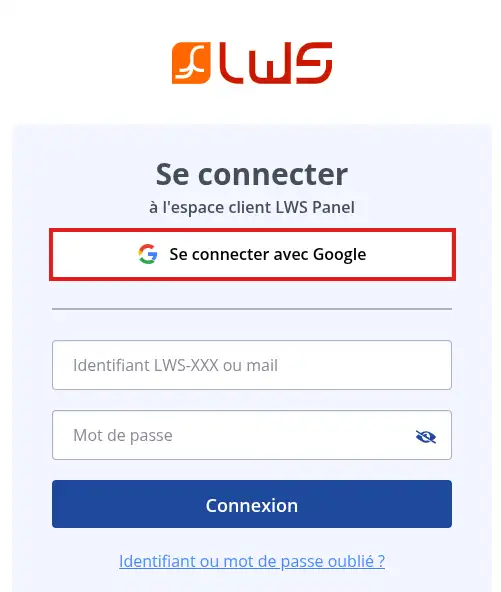
In dat geval:
- klik op Inloggen met Google ;
- selecteer het Google-account dat overeenkomt met het contact-e-mailadres van uw LWS-account ;
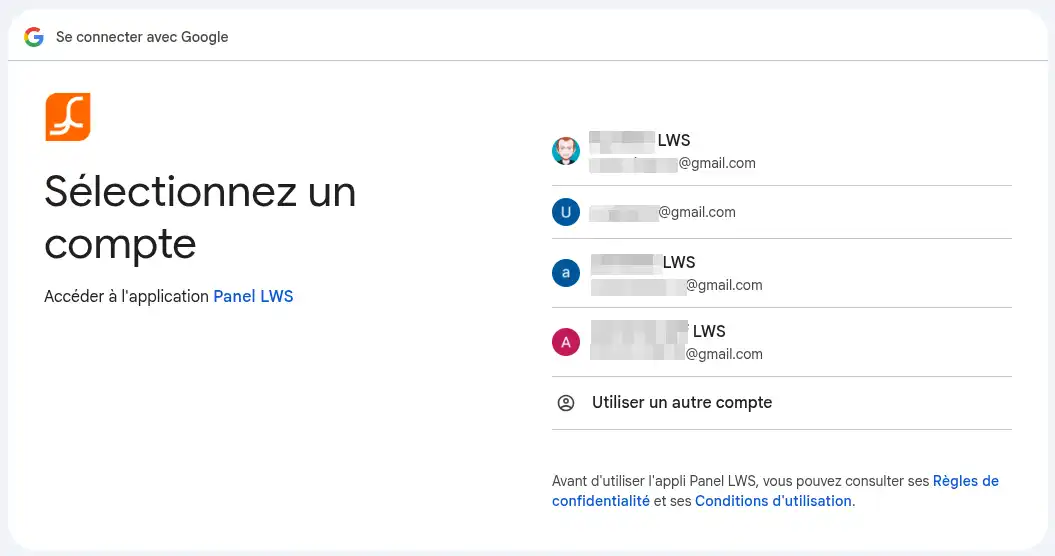
- bevestig de login via Google als om bevestiging wordt gevraagd.
U wordt daarna doorgestuurd naar uw LWS-klantomgeving.
Google-login werkt alleen als het gebruikte Google-account overeenkomt met het contact-e-mailadres dat in uw LWS-klantaccount is geregistreerd.
Inloggen met uw LWS-identificatie of uw e-mailadres
U kunt ook de klassieke login via het formulier gebruiken.
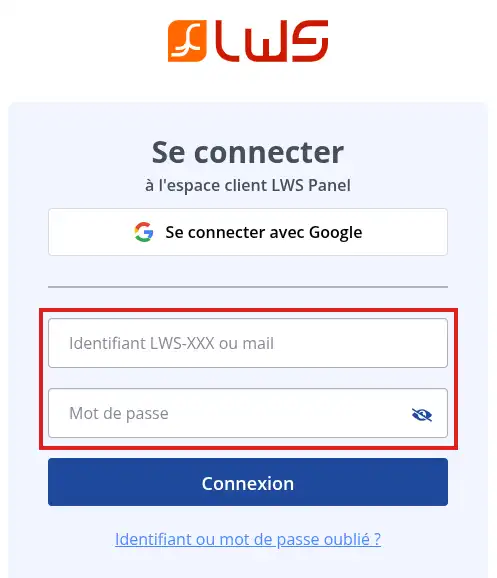
In dat geval:
- voer uw LWS-klantidentificatie in, bijvoorbeeld LWS-123456, of het contact-e-mailadres van uw klantaccount ;
- voer het wachtwoord van uw LWS-account in ;
- klik op Inloggen.
Als u een Gmail-adres invoert in het klassieke formulier, blijft het gevraagde wachtwoord dat van uw LWS-account.
Dat is niet noodzakelijk het wachtwoord van uw Google-account.
Als geen aanvullende verificatie wordt gevraagd, wordt u doorgestuurd naar het dashboard van uw klantomgeving.
De login is geslaagd wanneer uw LWS-dashboard wordt weergegeven en u toegang hebt tot uw diensten, facturen of ondersteuningsverzoeken.
Mogelijke beveiligingen tijdens het inloggen
Tijdens het inloggen op uw LWS-klantomgeving kunnen bepaalde beveiligingscontroles automatisch worden toegepast. Ze dienen om uw account te beschermen tegen ongebruikelijke of ongeautoriseerde logins.
Afhankelijk van uw configuratie kunt u het volgende tegenkomen:
- een automatische reCAPTCHA-verificatie ;
- een verificatiecode als u inlogt vanaf een onbekend IP-adres ;
- een code voor dubbele authenticatie als 2FA is geactiveerd.
De reCAPTCHA-verificatie
LWS gebruikt een reCAPTCHA-verificatie om geautomatiseerde logins te beperken en de toegang tot klantaccounts te beschermen.
Deze verificatie werkt nu op de achtergrond met reCAPTCHA v3. Normaal gesproken hoeft u dus geen vakje Ik ben geen robot aan te vinken.
Als de login wordt geweigerd of op dit punt vast lijkt te lopen, probeer het dan na enkele ogenblikken opnieuw. U kunt ook proberen via een privévenster te browsen of tijdelijk browserextensies uit te schakelen die scripts blokkeren, zoals bepaalde adblockers of privacytools.
De verificatiecode bij een onbekend IP-adres
Als dubbele authenticatie 2FA niet op uw account is geactiveerd, kan LWS u om een verificatiecode vragen wanneer u inlogt vanaf een onbekend IP-adres.
Dit kan gebeuren als u van internetverbinding, toestel, wifi-netwerk of land verandert, of als uw internetprovider regelmatig uw IP-adres wijzigt.
Bij de eerste aanvraag wordt de code verzonden naar het contact-e-mailadres dat in uw LWS-klantdossier is vermeld.
Om de login te bevestigen:
- log in met uw LWS-identificatie of uw contact-e-mailadres ;
- voer het wachtwoord van uw LWS-account in ;
- als een verificatiecode wordt gevraagd, raadpleeg dan het contact-e-mailadres van uw account ;
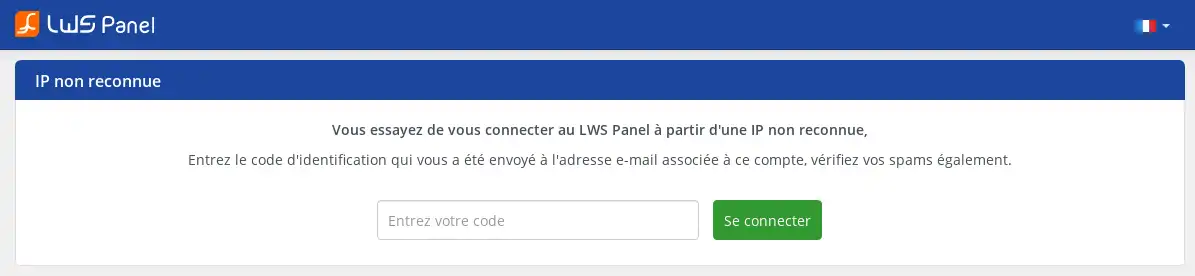
- kopieer de ontvangen code ;
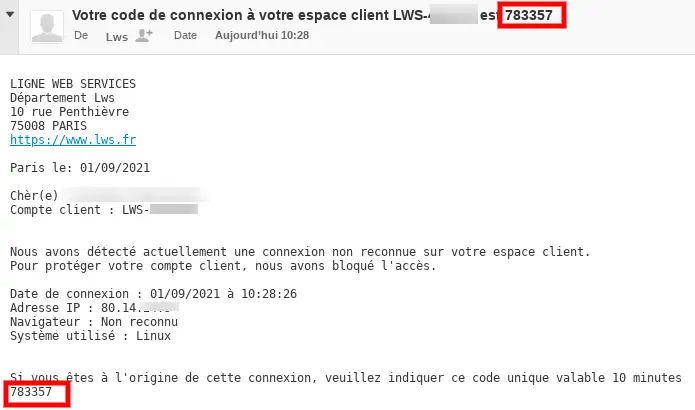
- voer deze in in het verificatieformulier ;
- bevestig de login.
De verificatiecode wordt verzonden naar het contact-e-mailadres van uw LWS-account.
Als dit adres niet meer toegankelijk is, moet u de wijziging ervan aanvragen voordat u weer volledig toegang tot uw account kunt krijgen.
Als u de code niet per e-mail hebt ontvangen, klik dan op Code opnieuw verzenden. Een nieuw venster biedt u aan om de code te ontvangen:
- via e-mail ;
- of via sms, als een mobiel telefoonnummer in uw klantdossier is vermeld.
Het verzenden van de code via sms werkt alleen met een mobiel telefoonnummer.
Een vast nummer kan deze code niet ontvangen.
Zodra het IP-adres is gevalideerd, wordt de code niet meer gevraagd voor datzelfde IP. Als u zich later vanaf een andere verbinding aanmeldt of als uw IP-adres verandert, kan een nieuwe verificatie worden gevraagd.
Als u vaak problemen ondervindt met codes die per e-mail of sms worden verzonden, kan het activeren van dubbele authenticatie 2FA een goed alternatief zijn.
Wanneer 2FA is geactiveerd, verloopt de login via de code die door uw authenticatie-app wordt gegenereerd in plaats van via de verificatiecode die voor een onbekend IP wordt verzonden.
Dubbele authenticatie 2FA
Dubbele authenticatie, ook wel 2FA genoemd, voegt extra bescherming toe aan uw account. Naast uw identificatie en wachtwoord moet u een code invoeren die door een authenticatie-app wordt gegenereerd.
Deze code bestaat doorgaans uit 6 cijfers en verandert regelmatig. Ze moet snel worden ingevoerd, zonder spatie.
Om in te loggen met dubbele authenticatie:
- log in met uw LWS-identificatie of uw contact-e-mailadres ;
- voer het wachtwoord van uw LWS-account in ;
- als 2FA is geactiveerd, open dan uw authenticatie-app ;
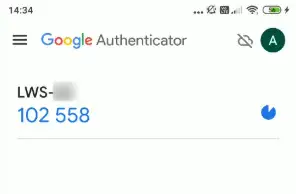
- kopieer de code die voor uw LWS-account wordt weergegeven en voer deze code in het formulier in ;
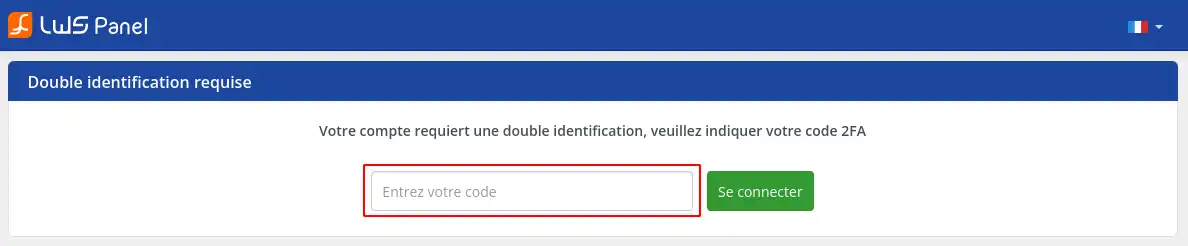
- klik op Inloggen.
Als de code correct is, krijgt u toegang tot uw klantomgeving.
Uw identificatie of wachtwoord terugvinden
Als u uw wachtwoord bent vergeten, als uw wachtwoord niet meer werkt of als u uw LWS-identificatie niet meer terugvindt, gebruik dan de herstelprocedure.
11. Klik vanaf de inlogpagina https://panel.lws.fr op Wachtwoord vergeten?
22. Geef vervolgens het contact-e-mailadres op dat aan uw LWS-account is gekoppeld, vink Ik ben geen robot aan en klik op Valideren.
33. LWS stuurt u een e-mail met de herstelinstructies. Open deze e-mail en klik op de aangegeven link.
De via e-mail verzonden herstellink is 15 minuten geldig.
Als die termijn is overschreden, start de procedure opnieuw vanaf de pagina Wachtwoord vergeten?
44. Voer op de resetpagina uw nieuwe wachtwoord in, bevestig het, vink Ik ben geen robot aan en bevestig vervolgens.
Het wachtwoord moet voldoen aan de regels die door het formulier worden gevraagd. Tijdens het herstellen zijn de gebruikelijke regels de volgende:
- minstens 1 kleine letter ;
- minstens 1 hoofdletter ;
- minstens 1 cijfer ;
- minstens 1 speciaal teken uit deze lijst:
- ! $ @ % _ ;
- tussen 10 en 15 tekens.
55. Zodra het wachtwoord is gewijzigd, gaat u terug naar https://panel.lws.fr en logt u in met uw LWS-identificatie en uw nieuwe wachtwoord.
Na de reset moet u toegang hebben tot uw klantomgeving met het nieuwe wachtwoord. Als om een IP-code of 2FA-code wordt gevraagd, volgt u gewoon de weergegeven beveiligingsstap.
Het wachtwoord wijzigen vanuit de klantomgeving
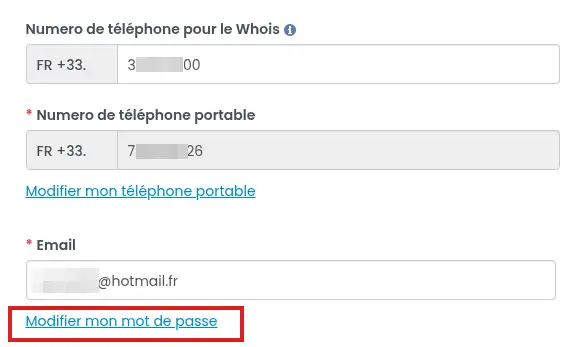
Als u al bent ingelogd op uw klantomgeving en u uw wachtwoord wilt wijzigen:
- klik rechtsboven op uw LWS-identificatie op het scherm ;
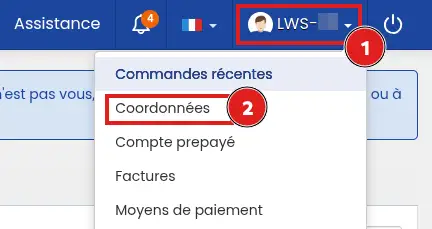
- klik op Gegevens bewerken ;
- klik op Mijn wachtwoord wijzigen ;
- voer uw huidige wachtwoord in ;
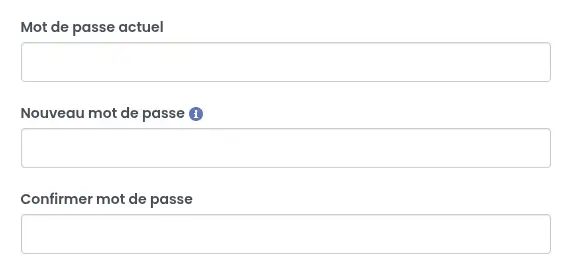
- voer tweemaal het nieuwe wachtwoord in ;
- klik op Verzenden.
Kies een uniek wachtwoord dat u niet op een andere site gebruikt. Vermijd uw naam, voornaam, bedrijfsnaam, de naam van uw naasten of een variant die te dicht bij uw LWS-identificatie ligt.
Ik heb geen toegang meer tot het contact-e-mailadres
Het contact-e-mailadres van het klantaccount wordt gebruikt om belangrijke berichten met betrekking tot uw LWS-account, herstellinks, verificatiecodes en beveiligingsbevestigingen te ontvangen.
Dit adres komt niet noodzakelijk overeen met een e-mailbox die op uw hosting is aangemaakt. De onderstaande procedure betreft alleen het contact-e-mailadres van het LWS-klantaccount. Ze wijzigt geen e-mailadres van uw domein, geen mailbox en ook niet het adres dat op uw website wordt weergegeven.
Het contact-e-mailadres moet een onmiddellijk toegankelijk adres zijn, los van uw LWS-diensten, bijvoorbeeld een Gmail-, Outlook-, Yahoo-, Orange-, Free- of gelijkwaardig adres.
Gebruik geen adres dat gekoppeld is aan een domeinnaam in uw LWS-account. Als er een probleem is met dat domein, kunt u belangrijke berichten met betrekking tot uw account mogelijk niet meer ontvangen.
Om de vervanging van het contact-e-mailadres aan te vragen zonder toegang tot het oude adres, bereidt u het volgende voor:
- uw LWS-каунtnummer ;
- een nieuw geldig en toegankelijk e-mailadres ;
- de telefoon die aan het LWS-account is gekoppeld, als u voor sms-validatie kiest ;
- een leesbaar identiteitsbewijs, als u niet via sms kunt valideren.
Ga naar de herstelpagina:
https://panel.lws.fr/frperte.php
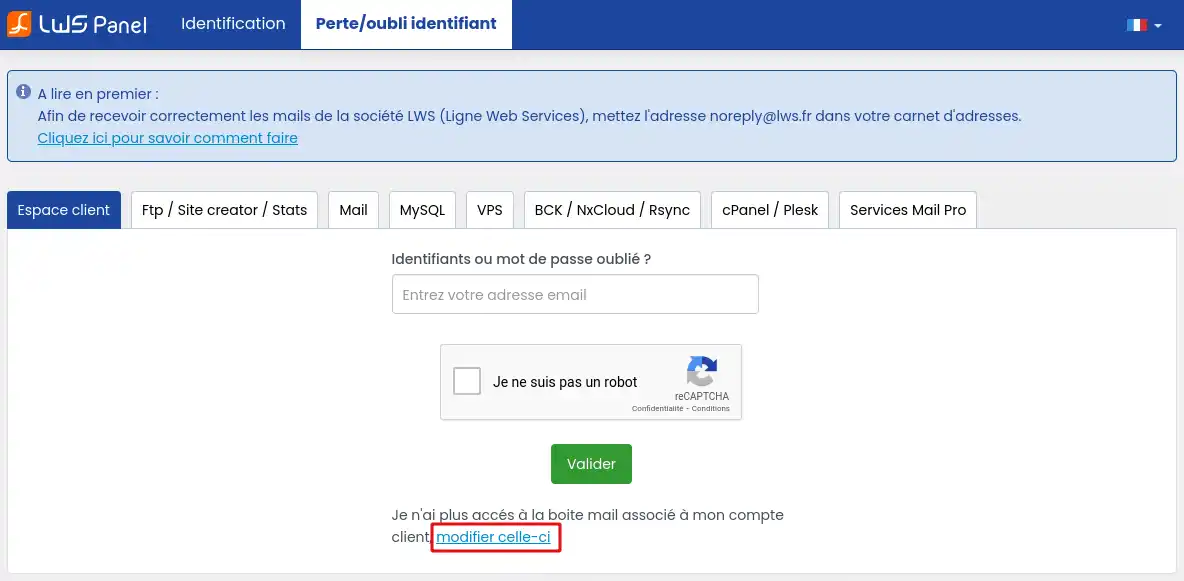
Klik op Ik heb geen toegang meer tot de mailbox gekoppeld aan mijn klantaccount, wijzig deze.
Vul uw LWS-каунtnummer en het nieuwe te gebruiken e-mailadres in.
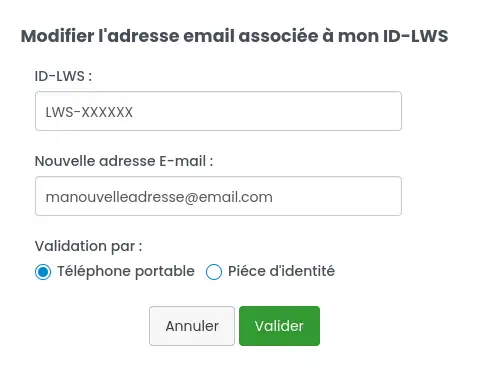
Daarna kunnen twee methoden worden aangeboden:
- validatie via sms : een code wordt verzonden naar het mobiele telefoonnummer dat aan het klantaccount is gekoppeld ;
- validatie via identiteitsverificatie : een e-mail wordt verzonden naar het nieuwe e-mailadres om een identiteitscontrole aan de hand van een identiteitsbewijs uit te voeren.
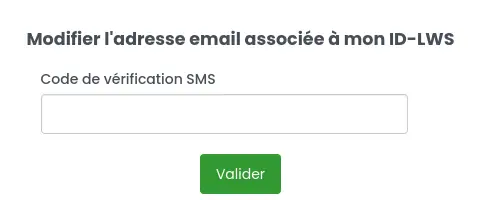
Als u voor validatie via sms kiest, voert u de ontvangen code in en bevestigt u. De wijziging kan enkele minuten na bevestiging worden doorgevoerd.
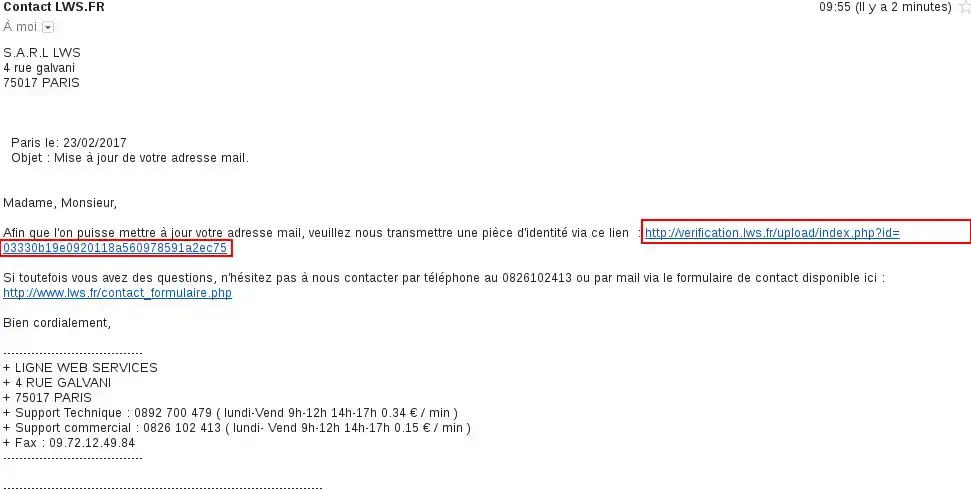
Als u voor identiteitsverificatie kiest, opent u de e-mail die op het nieuwe adres is ontvangen en klikt u op de aangegeven link.
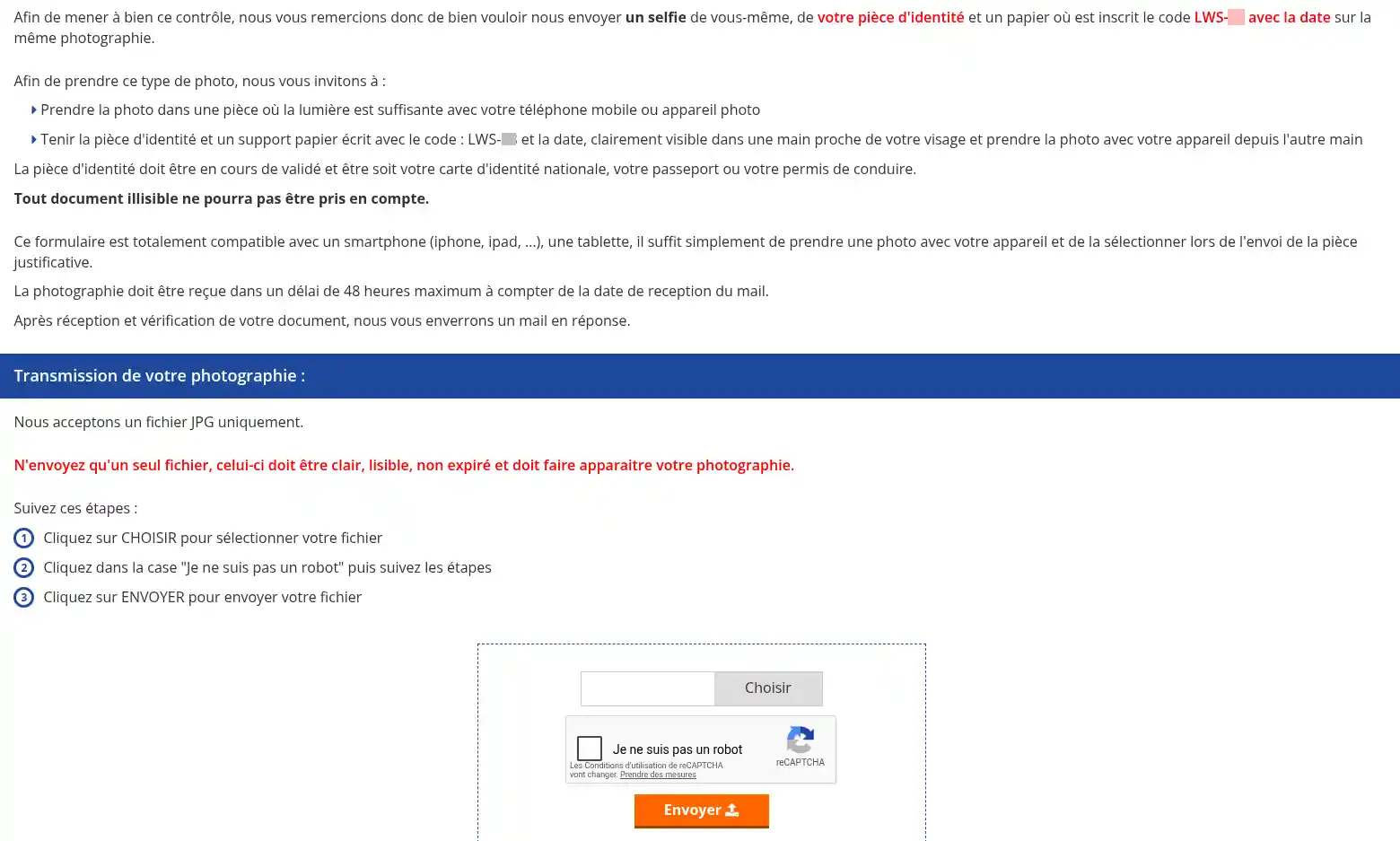
Volg de procedure voor identiteitsverificatie.
Zodra de procedure succesvol is afgerond en het contact-e-mailadres is gewijzigd, start u het herstellen van uw wachtwoord opnieuw vanaf de pagina Wachtwoord vergeten?
Dubbele authenticatie 2FA activeren
Dubbele authenticatie wordt aanbevolen om de beveiliging van uw account te versterken. Ze beperkt het risico op ongeautoriseerde toegang, zelfs als uw wachtwoord bij iemand anders bekend is.
Om ze te activeren:
- log in op uw LWS-klantomgeving ;
- klik rechtsboven op uw LWS-identificatie ;
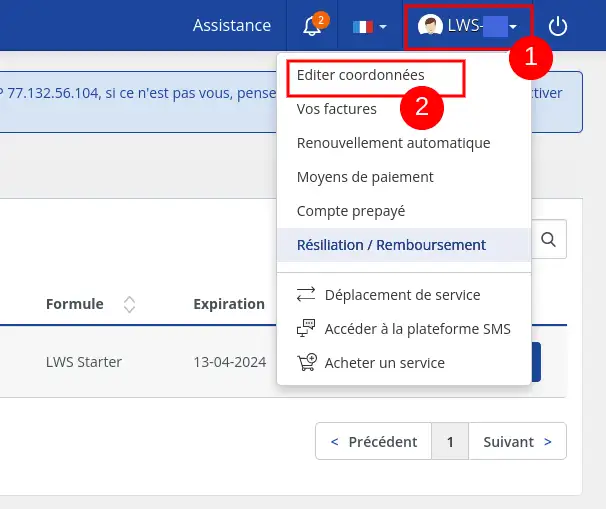
- klik op Gegevens bewerken ;
- zoek in de accountinstellingen de regel Dubbele authenticatie 2FA ;

- selecteer Ja ;
- klik op Opslaan.
LWS stuurt u vervolgens een e-mail met de configuratie-instructies, inclusief een geheime sleutel en/of een QR-code.
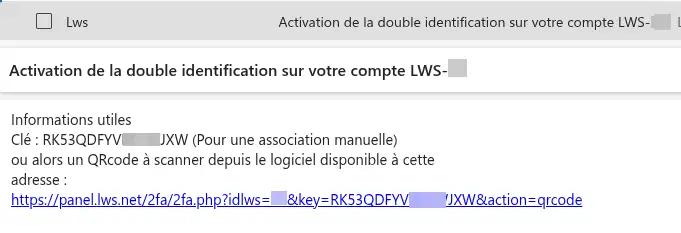
Configureer deze sleutel vervolgens in een compatibele app, bijvoorbeeld Google Authenticator, Authy of een andere authenticatie-app. Afhankelijk van de gebruikte app kunt u:
- de per e-mail ontvangen QR-code scannen ;
- de geheime sleutel handmatig invoeren ;
- het item een naam geven met uw LWS-identificatie zodat u het gemakkelijk terugvindt.
Stap-voor-stap 2FA-configuratie op uw Android-telefoon met Google Authenticator
Stap 1: Google Authenticator installeren
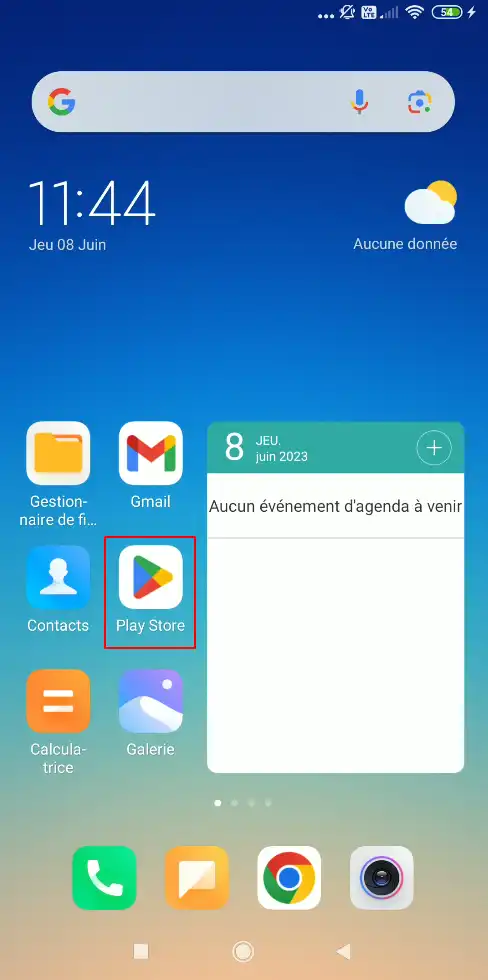
Ga op uw telefoon naar de Play Store-app op uw telefoon
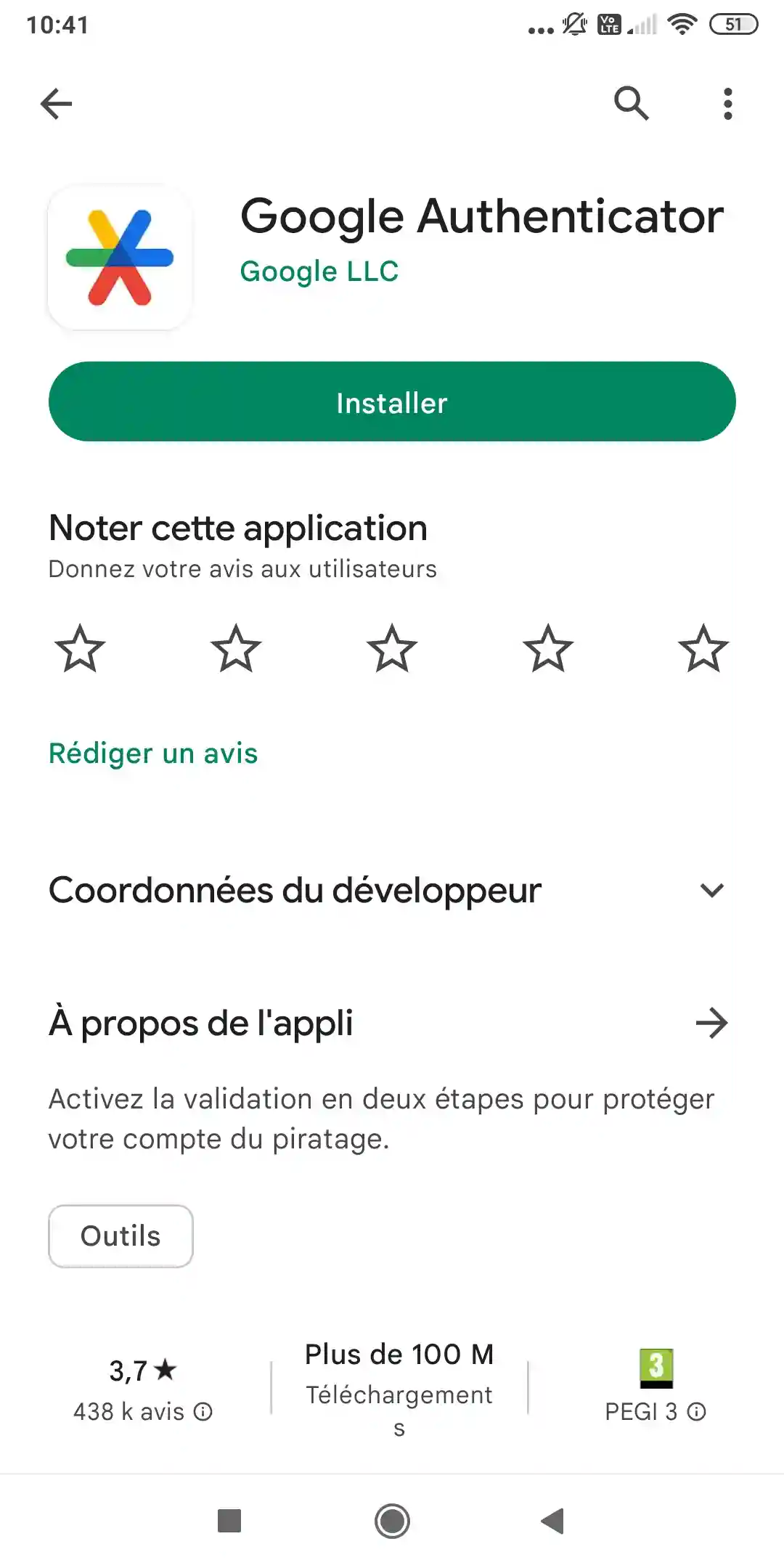
Voer een zoekopdracht uit door "Google Authenticator" in te voeren en klik vervolgens op "Installeren"
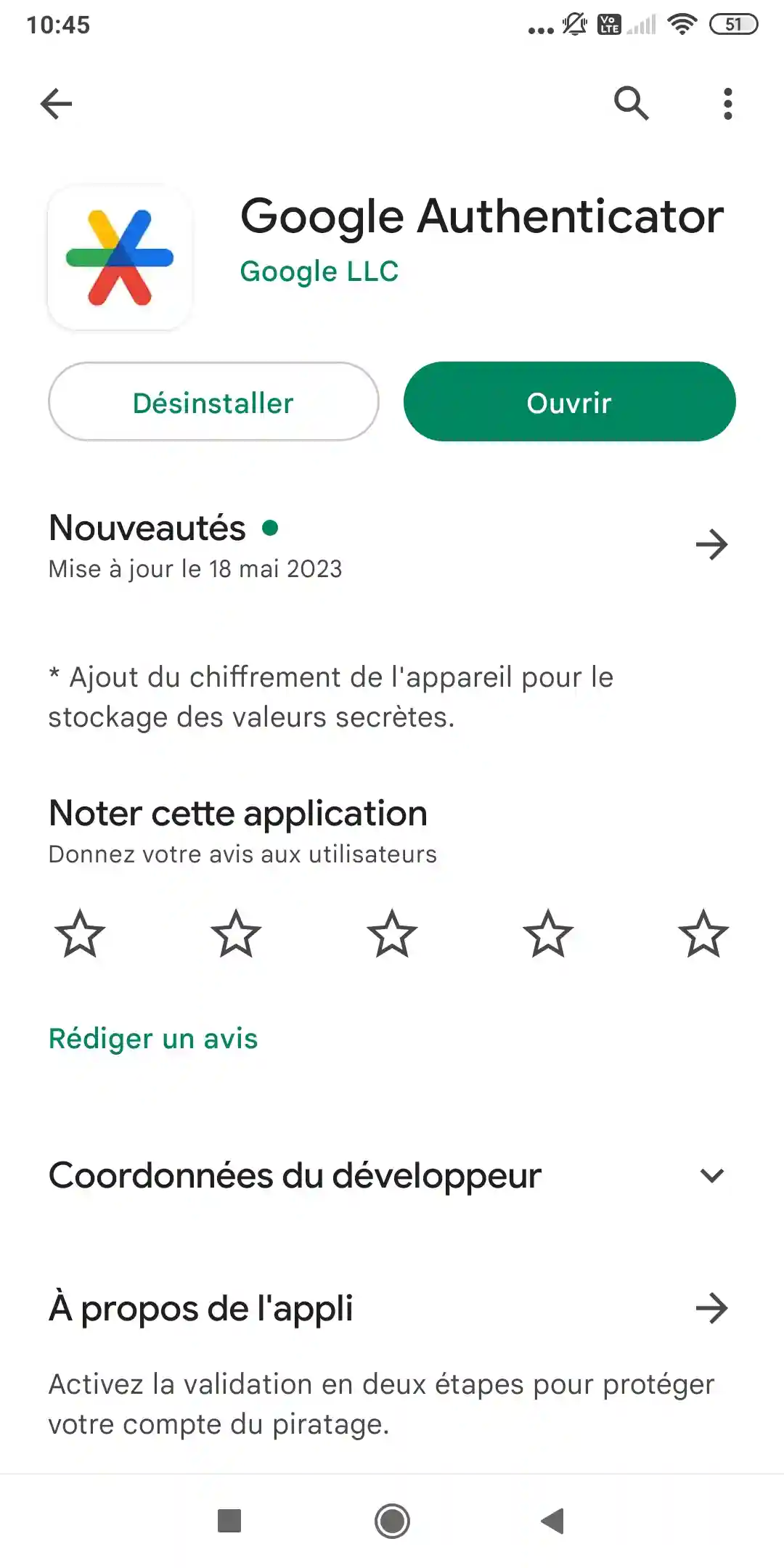
Klik vervolgens op "Openen"
Stap 2: Configuratie van de sleutel
In deze stap moet u een code aan de app toevoegen; klik daarvoor op "Code toevoegen"
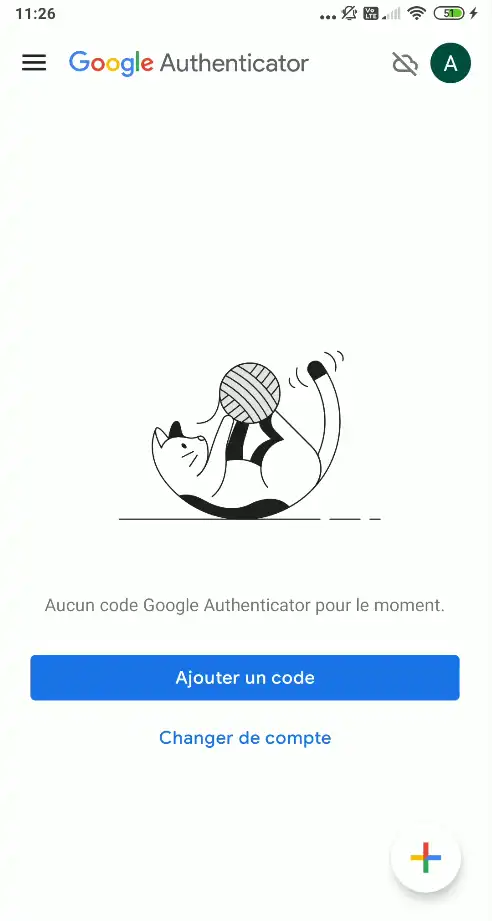
U hebt de keuze uit twee oplossingen om uw code toe te voegen: ofwel de QR-code scannen die u per e-mail hebt ontvangen, ofwel de code handmatig toevoegen. De methode via het scannen van de QR-code helpt typfouten te voorkomen.
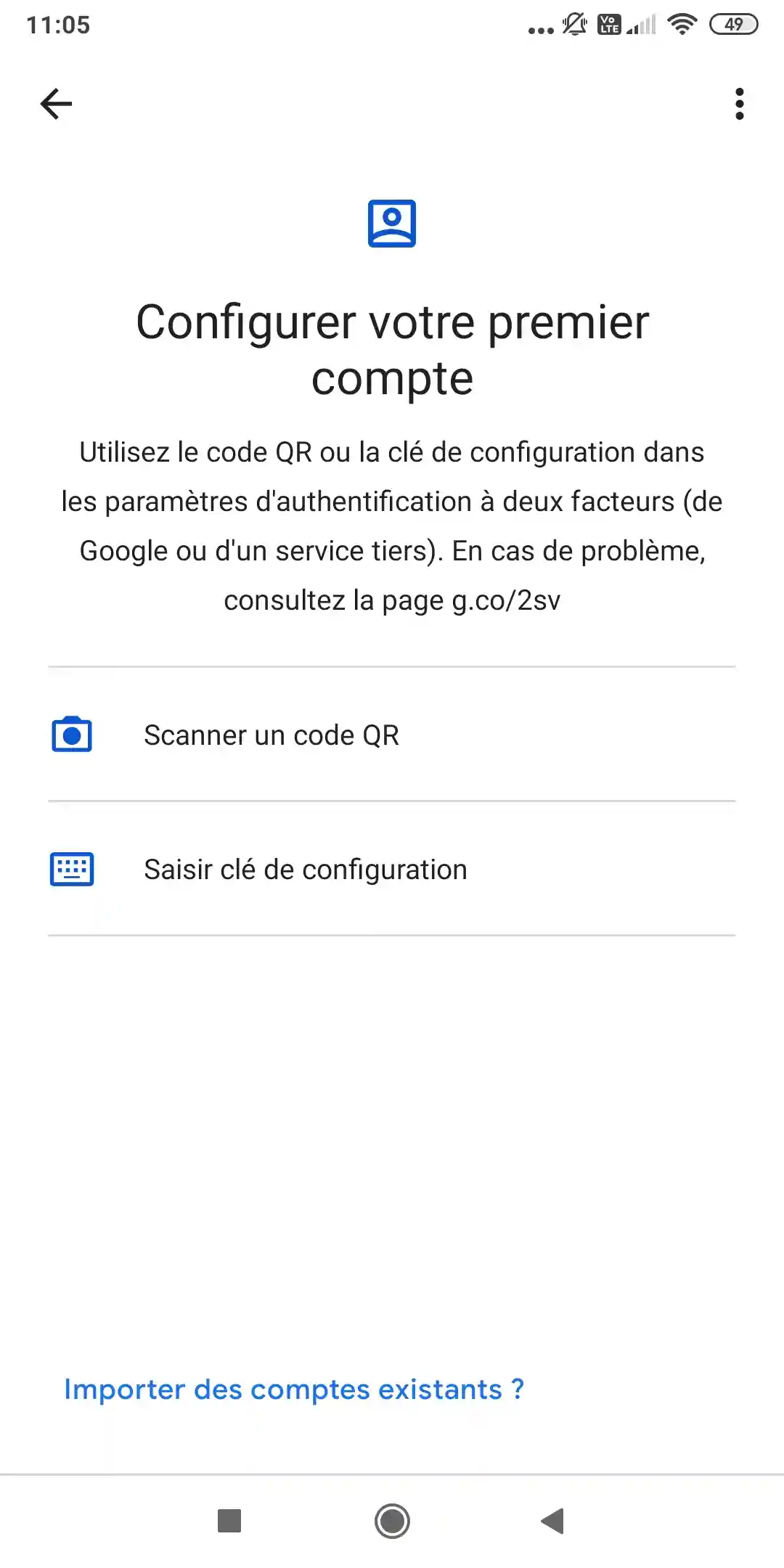
Als u ervoor kiest de QR-code te gebruiken, klik dan op "Een QR-code scannen"
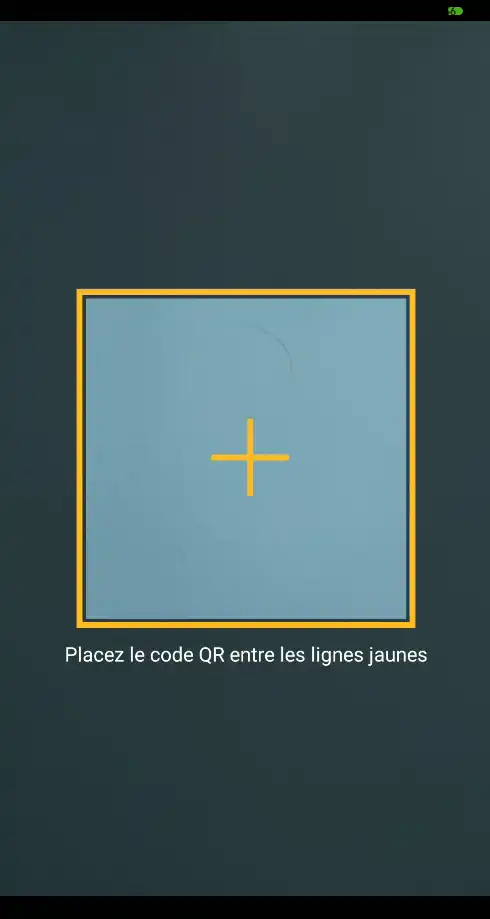
Om de QR-code te scannen hoeft u alleen maar op de link in de e-mail te klikken om deze op uw computerscherm weer te geven en moet u met uw telefoon het beeld in het gele kader krijgen.
Onmiddellijk scant de app de QR-code en installeert de code om u de validatiecode te tonen, zoals in onderstaande schermafbeelding:
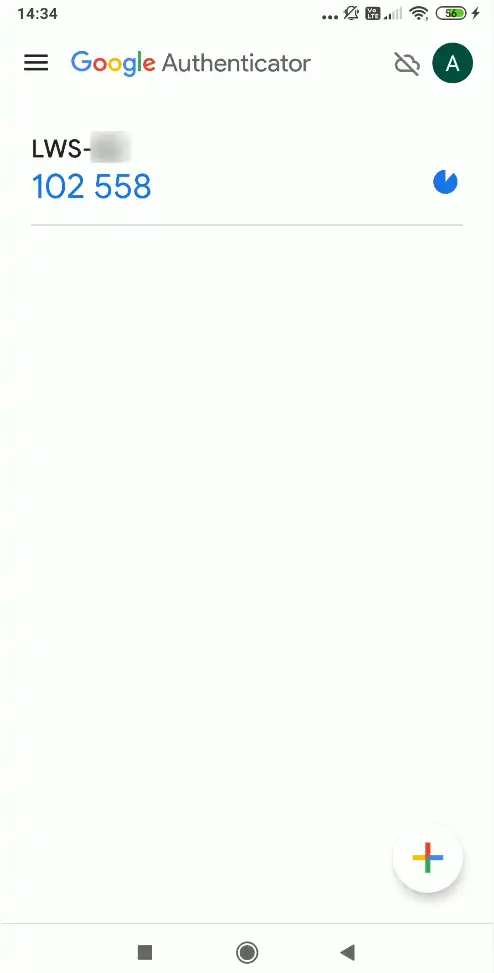
Als u voor de handmatige methode kiest, klik dan op "Configuratiesleutel invoeren" en het volgende scherm verschijnt.
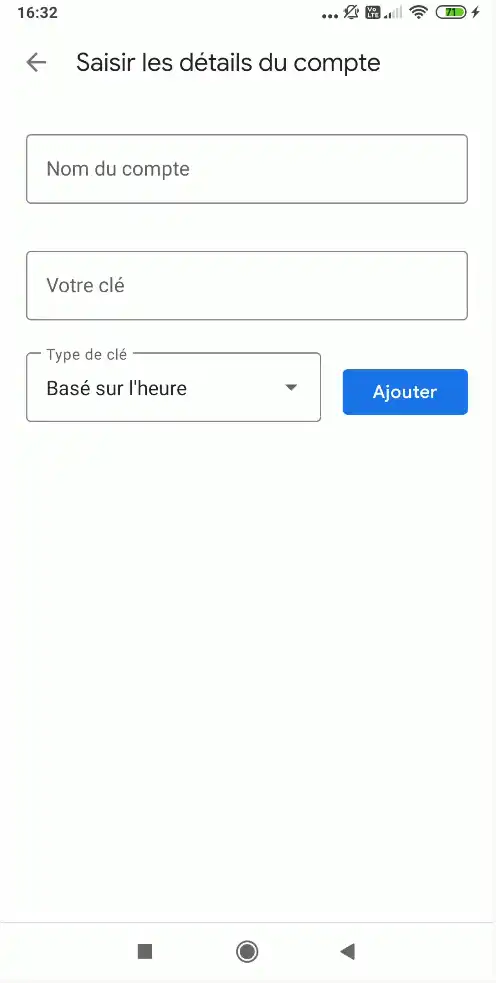
U moet dan uw LWS-identificatie (van het type LWS-XXXXXX) invullen in het vak "Accountnaam", de per e-mail ontvangen sleutel in het vak "Uw sleutel" en het type sleutel laten staan op "Op tijd gebaseerd", waarna u op "Toevoegen" klikt. U zou hetzelfde resultaat moeten hebben als wanneer u de QR-code rechtstreeks had gescand.
Na activering is de dubbele authenticatie tijdelijk zolang er nog geen succesvolle 2FA-login heeft plaatsgevonden.
U moet een eerste geldige login uitvoeren binnen 10 minuten na activering. Als deze termijn wordt overschreden, wordt 2FA automatisch gedeactiveerd en moet u het opnieuw activeren.
Om de activering af te ronden, gaat u terug naar https://panel.lws.fr, logt u in met uw identificatie en wachtwoord en voert u vervolgens de code in die door uw app wordt gegenereerd.
Bij deze eerste login kan dubbele authenticatie automatisch worden gedeactiveerd als u een verkeerde code invoert, om een onmiddellijke blokkering van het account te voorkomen. Zodra de eerste 2FA-login succesvol is, moet de deactivering worden uitgevoerd vanuit uw klantomgeving of met hulp van de support als u geen toegang meer hebt tot de code.
Dubbele authenticatie 2FA deactiveren
U kunt dubbele authenticatie uitschakelen als u van app verandert, uw telefoon vervangt of deze beveiliging niet langer wilt gebruiken.
Het uitschakelen van dubbele authenticatie vermindert de beveiliging van uw account.
Schakel ze alleen uit als dat nodig is en zorg ervoor dat u een sterk en uniek wachtwoord gebruikt.
Als u nog kunt inloggen met 2FA:
- log in op uw LWS-klantomgeving ;
- klik rechtsboven op uw LWS-identificatie ;
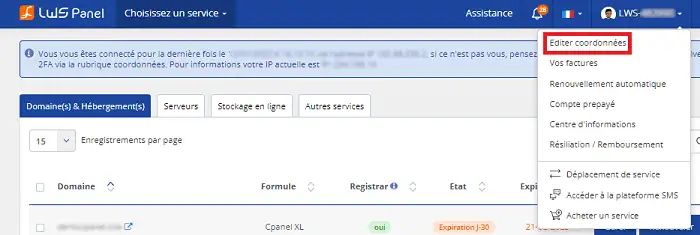
- klik op Gegevens bewerken ;
- zet in de instellingen Dubbele authenticatie 2FA op Nee ;
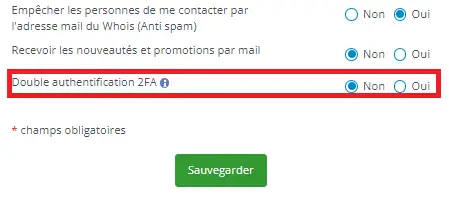
- klik op Opslaan.
Deze actie schakelt 2FA niet onmiddellijk uit. LWS stuurt een bevestigingsmail naar het contact-e-mailadres van het account.
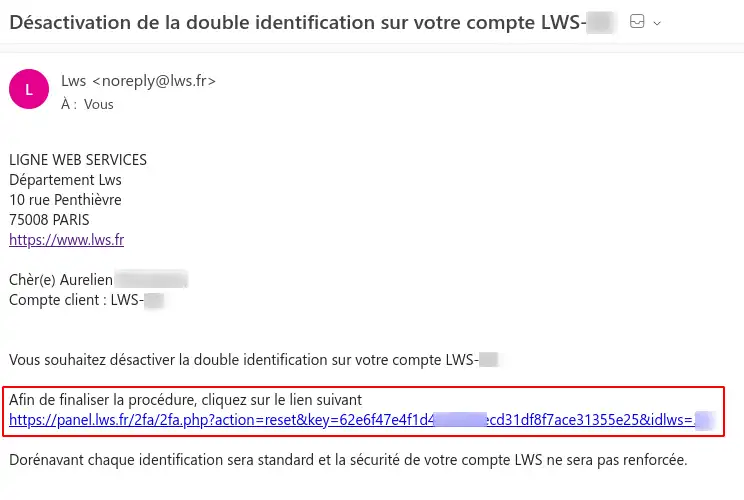
Open deze e-mail, klik op de bevestigingslink en klik vervolgens op Mijn aanvraag bevestigen.

Daarna bevestigt een bericht de deactivering van de dubbele authenticatie.
Als u geen toegang meer hebt tot uw authenticatie-app, kunt u 2FA niet zelf uitschakelen vanuit de klantomgeving. Neem contact op met de LWS-support telefonisch of via het contactformulier. Er zal een identiteitsverificatie worden gevraagd om te controleren of u inderdaad de houder van het account bent.
Mijn wachtwoord is gedeactiveerd of ik denk dat mijn account gecompromitteerd is
LWS kan het wachtwoord van een account tijdelijk deactiveren wanneer een vermoeden van frauduleuze toegang of compromittering wordt vastgesteld. Deze maatregel is bedoeld om te voorkomen dat een onbevoegde persoon het account gebruikt tijdens de beveiliging ervan.
Als u denkt dat een onbevoegde persoon toegang tot uw account heeft gehad, beveilig dan eerst uw apparaten en uw contact-e-mailadres voordat u uw LWS-wachtwoord opnieuw instelt.
Volg in dat geval deze stappen:
- voer een antivirusscan uit met betrouwbare en actuele software op alle apparaten die worden gebruikt om toegang te krijgen tot uw klantomgeving ;
- controleer of het contact-e-mailadres dat aan uw LWS-account is gekoppeld niet is gecompromitteerd ;
- als u twijfelt, wijzig dan het wachtwoord van dat e-mailadres ;
- stel vervolgens het wachtwoord van uw LWS-account opnieuw in via Wachtwoord vergeten? ;
- log in op uw klantomgeving met het nieuwe wachtwoord ;
- open het Informatiecentrum vanuit het menu van uw LWS-identificatie ;
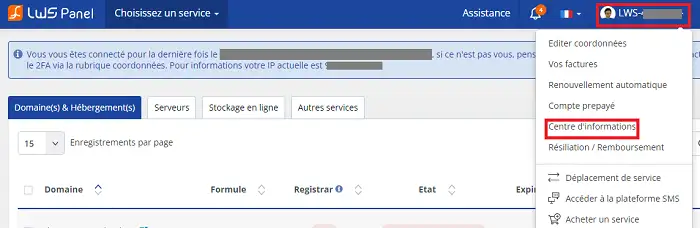
- controleer of er geen enkele melding staat die een actie vermeldt die u niet hebt uitgevoerd ;
.webp "Click to display the original image")
- controleer uw gegevens : postadres, telefoonnummer en e-mailadres ;
- controleer of er geen bestelling of wijziging van een dienst zonder uw toestemming is uitgevoerd.
Als u een onbekende handeling, een verdachte wijziging of twijfel vaststelt, open dan een verzoek bij de LWS-support zodat een medewerker aanvullende controles kan uitvoeren.
Kan men een extra toegang geven aan een andere persoon?
Het LWS Panel is niet multi-user. Het is daarom niet mogelijk een tweede afzonderlijk account aan te maken om een beperkte toegang aan een andere persoon te geven.
Als u uw LWS-inloggegevens deelt, kan de persoon toegang krijgen tot alle diensten die aan het account zijn gekoppeld, evenals tot de facturatie en de gegevens van het klantaccount.
Als u een webmaster, ontwikkelaar of iemand anders wilt laten tussenkomen, zijn er verschillende oplossingen mogelijk afhankelijk van uw behoefte:
- als u alleen het technisch beheer van de hosting wilt delen, kan een formule met een multi-user panel beter geschikt zijn, zoals cPanel, Plesk of ISPConfig afhankelijk van uw behoeften ;
- als u het technisch beheer van een dienst volledig wilt delegeren, kunt u een wijziging van technisch contact aanvragen. Als u het technisch beheer overdraagt aan een andere LWS-identificatie, beheert u deze dienst niet langer vanuit uw account. Ook de technische facturatie die aan de dienst gekoppeld is, wordt overgedragen. U blijft echter eigenaar van het gekoppelde domein als LWS de registrar is.
Deel uw inloggegevens alleen als u goed begrijpt welke toegang ze geven.
Uitloggen uit uw klantomgeving
Wanneer u klaar bent met uw handelingen, is het aan te raden uit te loggen, vooral als u een gedeelde computer gebruikt of een computer die niet van u is.
Om uit te loggen, klikt u eenvoudig op de knop naast uw LWS-identificatie rechtsboven op de pagina.
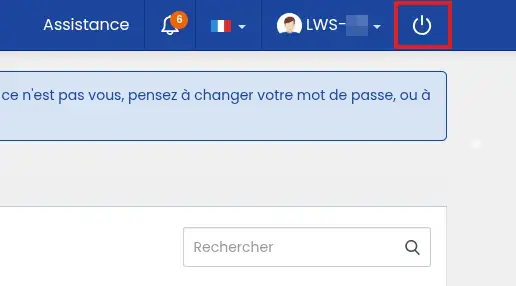
U wordt daarna doorgestuurd naar de inlogpagina.
Controleren of alles werkt
Na een login, een toegangsherstel of een beveiligingswijziging, neem even de tijd om het volgende te controleren:
- het dashboard van uw LWS-klantomgeving wordt correct weergegeven ;
- uw LWS-identificatie verschijnt rechtsboven ;
- uw contact-e-mailadres is correct en toegankelijk ;
- uw telefoonnummer is up-to-date ;
- u hebt toegang tot uw diensten en uw facturen ;
- als 2FA is geactiveerd, werkt de code die door uw app wordt gegenereerd ;
- er verschijnt geen enkele onbekende melding of bestelling in uw account.
Uw account is correct toegankelijk wanneer u kunt inloggen, de LWS-beveiligingsmails kunt ontvangen en toegang hebt tot uw diensten zonder foutmelding.
Veelvoorkomende problemen
Ik weet mijn LWS-identificatie niet meer
Gebruik de procedure Wachtwoord vergeten? vanaf de inlogpagina. Vul het contact-e-mailadres van het LWS-account in om de herstelinformatie te ontvangen.
Controleer ook uw oude LWS-e-mails: de klantidentificatie staat vaak in berichten met betrekking tot de aanmaak van het account, bestellingen of facturen.
Mijn wachtwoord wordt geweigerd
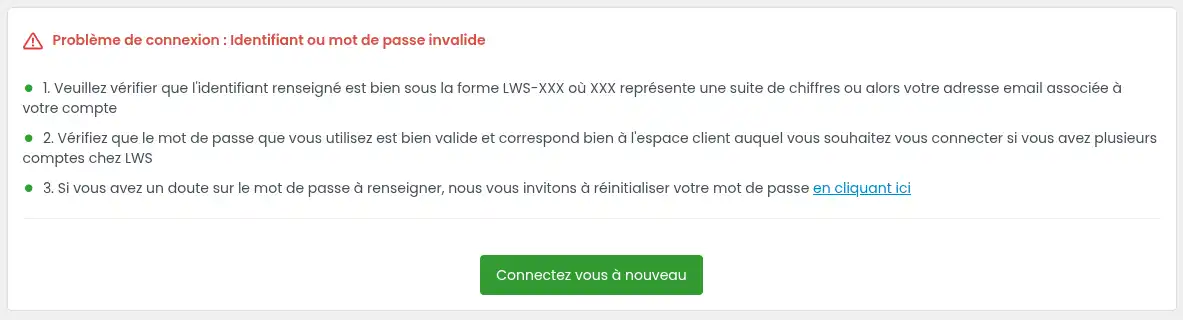
Controleer eerst of u wel de LWS-identificatie gebruikt in het formaat LWS-XXXXXX of het contact-e-mailadres dat aan uw klantaccount is gekoppeld.
Als u de klassieke login gebruikt, is het gevraagde wachtwoord dat van het LWS-account, zelfs als u als identificatie een Gmail-adres invoert.
Als uw contactadres aan een Google-account is gekoppeld, kunt u ook proberen in te loggen met de Google-knop op de inlogpagina.
Als u meerdere LWS-accounts hebt, controleer dan of het gebruikte wachtwoord overeenkomt met het juiste klantaccount.
Als uw browser het wachtwoord automatisch invult, kan deze een oud opgeslagen wachtwoord gebruiken. Verwijder in dat geval het opgeslagen wachtwoord voor panel.lws.fr of werk het bij in de wachtwoordbeheerder van uw browser.
Als de twijfel blijft bestaan, gebruik dan Wachtwoord vergeten? om een nieuw wachtwoord in te stellen.
Het e-mailadres wordt tijdens het herstellen als onbekend aangegeven
Zorg ervoor dat u het contact-e-mailadres invoert dat daadwerkelijk aan het LWS-klantaccount is gekoppeld.
Als u niet meer weet welk adres aan het account gekoppeld is of als het huidige adres niet meer toegankelijk is, gebruik dan de procedure om het contact-e-mailadres te wijzigen zonder toegang tot het oude adres.
Ik ontvang de verificatiecode niet
De eerste code wordt verzonden naar het contact-e-mailadres dat in uw LWS-klantdossier is vermeld.
Controleer eerst:
- de inbox van dit adres ;
- de map spam of ongewenste e-mail ;
- de automatische sorteertabbladen, zoals “Promoties” of “Meldingen”, afhankelijk van uw mailomgeving.
Als u niets hebt ontvangen, klik dan op Code opnieuw verzenden. U kunt dan een nieuwe verzending aanvragen via e-mail of sms, als er een mobiel telefoonnummer in uw klantaccount is vermeld.
Als u geen toegang meer hebt tot het contact-e-mailadres en er geen geldig mobiel telefoonnummer is vermeld, moet u de wijziging van het contact-e-mailadres van uw LWS-account aanvragen.
De IP-verificatiecode werkt niet
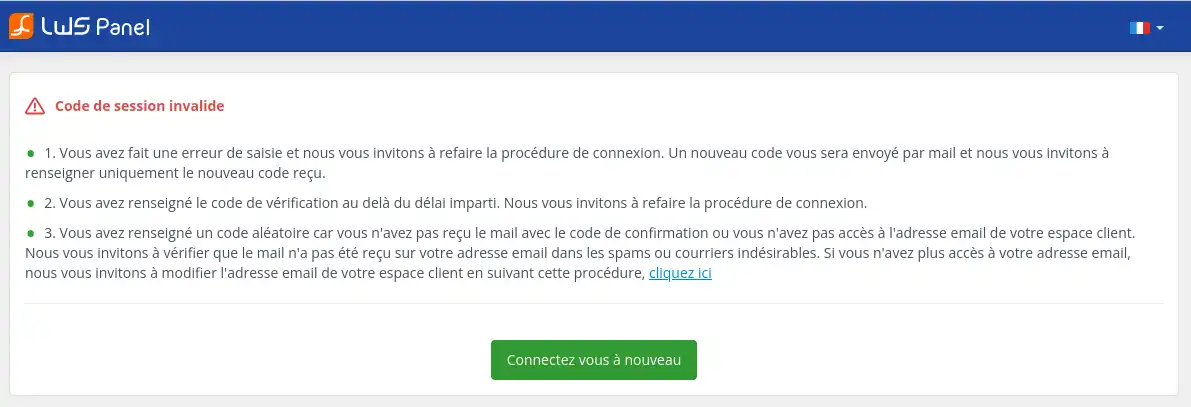
Gebruik alleen de laatst ontvangen code. Als u meerdere codes hebt aangevraagd, zijn oudere mogelijk niet meer geldig.
Controleer ook of u de code invoert zonder spatie en zonder extra teken.
Als de per e-mail ontvangen code niet werkt of als u hem niet ontvangt, klik dan op Code opnieuw verzenden om een nieuwe verzending via e-mail of sms aan te vragen.
Als dit probleem vaak terugkomt omdat uw IP-adres regelmatig verandert, kunt u dubbele authenticatie 2FA activeren. Zodra 2FA is geactiveerd, wordt de inlogcode gegenereerd door uw authenticatie-app.
De code voor dubbele authenticatie 2FA wordt geweigerd
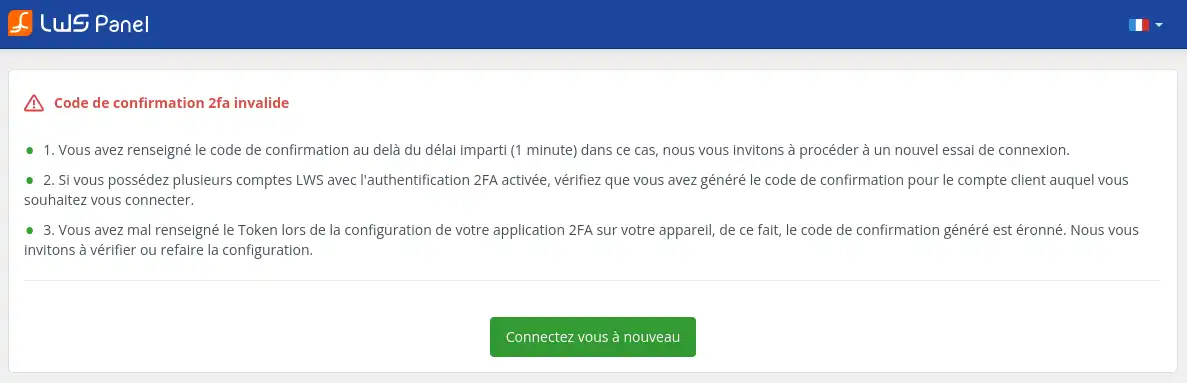
Voer de code in zonder spaties, ook al toont de app deze in groepen cijfers om het lezen te vergemakkelijken.
Controleer of u de code gebruikt die overeenkomt met het juiste LWS-account, vooral als u meerdere identificaties beheert.
Als de code verandert tijdens het invoeren, wacht dan op de volgende code en probeer het opnieuw.
Als het probleem aanhoudt, controleer dan of de tijd op uw telefoon automatisch is ingesteld. Authenticatie-apps kunnen onjuiste codes genereren als de tijd van het toestel niet gelijk loopt.
Ik heb geen toegang meer tot mijn 2FA-app
Als u nog op een toestel bent ingelogd op uw klantomgeving, schakel dan 2FA uit via Gegevens bewerken en bevestig vervolgens de deactivering via e-mail.
Als u niet meer bent ingelogd en geen code meer kunt genereren, neem dan contact op met de LWS-support telefonisch of via het contactformulier van de verkoopsite. Voorafgaand aan elke deactivering kan een identiteitsverificatie worden gevraagd.
De CAPTCHA blokkeert de login
De reCAPTCHA-verificatie werkt automatisch op de achtergrond. Normaal gesproken hoeft u niets aan te vinken.
Als de login geblokkeerd lijkt, probeer het dan na enkele ogenblikken opnieuw. Als het probleem aanhoudt, test dan via een privévenster of schakel tijdelijk extensies uit die de beveiligingsscripts van de browser kunnen blokkeren.
Mijn sessie verloopt of ik word tijdens het browsen afgemeld
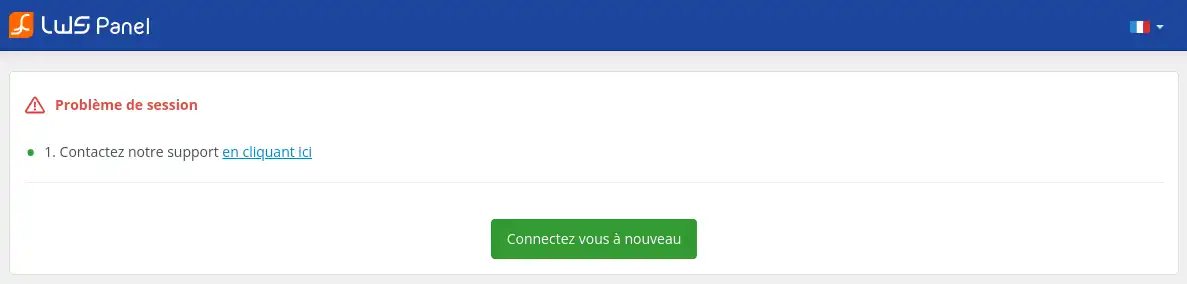
Dit probleem kan optreden als uw browser cookies blokkeert, als u tijdens de sessie de browsegegevens hebt gewist of als uw IP-adres tijdens het gebruik verandert.
Controleer of cookies zijn toegestaan voor panel.lws.fr en log vervolgens opnieuw in.
Vermijd het wisselen van netwerk terwijl u de klantomgeving gebruikt, bijvoorbeeld van wifi naar 4G of omgekeerd.
Mijn IP is tijdelijk geblokkeerd
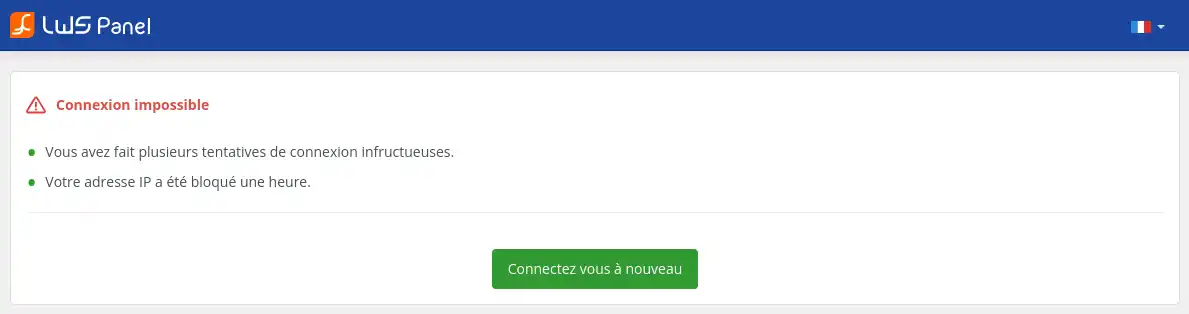
Deze blokkering treedt meestal op na meerdere mislukte inlog- of codepogingen.
Wacht 1 uur voordat u het opnieuw probeert. Controleer vóór een nieuwe poging uw identificatie, wachtwoord en de ontvangen code om een nieuwe blokkering te voorkomen.
Ik wil mijn accounttoegang geven aan een webmaster
Met het LWS Panel kunt u geen tweede beperkte toegang aanmaken. Deel uw inloggegevens liever niet als de persoon alleen technische toegang nodig heeft.
Afhankelijk van uw behoefte kan het beter zijn een multi-user panel te gebruiken zoals cPanel, Plesk of ISPConfig, of het technisch contact van de betreffende dienst te wijzigen.



 Ja
Ja Geen
Geen Over
Over 