
Online hulp
De webhost toegankelijk voor iedereen
Procédure
CapRover wordt in enkele klikken op uw VPS-server geïnstalleerd dankzij het voorgeconfigureerde model dat beschikbaar is in uw klantenzone. CapRover is een open source PaaS-platform (Platform as a Service) dat de uitrol en het beheer van uw webapplicaties en met Docker gecontaineriseerde databases vereenvoudigt. Deze handleiding beschrijft stap voor stap de procedure om dit template uit te rollen en verbinding te maken met uw beheerdersinterface.
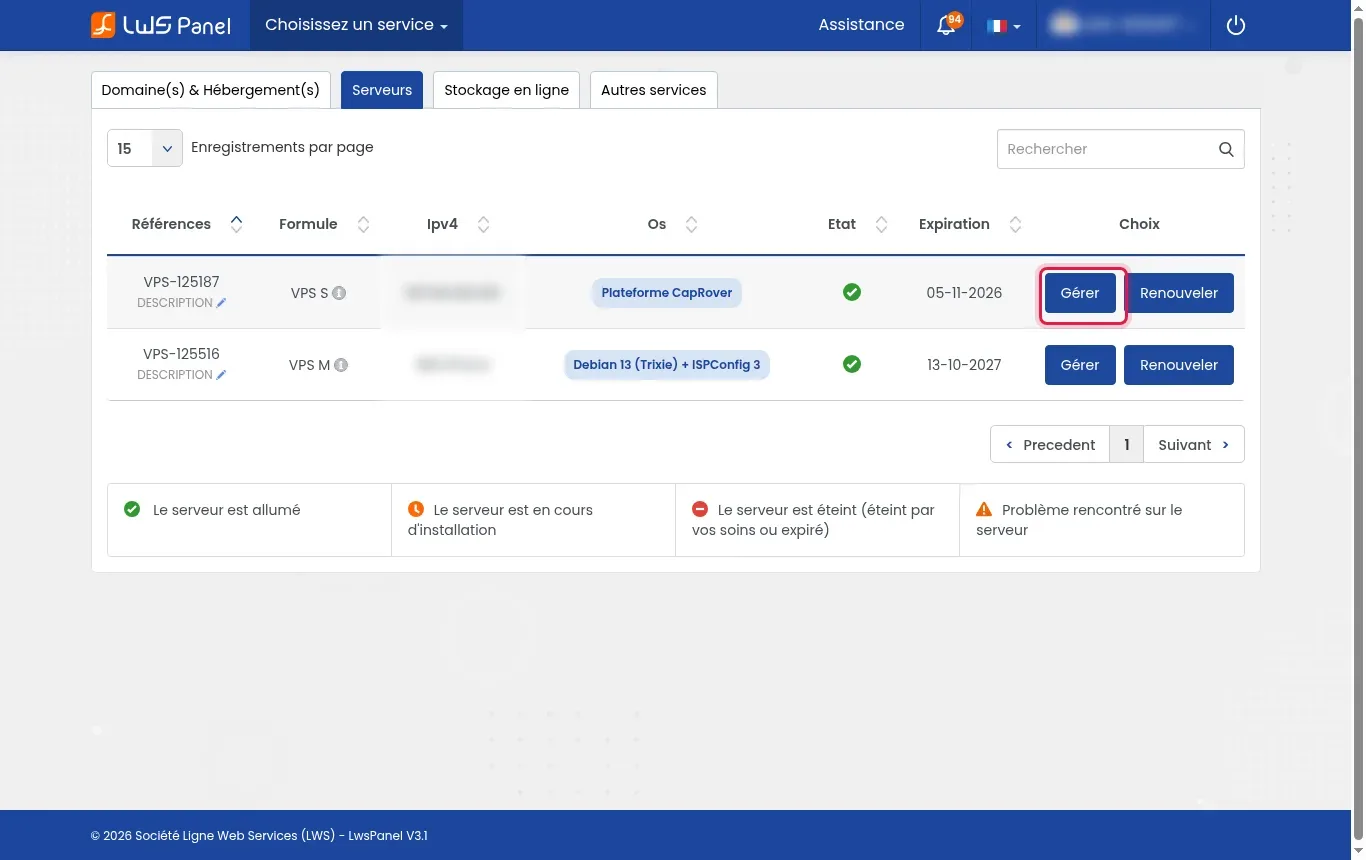
Meld u aan bij uw klantenzone, ga naar het tabblad Servers en klik vervolgens op de knop Beheren naast de betreffende VPS.
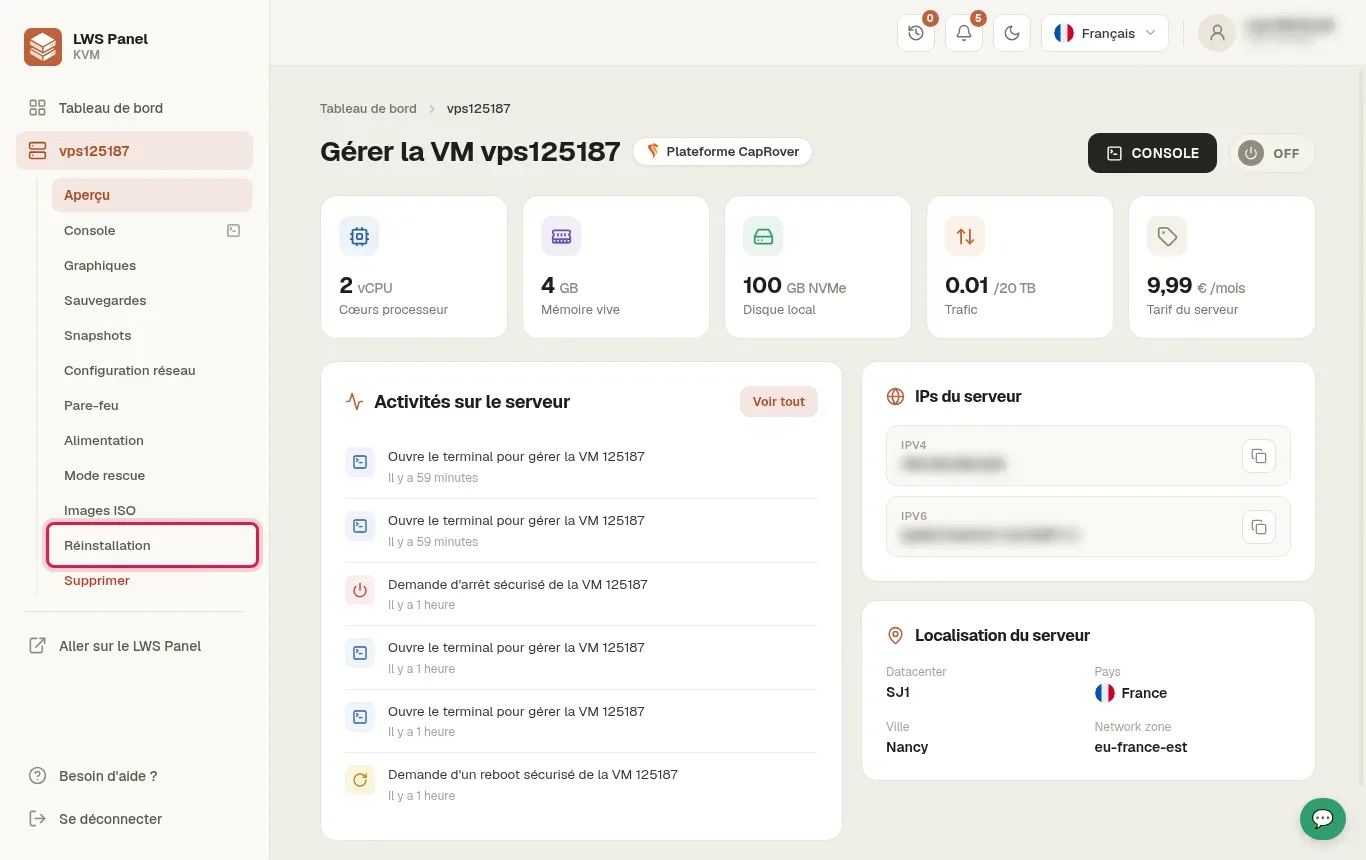
Klik in het linkermenu van de beheerinterface van uw virtuele machine op de rubriek Herinstallatie.
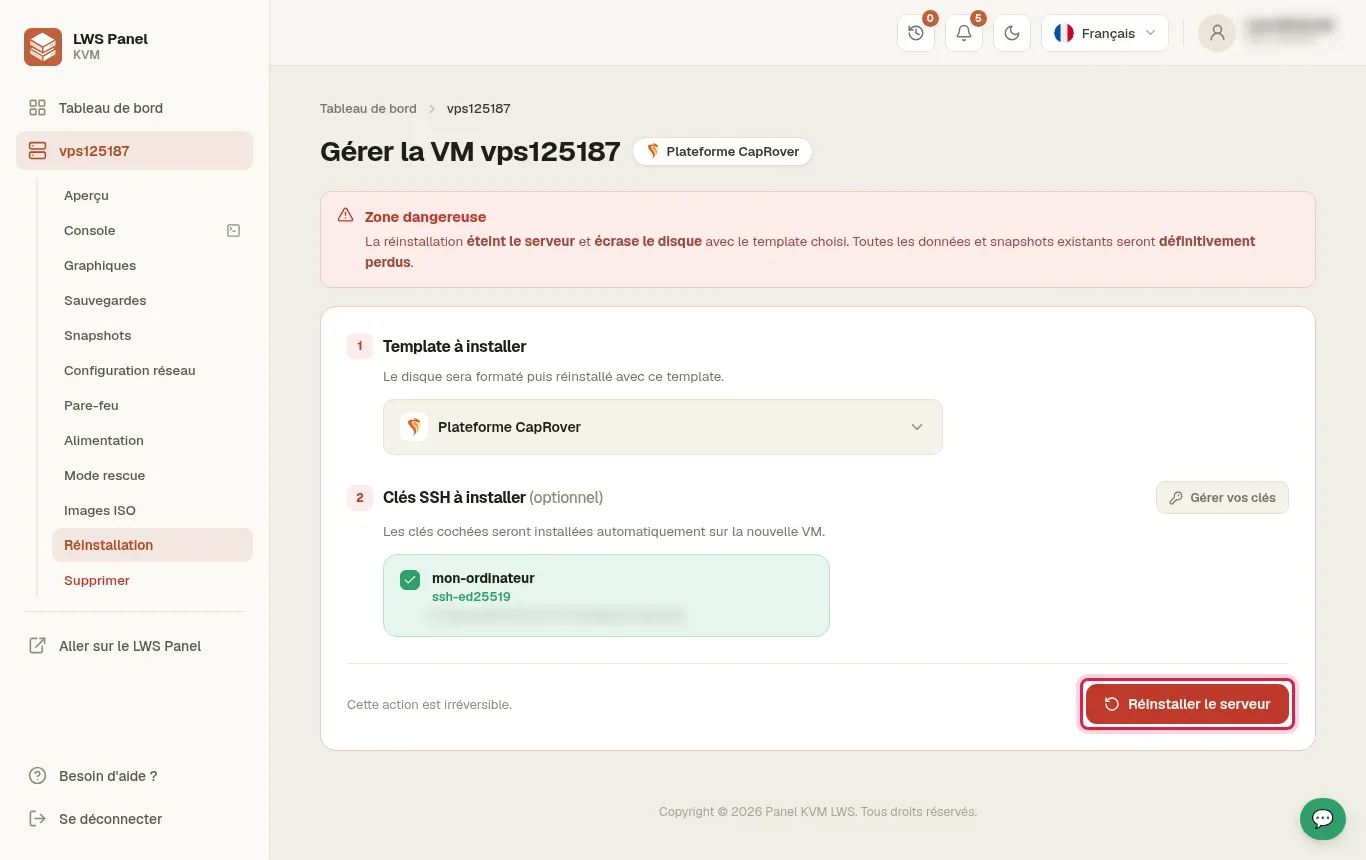
Kies in het veld Te installeren template voor CapRover Platform. Controleer of uw SSH-sleutel aangevinkt blijft in de sectie met te installeren sleutels en klik vervolgens op de rode knop Server herinstalleren.
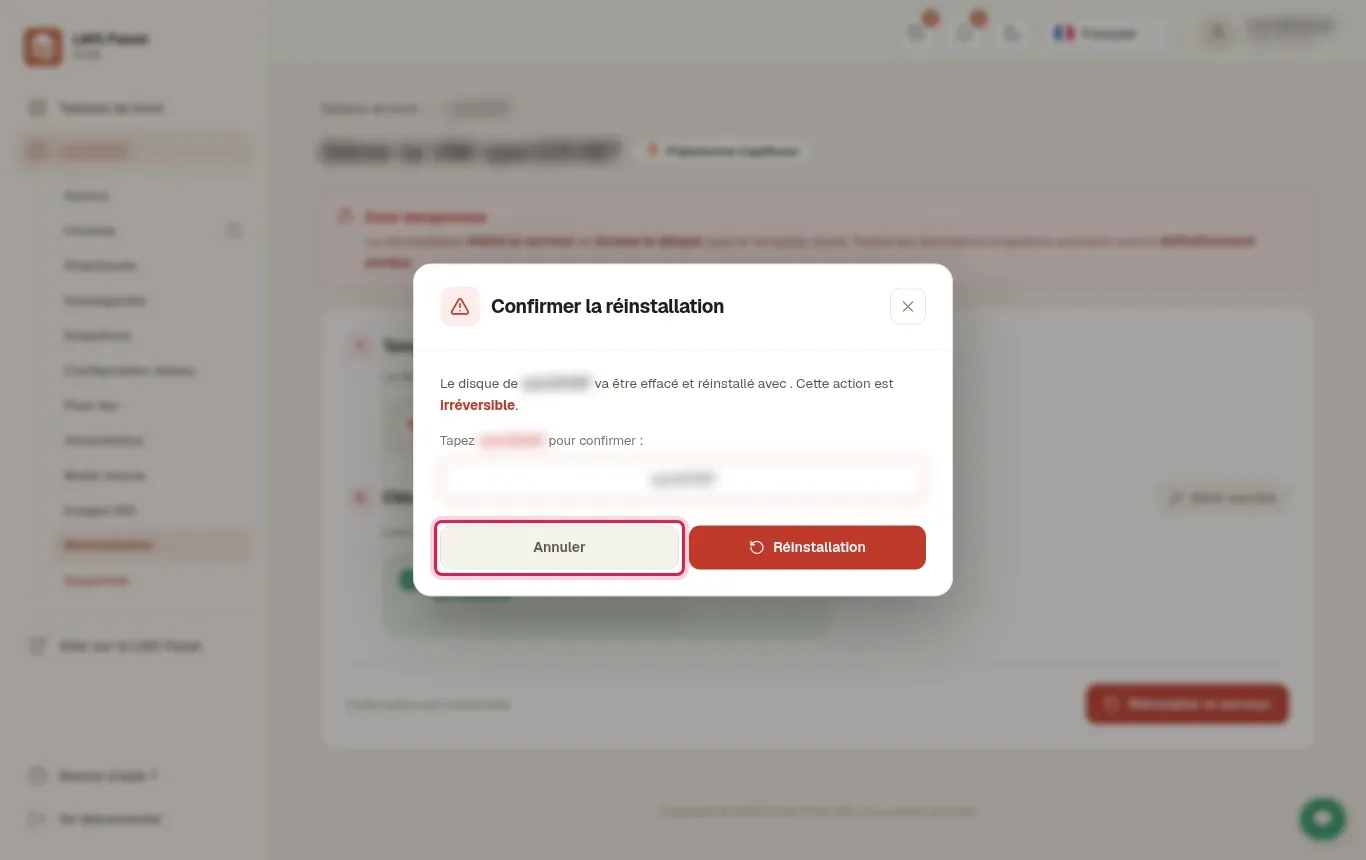
Er verschijnt een modaal venster met de titel Herinstallatie bevestigen om u eraan te herinneren dat de schijf onomkeerbaar wordt gewist. Voer de exacte servernaam in (bijvoorbeeld vps123456) in het bevestigingsveld en klik vervolgens op Herinstallatie.
Het systeem voert de formattering en volledige installatie van het systeem met Docker en CapRover uit. Wacht ongeveer 4 tot 5 minuten totdat de bewerking automatisch is voltooid.
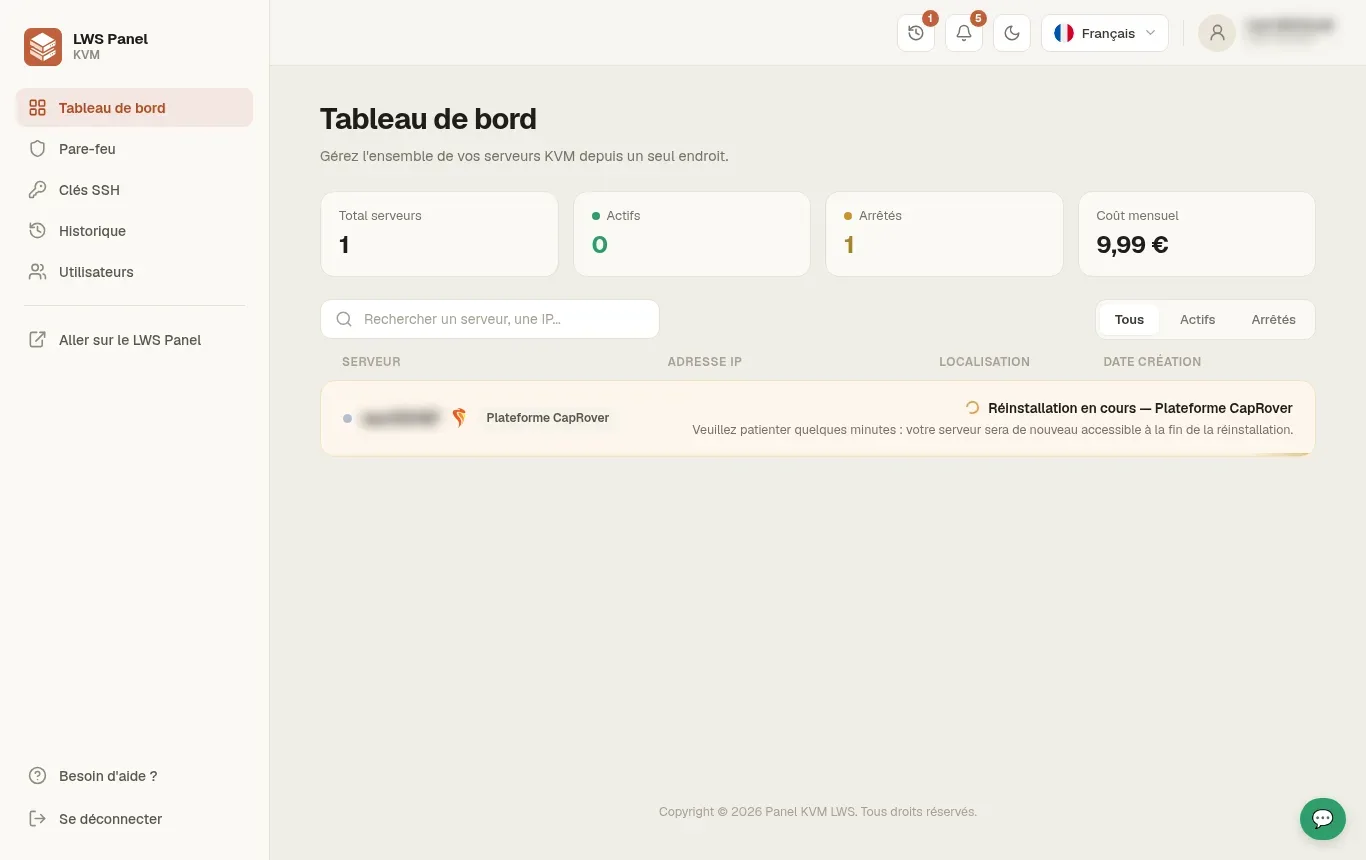
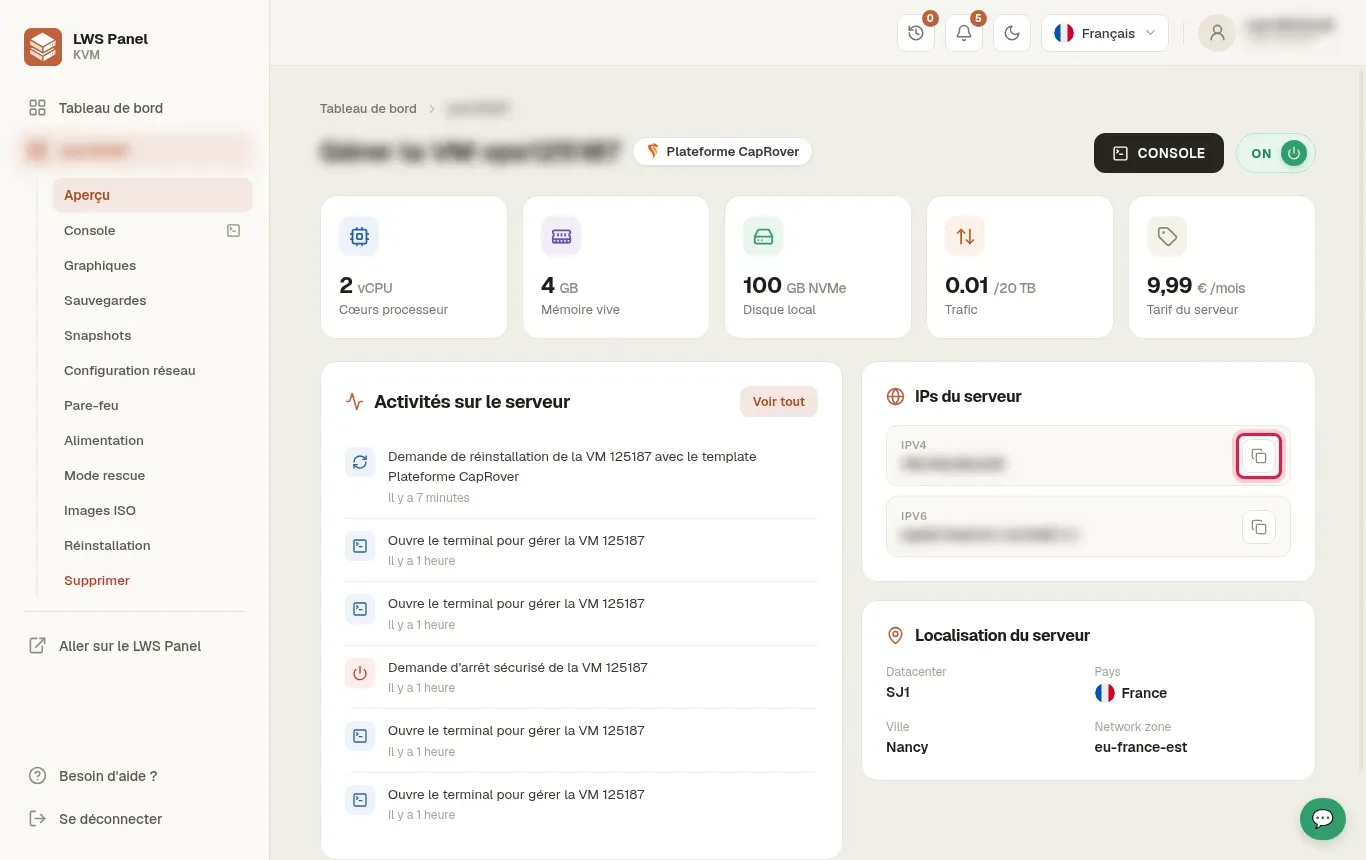
Zodra de installatie is voltooid, gaat u terug naar de rubriek Overzicht in het zijmenu. Zoek het blok Server-IP's en kopieer uw IPv4-adres.
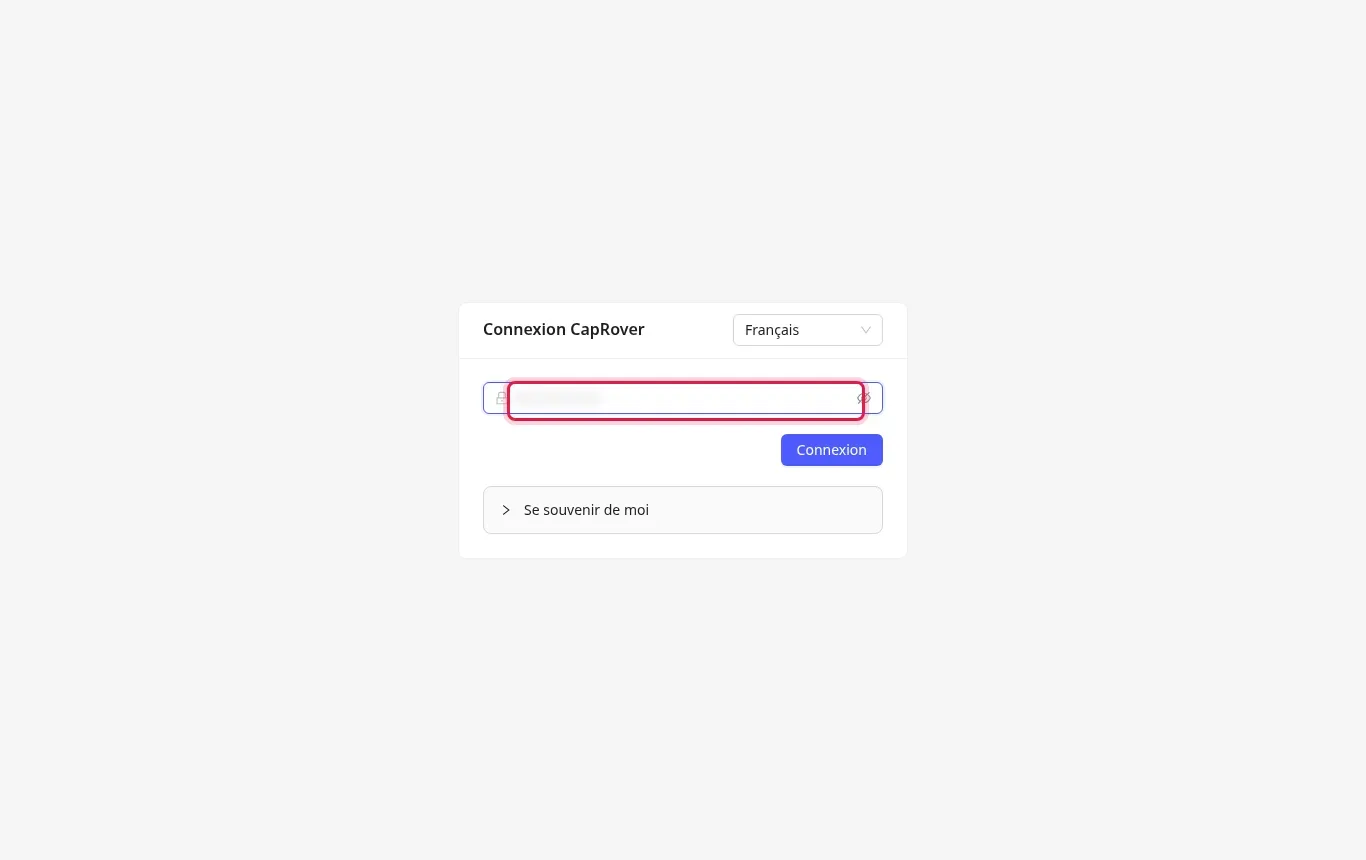
Open een nieuw tabblad in uw webbrowser en ga naar de URL http://203.0.113.10:3000 (vervang 203.0.113.10 door uw werkelijke IP-adres). Voer het initiële wachtwoord van het platform in het vereiste veld in en klik vervolgens op Inloggen.
Het dashboard wordt weergegeven, wat bevestigt dat uw instantie correct werkt. U kunt door de zijmenu's bladeren zoals Apps, Monitoring of Cluster om uw toekomstige containers te beheren.
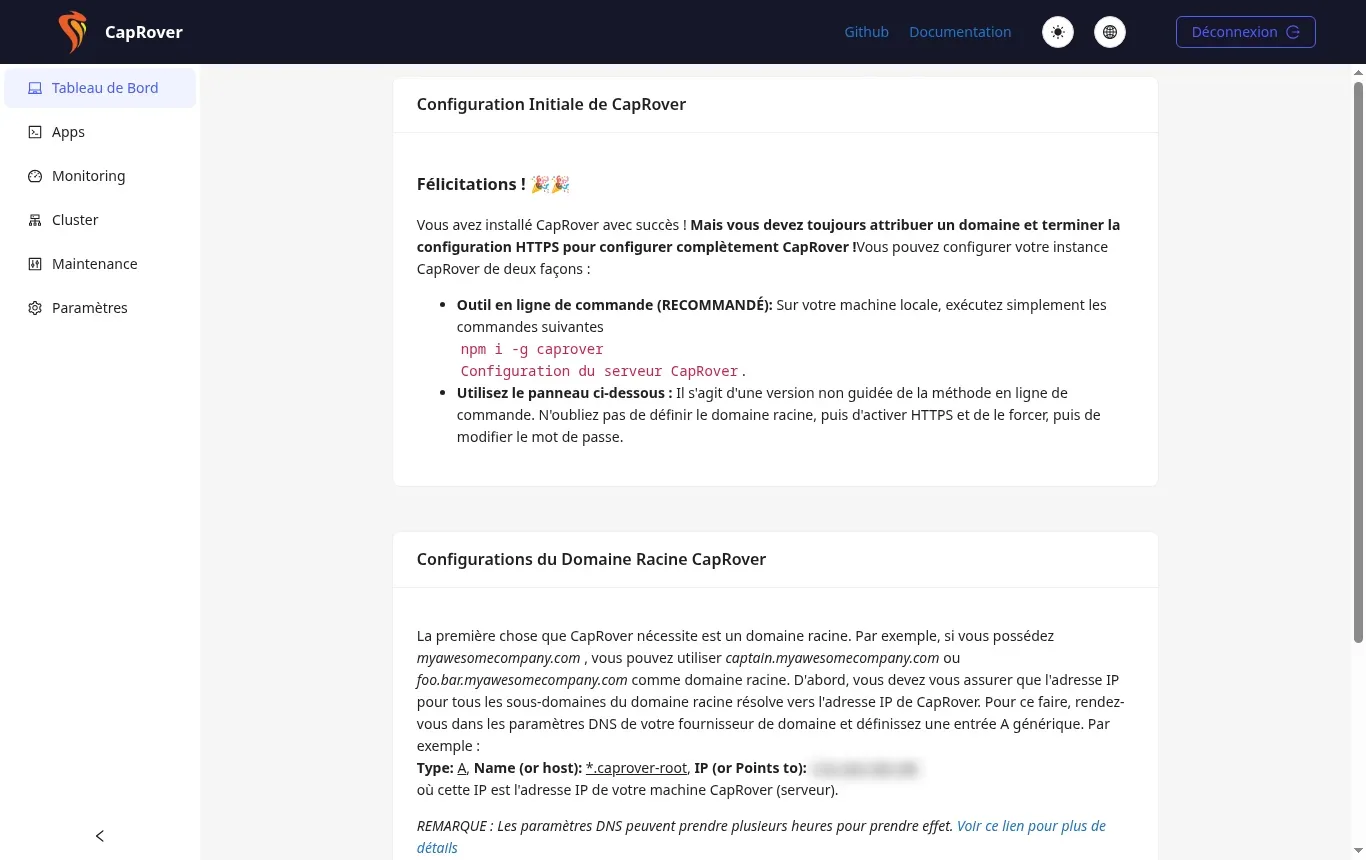
Op dit moment is uw server alleen bereikbaar via zijn ruwe IP-adres op poort 3000. SSL/TLS-beveiligingscertificaten vereisen een geldige domeinnaam, die in de volgende stap via een DNS-record wordt geconfigureerd.
Nee. Het toepassen van het template zet de virtuele harde schijf van uw VPS volledig terug naar de beginstaat. Alle bestaande gegevens worden definitief verwijderd.
Het volledig opstarten van alle Docker-containers van CapRover kan na afloop van de taak in het panel nog één tot twee minuten extra duren. Wacht even en vernieuw daarna de pagina.
Om uw domeinnaam aan CapRover te koppelen, moet u een generieke (wildcard) A-type DNS-record aanmaken, zoals *.caprover.exemple.com die naar het IP-adres van uw server verwijst.
Ja, uw SSH-sleutel die tijdens de installatie is geconfigureerd blijft operationeel en stelt u in staat om als root-beheerder verbinding te maken met uw virtuele machine.
Stel ze aan het LWS-team en de community. Het antwoord wordt na moderatie gepubliceerd.
 Over LWS :
LWS is een 100% Frans webhostingbedrijf dat zich richt op kwaliteit en innovatie en een responsieve en competente technische service biedt tegen betaalbare prijzen.
Over LWS :
LWS is een 100% Frans webhostingbedrijf dat zich richt op kwaliteit en innovatie en een responsieve en competente technische service biedt tegen betaalbare prijzen.



 Ja
Ja Geen
Geen