


Hoe gebruik ik de ingestelde module in SiteBuilder Pro?

Procédure

Waarom de SiteBuilder Pro paginaopmaakmodule gebruiken?

De homepage is het eerste wat een internetgebruiker ziet als hij uw website bezoekt. Het is het imago van uw bedrijf. Daarom zijn de lay-out, structuur en vormgeving van uw pagina zo belangrijk, zodat uw bezoekers uw andere pagina's willen bezoeken. Bovendien vormt deze pagina het hart van de SEO-strategie van een website. Daarom moet de lay-out goed doordacht zijn.

Het is daarom beter om deze pagina niet te vol te zetten, maar direct ter zake te komen om de aandacht van de bezoeker vast te houden. Hiervoor kun je de module"Paginaopmaak" gebruiken, waarmee je je verschillende pagina's of delen van pagina's kunt structureren volgens je behoeften.

Hoe gebruik ik de module Paginalay-out in SiteBuilder Pro?

1. Ga naar uw SiteBuilder Pro interface

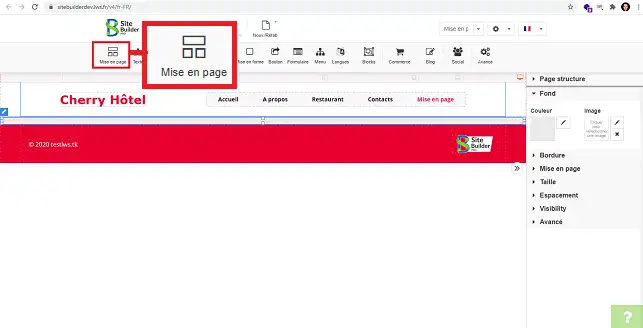
2. Klik op het item"Page Setup" in de werkbalk bovenaan de pagina.

Hoe gebruik ik de ingestelde module in SiteBuilder Pro?

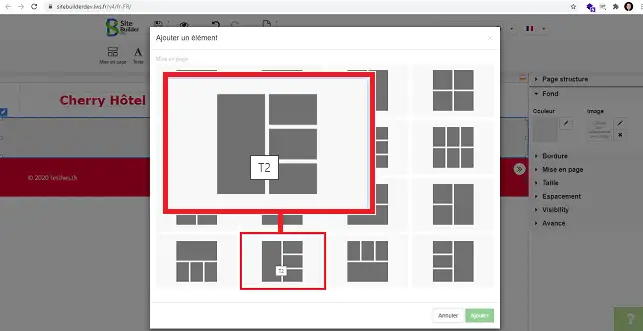
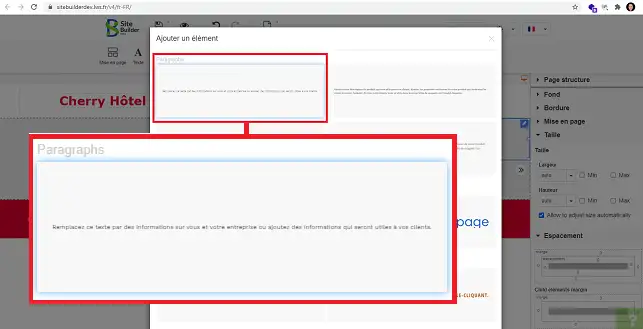
3. Selecteer de stijl van het element dat je wilt. Je kunt kiezen voor elementen met twee of drie kolommen en/of rijen, afhankelijk van je vereisten.

Hoe gebruik ik de ingestelde module in SiteBuilder Pro?

4. Zodra het element op de gewenste positie is geplaatst, kun je elk frame van het element selecteren door erop te klikken.

Hoe configureer ik een frame in het element "Paginaopmaak"?

Zodra het frame is geselecteerd, ga je naar de rechterkolom om het betreffende frame te configureren.

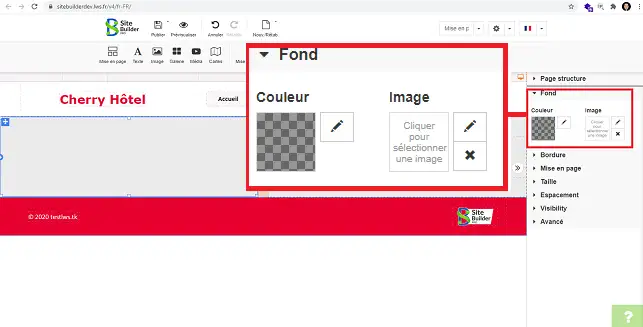
  • Achtergrond: hiermee kun je de achtergrondkleur van je frame wijzigen en/of een afbeelding toevoegen.

Hoe gebruik ik de ingestelde module in SiteBuilder Pro?

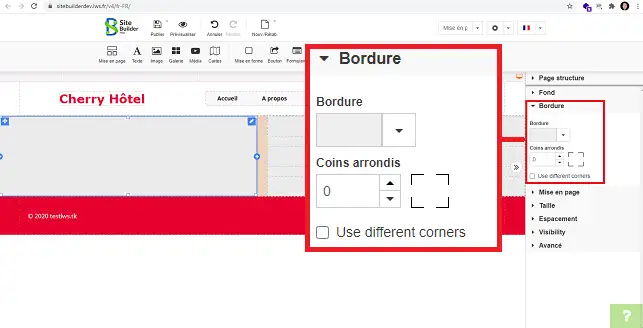
  • Rand: je kunt de kleur van de rand wijzigen en ook de hoeken afronden.

Hoe gebruik ik de ingestelde module in SiteBuilder Pro?

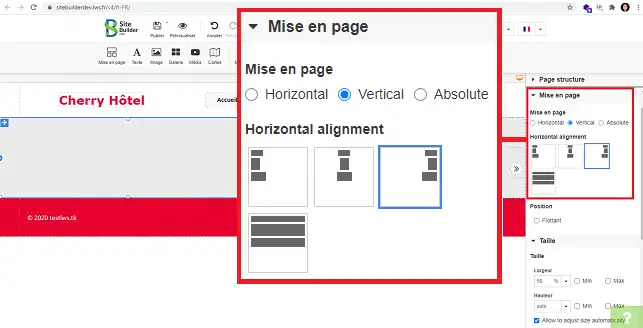
  • Pagina-indeling: Je kunt de horizontale of verticale uitlijning van je kader wijzigen.

Hoe gebruik ik de ingestelde module in SiteBuilder Pro?

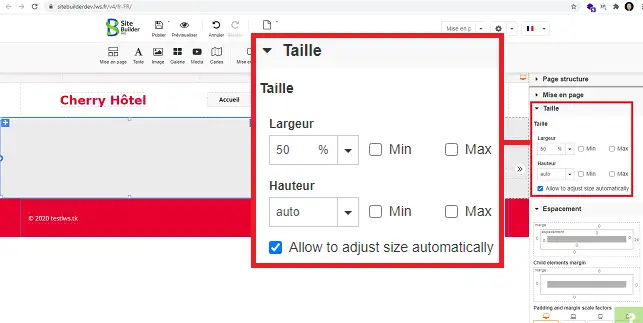
  • Grootte: hiermee kun je de grootte van je element wijzigen (breedte en hoogte).

Hoe gebruik ik de ingestelde module in SiteBuilder Pro?

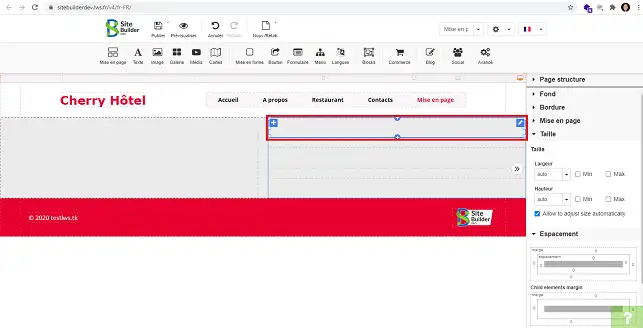
Je kunt tekst, video's, een formulier of iets anders toevoegen aan een van de frames in het element"Paginaopmaak".

Klik hiervoor bijvoorbeeld op het element waarin je tekst wilt toevoegen.

Hoe gebruik ik de ingestelde module in SiteBuilder Pro?

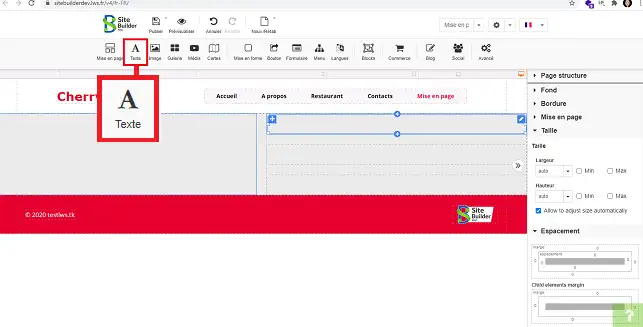
Klik op het gereedschap dat je in dit frame wilt invoegen, bijvoorbeeld het gereedschap"tekst".

Hoe gebruik ik de ingestelde module in SiteBuilder Pro?

Selecteer de gewenste tekststijl door erop te klikken.

Hoe gebruik ik de ingestelde module in SiteBuilder Pro?

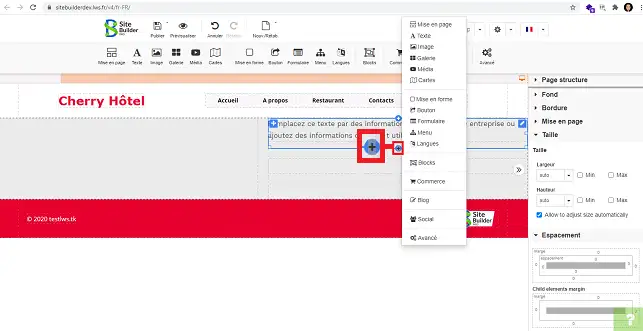
Door op de"+" boven of onder het geselecteerde kader te klikken, kun je andere elementen toevoegen, zoals tekst, afbeeldingen, een knop voor oproepen tot actie of een formulier.

Hoe gebruik ik de ingestelde module in SiteBuilder Pro?

Conclusie

U ziet nu waarom de lay-out van een site net zo belangrijk is als het opzetten van een blog. De structuur van je pagina's is belangrijk om je website aantrekkelijker te maken.

Aarzel niet om je opmerkingen en vragen te delen!

help.lws.net/a/1466
Was dit artikel nuttig?

Ja

Geen

16 484 keer gelezen

Bedankt! Stel gerust vragen over onze documentatie als u meer informatie wilt, en help ons die te verbeteren.

Vergelijkbare artikelen

Vragen over het artikel 2

Stel een vraag
Alex
21 apr 2023
bonjour, je suis en train de créer une page web sur sitebuilder pro et les éléments que j'ajoute sur une page ne cessent d'être dupliqués sur les autres, comment puis-je empêcher cela ?
Benjamin-LWS Officieel antwoord
27 apr 2023

Bonjour,

Merci de votre retour.

Il faut savoir que sur le créateur de site Site Pro, vous avez la possibilité d'éditer le Header (haut de page), le body (le corps de la page) et le Footer (le bas de page). Tout cela se voit sur la partie droite du constructeur dans l'onglet "Structure de la page".

Pour ce qui est du Header et du Footer, par défaut, ils seront copier sur toutes vos pages, il est donc possible que vous éditiez votre site dans le Header, ce qui implique donc que les éléments se répliquent sur toutes les pages.

Pour que le Header et Footer soient uniques à votre page, alors cliquer sur "Header" ou "Footer" dans l'onglet "Structure de page". Puis descendez dans le menu, jusqu'à apercevoir "Visibilité". Et enfin vous pourrez cocher une des trois options : 

  • Afficher dans la page courante seulement
  • Afficher dans toutes les pages
  • Afficher dans une page spécifique

Je vous remercie de votre attention et reste à votre disposition pour toute autre question ou complément d'information.

Nous vous invitons à contacter notre service support à travers votre espace client, afin de vous apporter une aide si vous rencontrez des difficultés quelconque. (Contacter le support LWS)

Cordialement, L'équipe LWS 

Was dit antwoord nuttig?
Guict2000
il y a 10 mois
Bonjour. Je souhaiterais que le header soit fixe ou sticky. Comment faut il procéder dans Site Builder Pro. J'ai bien vu dans Avancé l'élément HTML personnalisé mais je n'arrive pas à le faire fonctionner. D'avance merci pour votre aide
Jordan-LWS Officieel antwoord
il y a 10 mois

Bonjour,

Je vous remmercie pour votre message

Pour ce type de demande concernant Site Builder Pro, il est préférable de contacter directement le support technique. Ils pourront analyser votre configuration actuelle et vous guider précisément sur la mise en place d’un header fixe ou sticky.

Je vous remercie de votre attention et reste à votre disposition pour toute autre question ou complément d'information.

Cordialement, L'équipe LWS

Was dit antwoord nuttig?

Een vraag over dit artikel?

Stel ze aan het LWS-team en de community. Het antwoord wordt na moderatie gepubliceerd.

Stel een vraag aan het LWS-team en de gemeenschap

AVG: Verwerkingsverantwoordelijke: LWS-Ligne Web Services. Doel: moderatie en openbare publicatie van uw vraag, eventuele melding van een antwoord. Rechtsgrond: toestemming (art. 6, lid 1, a AVG). Bewaartermijn e-mailadressen: 90 dagen na de melding, maximaal 12 maanden zonder antwoord. Om uw rechten uit te oefenen, raadpleeg de AVG-sectie van onze algemene voorwaarden.