Procédure
Hoe maak ik verbinding met de webinterface van Nextcloud?
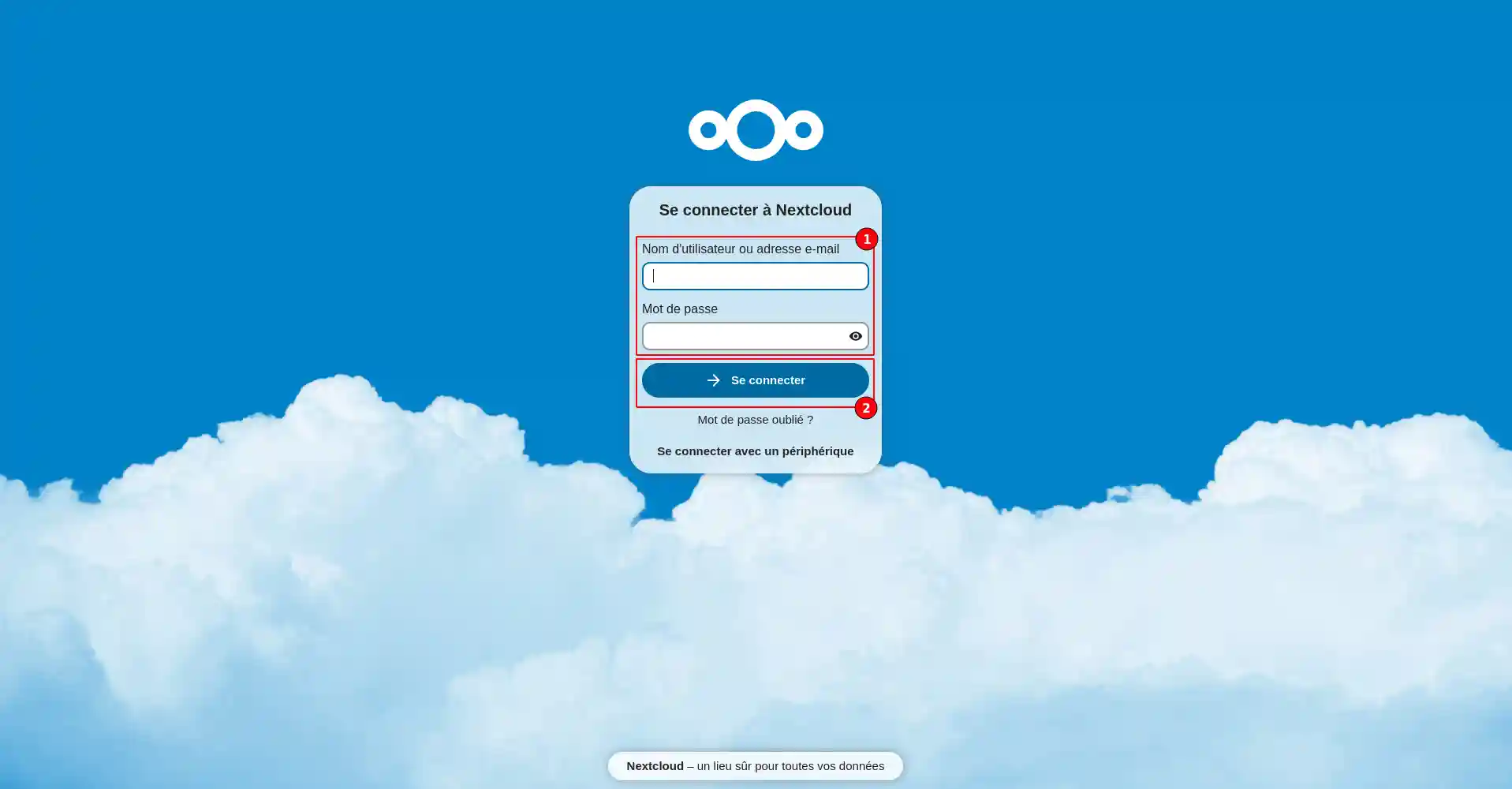
1. Ga naar het webadres dat u per e-mail hebt ontvangen. Voer uw gebruikersnaam en wachtwoord in. Klik op de knop"Verbinden" om toegang te krijgen tot de interface voor het beheren van uw online opslagruimte.
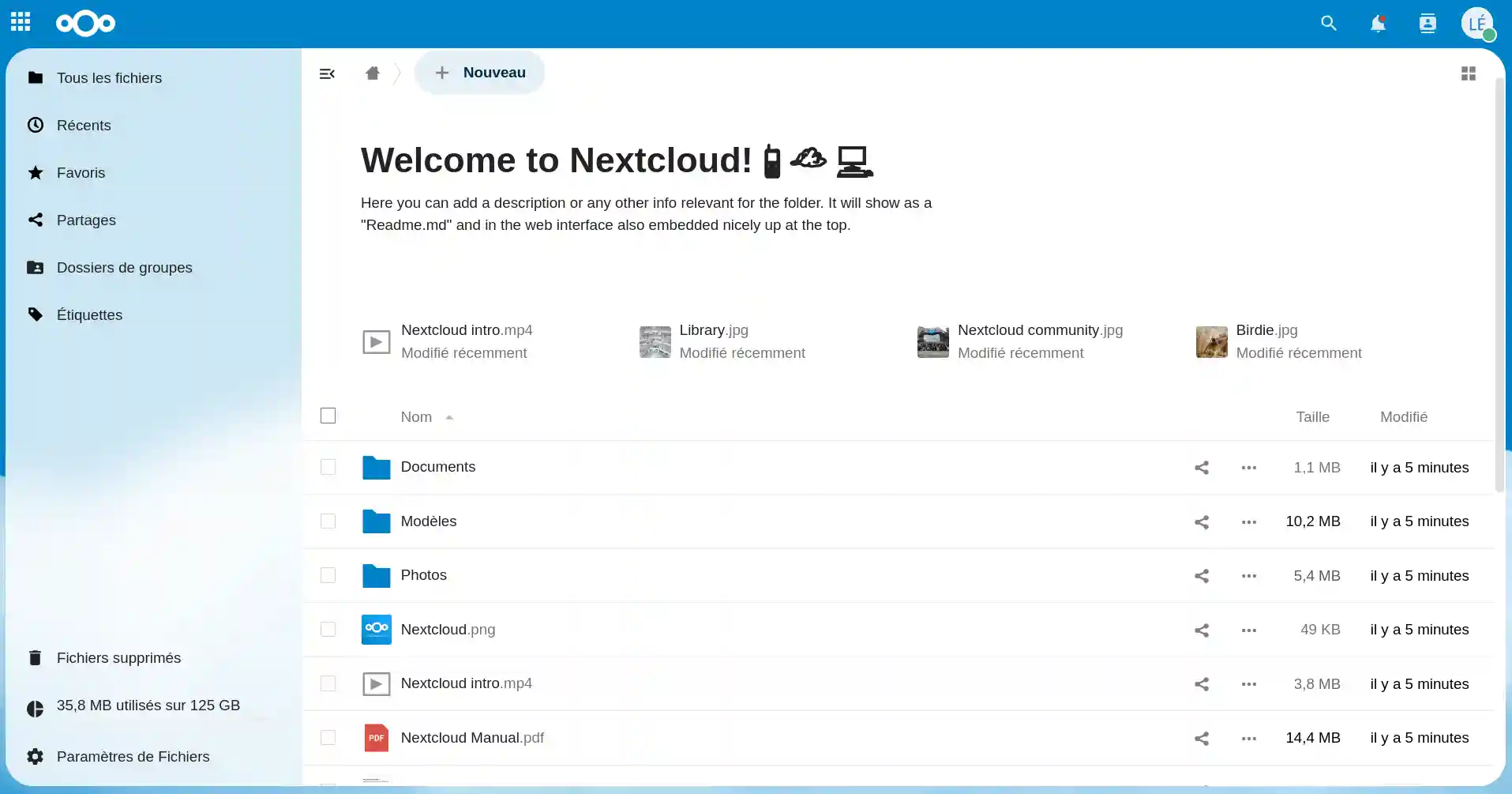
2. Als de verbinding succesvol was, wordt u doorgestuurd naar het gedeelte"bestanden" van uw Nextcloud-opslagruimte. In dit gedeelte kunt u uw verschillende webopslagmappen, recent toegevoegde bestanden en gedeelde bestanden bekijken.
Welke functies biedt de interface van Nextcloud?
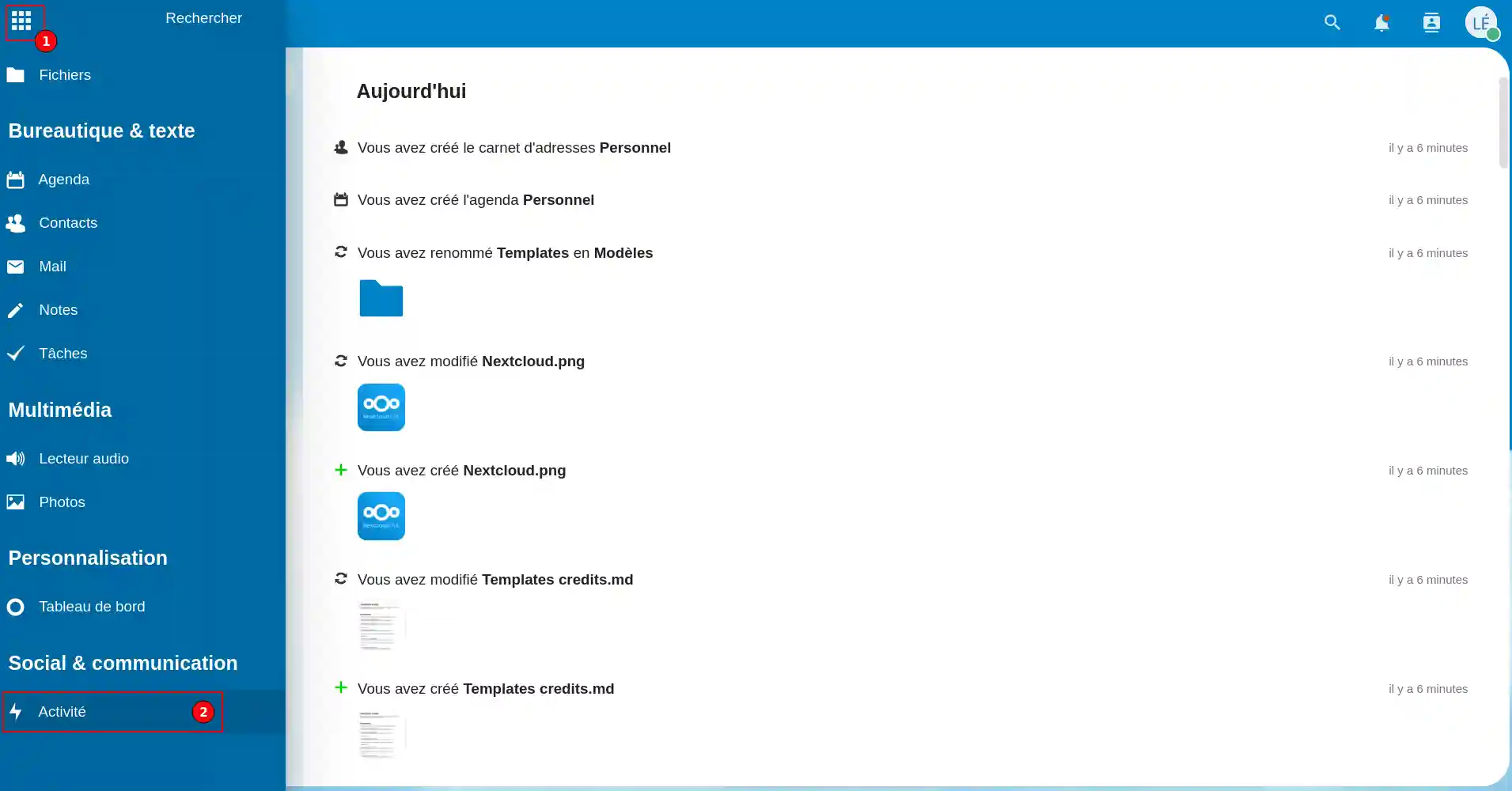
1. Activiteiten
Met het item"Activiteiten" (2) in het menu (1) kunt u de activiteit van uw opslagruimte controleren. U kunt de laatst gesynchroniseerde bestanden vinden, de laatst gewijzigde bestanden en de persoon die het bestand heeft gewijzigd. Dit is een logboek dat alle activiteit van uw Nextcloud-toepassing weergeeft.
2. Fotogalerij
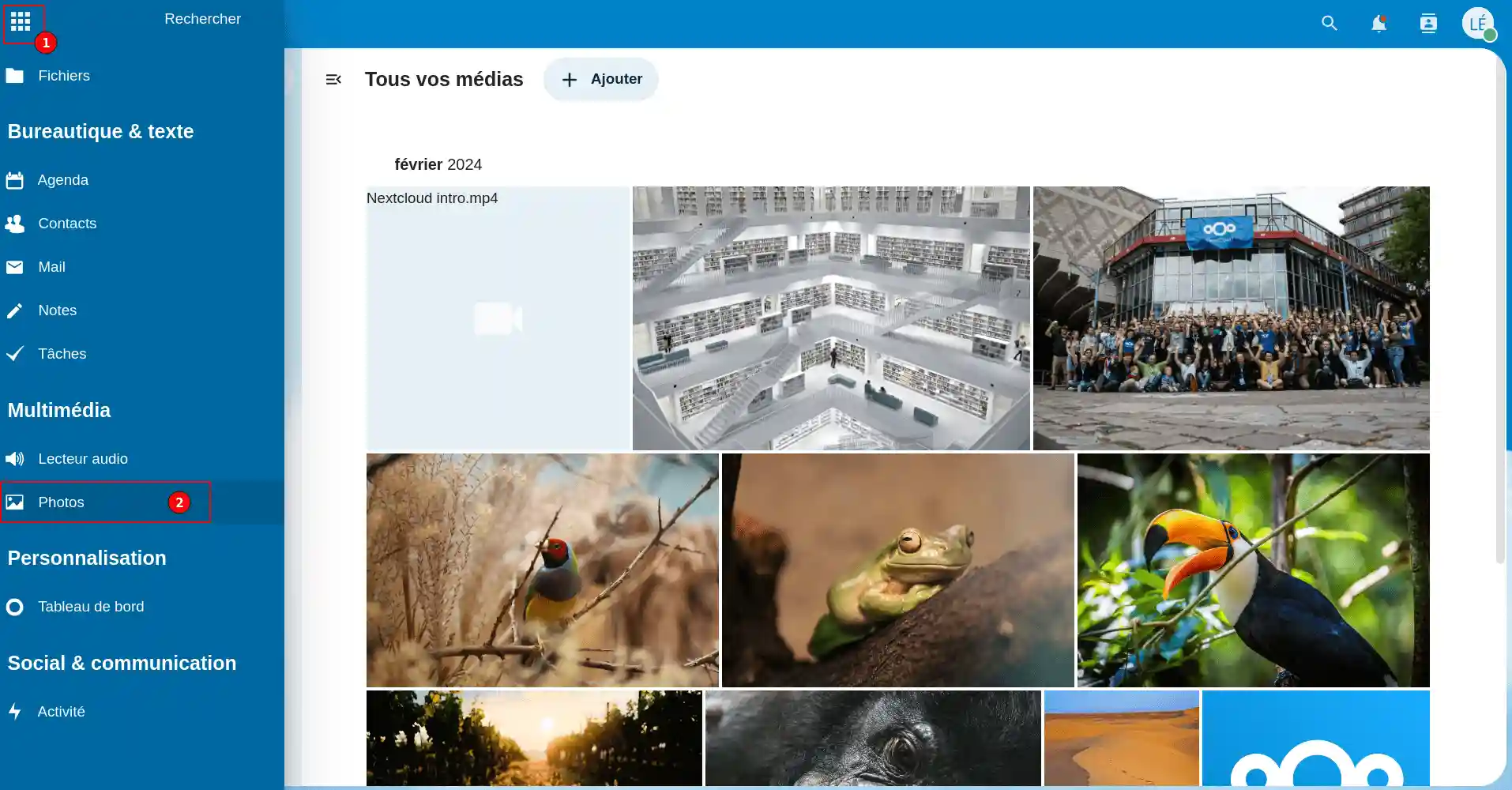
Met het item"Foto's" (2) in het menu (1) kunt u uw verschillende fotomappen bekijken.
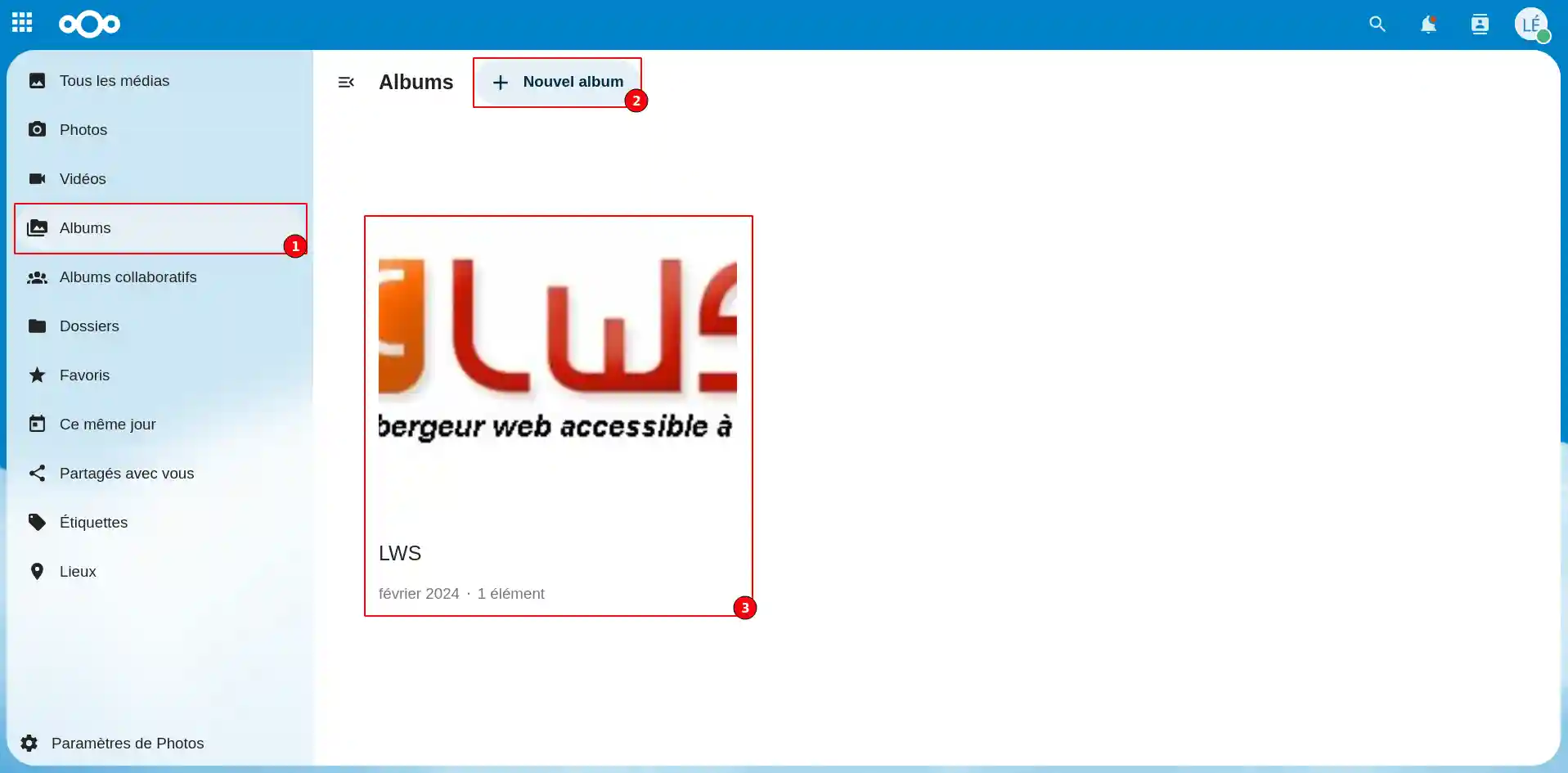
Om media (foto's of video's) toe te voegen, klik je op het item"Albums" (1) in het linkermenu en maak je vervolgens een album aan door op de knop"+ Nieuw album" (2) te klikken. Als je de media aan een bestaand album wilt toevoegen, selecteer je het gewoon (3).
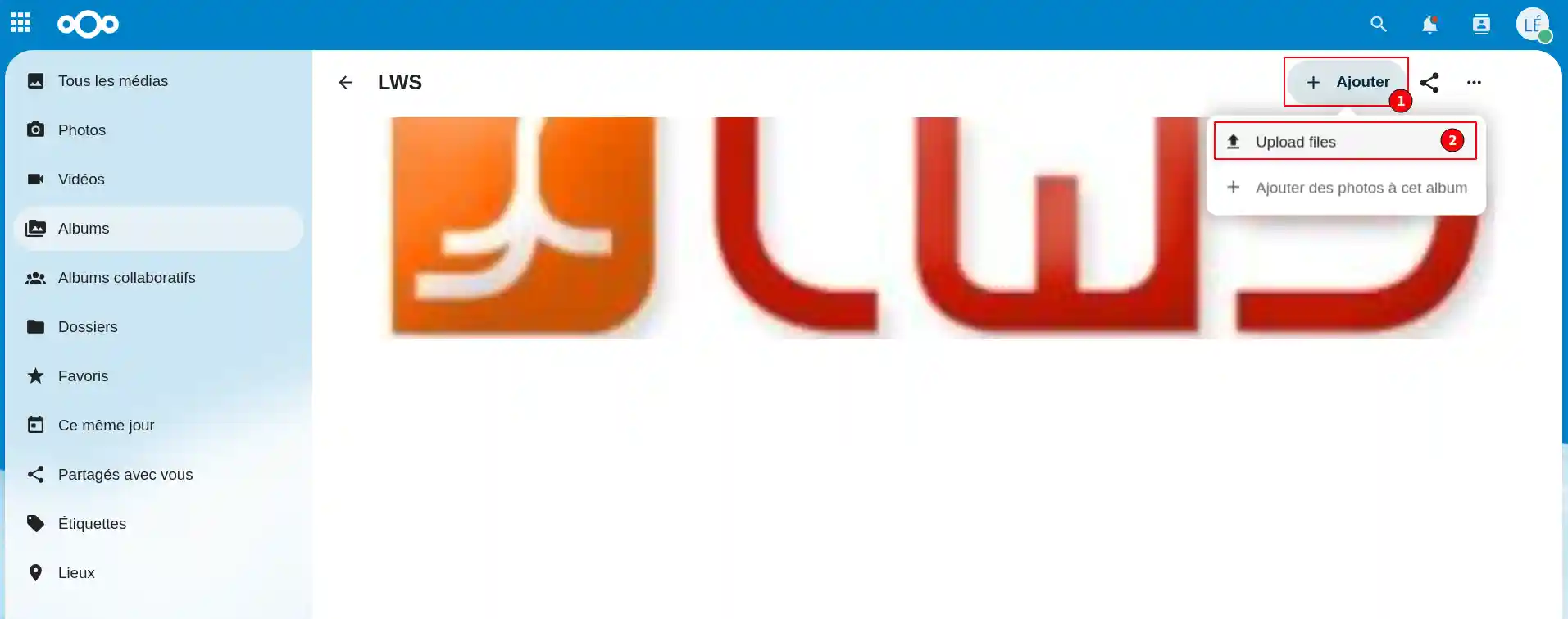
Eenmaal in het album van je keuze, klik je op de knop"Toevoegen"(1) en vervolgens op" Bestandenuploaden " (2) om de gewenste documenten te uploaden.
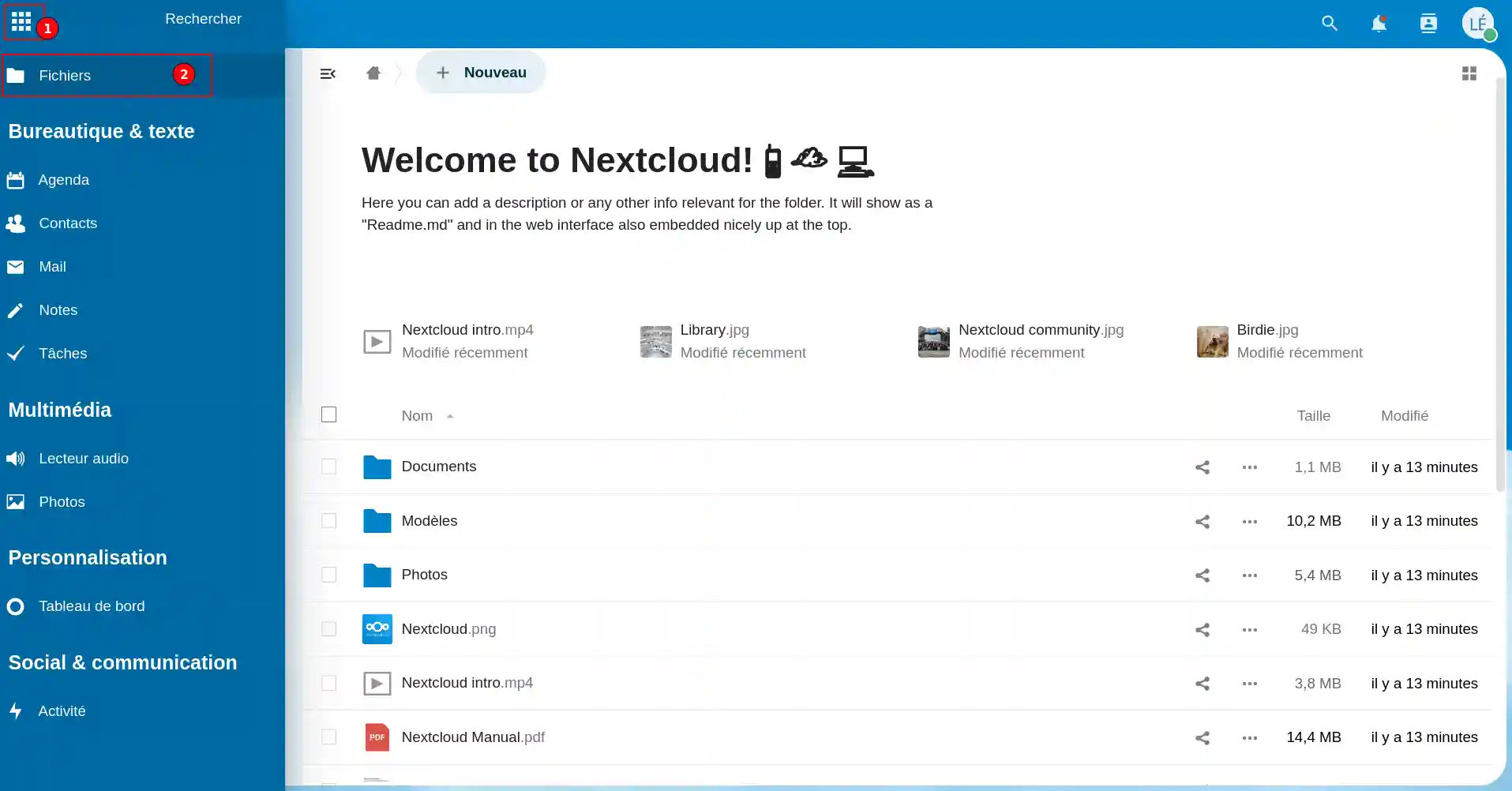
3. Documenten
Met het item"Bestanden" (2) in het menu (1) kunt u uw verschillende documenten bekijken.
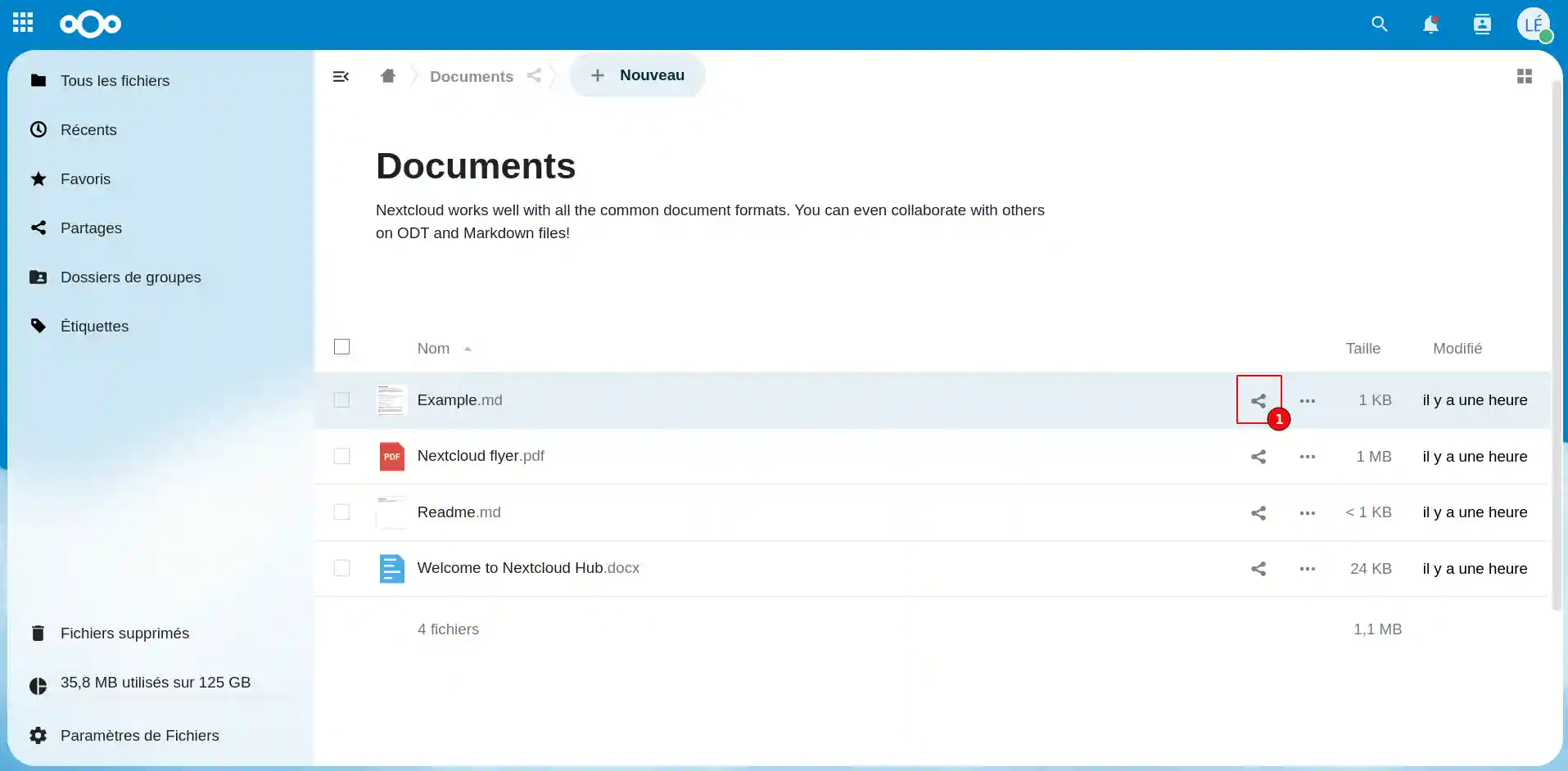
U kunt alle bestanden delen op uw webtoepassing. Klik hiervoor op de map waarin u de bestanden wilt bekijken. Klik op het deelpictogram (1) op de regel van het document dat u wilt delen.
Je kunt het document delen met een van je contacten of het publiekelijk delen. Als je het openbaar deelt, kan iedereen die de link kent het document bekijken. Om te voorkomen dat je document door iedereen wordt gezien, kun je de link personaliseren en beveiligen met een wachtwoord.
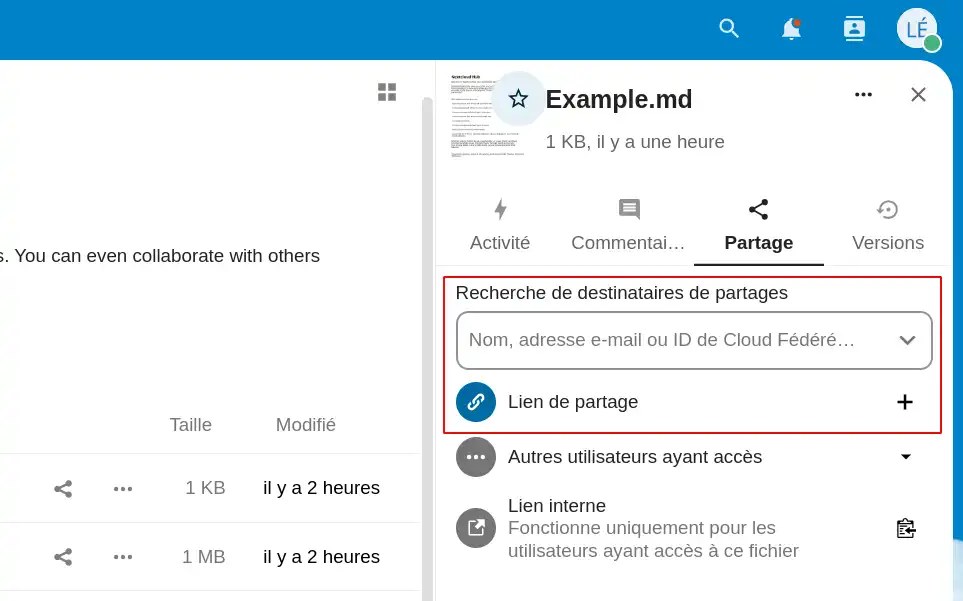
Als je een wachtwoord op je document zet, kun je er een geldigheidsperiode voor instellen. Zodra de periode verloopt, is het wachtwoord niet meer geldig om het document te bekijken, maar het blijft wel beschermd.
4. Contactbeheer
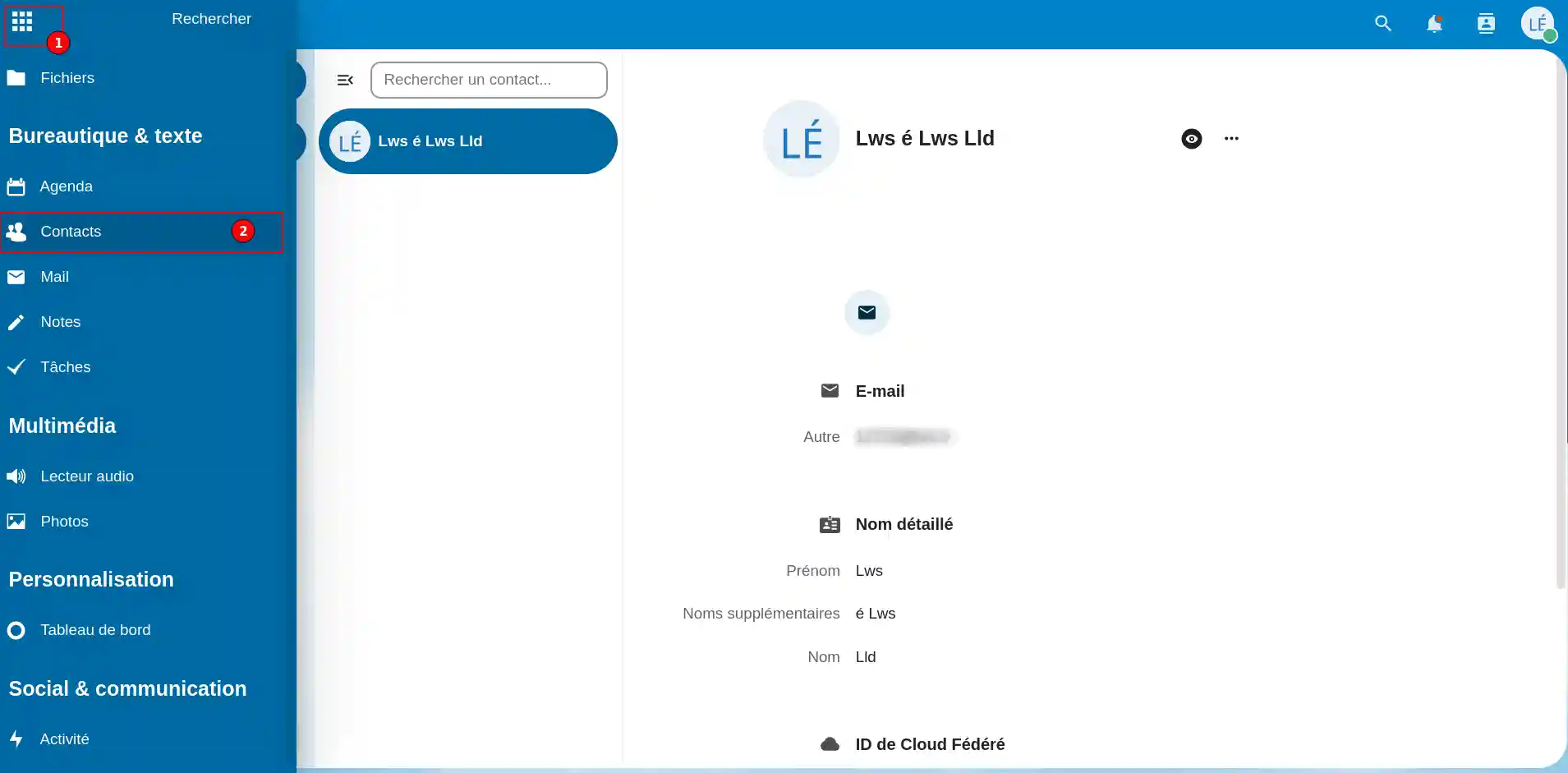
Met het item"Contact" (2) in het menu (1) kunt u uw contacten efficiënt beheren. U kunt groepen van contactpersonen aanmaken (per functie, per activiteit) en het e-mailadres van elk contactpersoon en persoonlijke informatie invoeren.
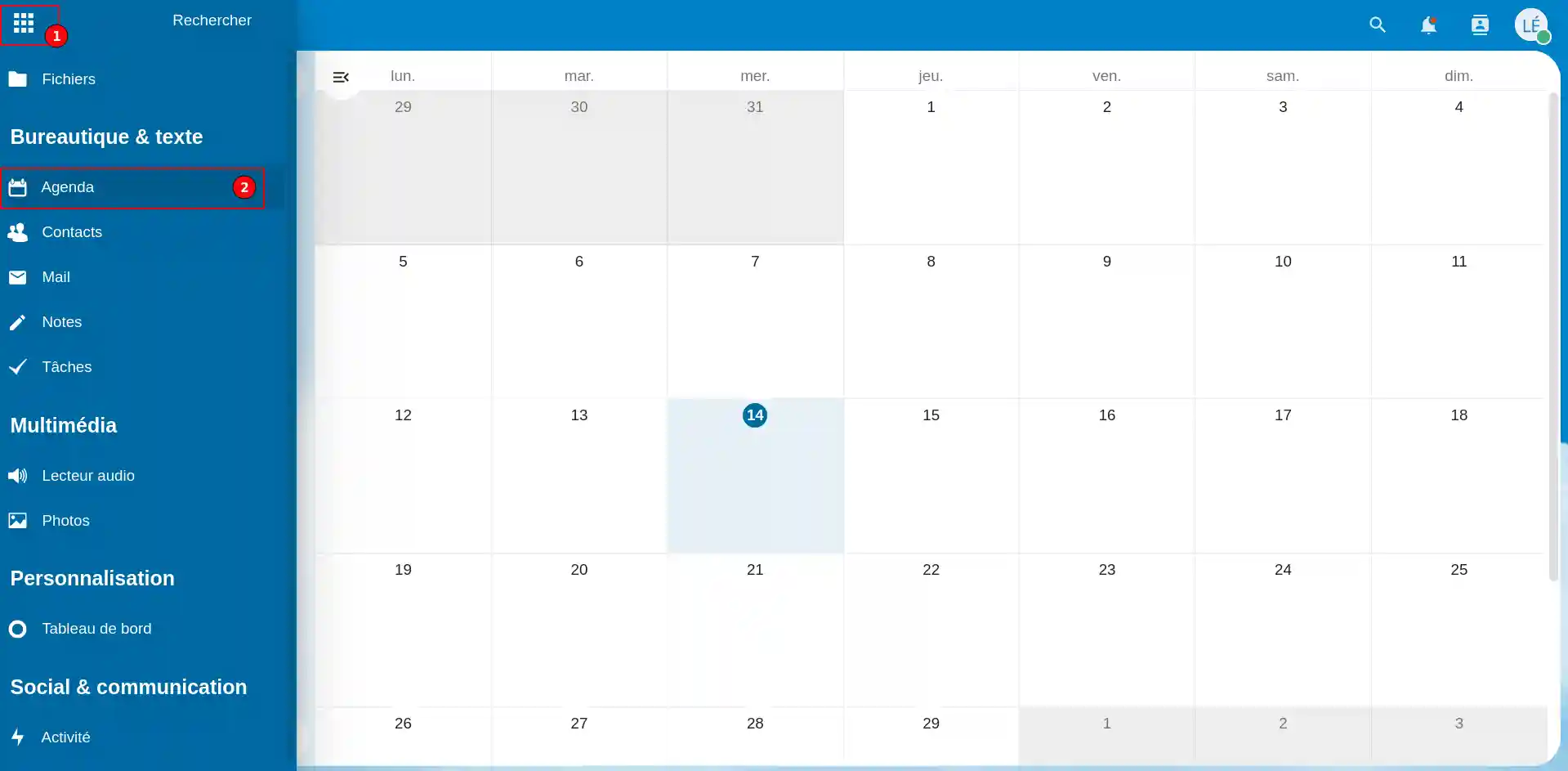
5. Persoonlijk en gezamenlijk agendabeheer
Met het item"Agenda" (2) in het menu (1) kunt u online een gezamenlijke agenda beheren. Je kunt je agenda ook delen met een van je contactpersonen of een andere persoon die een persoonlijke agenda heeft op een andere online opslagapplicatie.
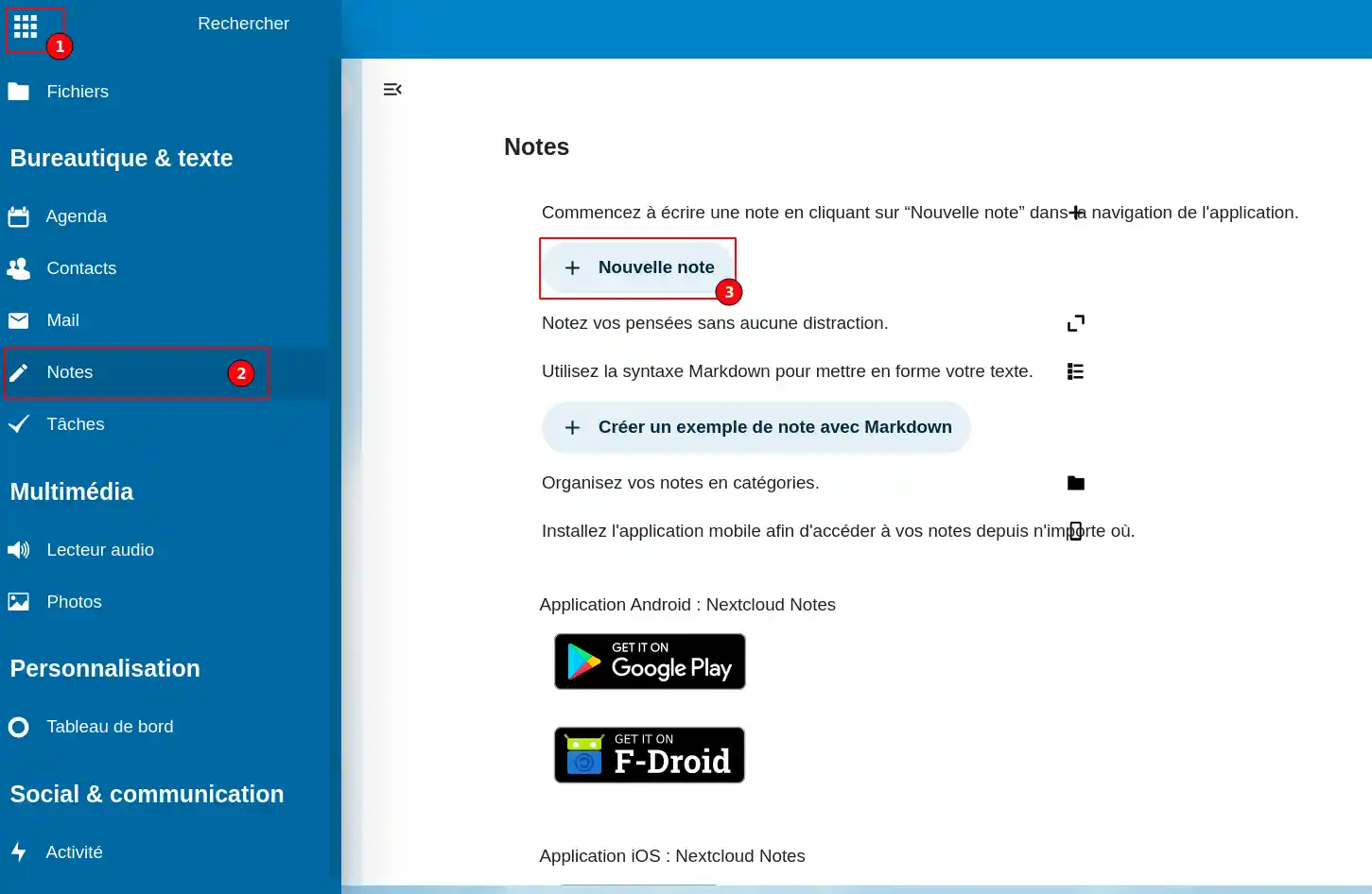
6. Een notitie toevoegen
Met het item"Notities" (2) in het menu (1) kun je een notitie toevoegen zodat je bijvoorbeeld een taak die je moet doen niet vergeet. Klik op de knop"+ Nieuwe notitie" (3) om een notitie toe te voegen.
7. Een taak toevoegen
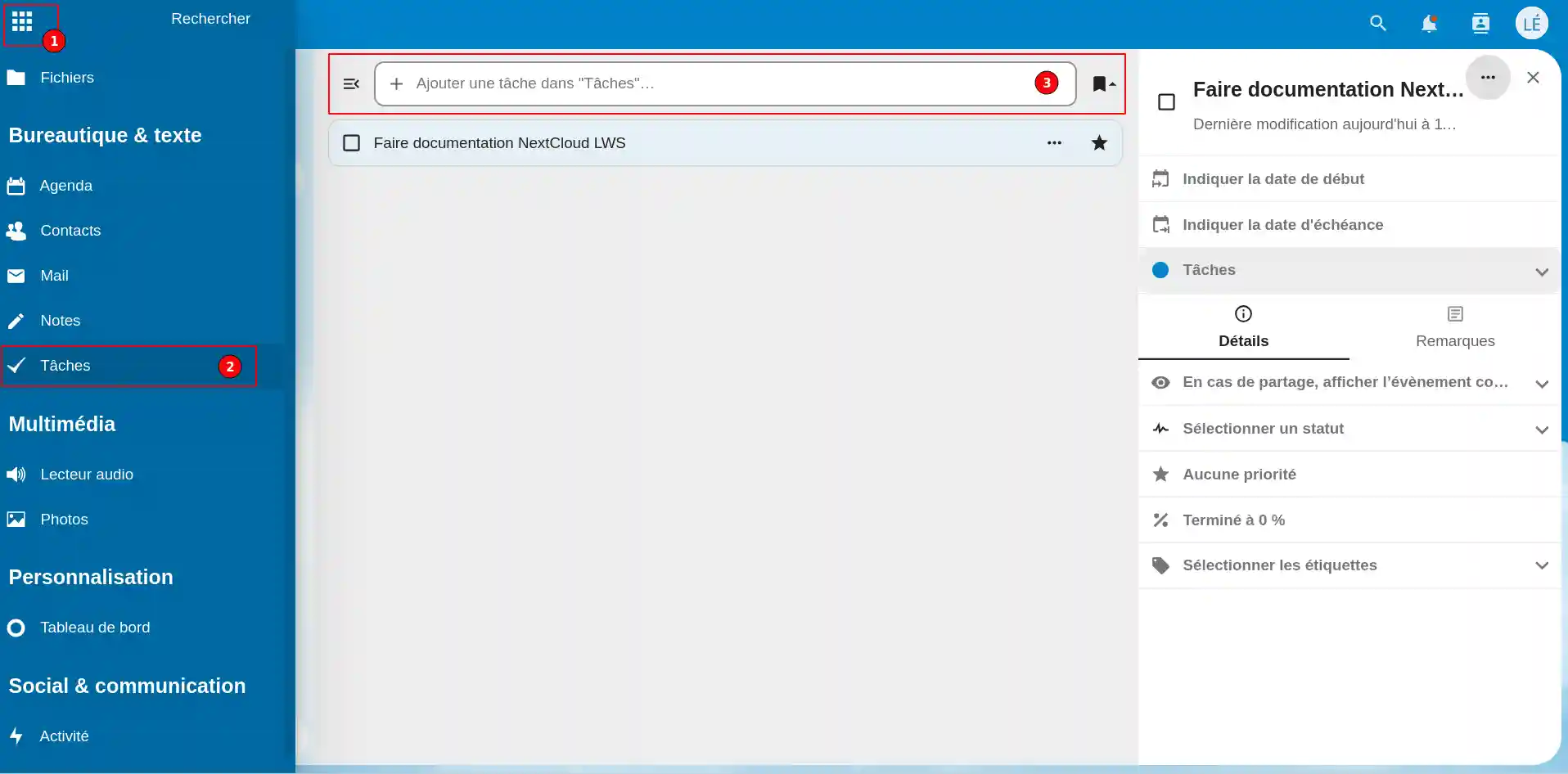
Met het item"Taken" (2) in het menu (1) kunt utaken (3)toevoegen die u wilt uitvoeren en voor elke taak een begin- en einddatum opgeven. U kunt voor elke taak een prioriteit instellen.
Nextcloud gebruiken op het apparaat van uw keuze
Als u nog geen online opslagpakket hebt of wilt upgraden naar een cloudopslagpakket met geavanceerde functies, raadpleegt u deze documentatie om uw bestelling te plaatsen en vindt u hier informatie over de pakketten Nextcloud en Nextcloud Pro.

 Neem contact met ons op
 Klantenzone


 Bezoek LWS


 Ja
Ja Geen
Geen Artikel lezen
33124 eenmaal
Artikel lezen
33124 eenmaal Merci ! N'hésitez pas à
poser des questions sur nos documentations si vous souhaitez plus d'informations et nous aider à les
améliorer.
Merci ! N'hésitez pas à
poser des questions sur nos documentations si vous souhaitez plus d'informations et nous aider à les
améliorer.
 Over
Over 