Wordpress CMS1 januari 2020Door Aurélien T. 1 min leestijd
Hoe voeg ik een Captcha toe aan een Wordpress-formulier?
Procédure
Wat is reCAPTCHA?
reCAPTCHA is in 2009 ontworpen om te controleren of je een echt persoon bent en geen robot. Het maakt het mogelijk om je formulier veilig te verzenden, waardoor SPAM wordt voorkomen. Een van de populairste extensies voor contactformulieren is Contact Form 7, dat een invoegmodule heeft waarmee je in een paar klikken een CAPTCHA-systeem aan je formulier kunt toevoegen.
Hoe voeg ik een Captcha toe aan een Wordpress contactformulier?
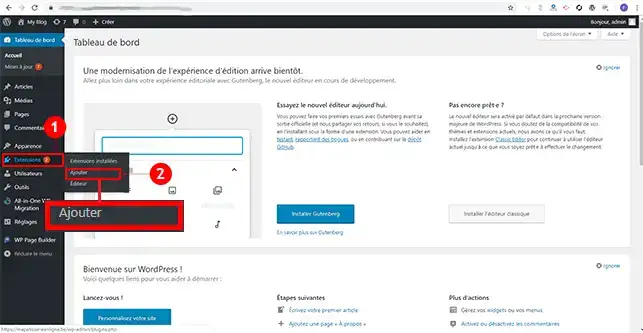
11. Log in op je Wordpress dashboard, klik op"Extensies" en dan op"Toevoegen".
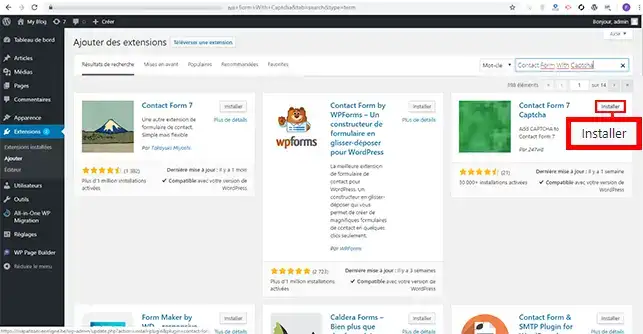
22. Zoek naar de module"Contact Form 7 Captcha" en klik op de knop"Installeren".
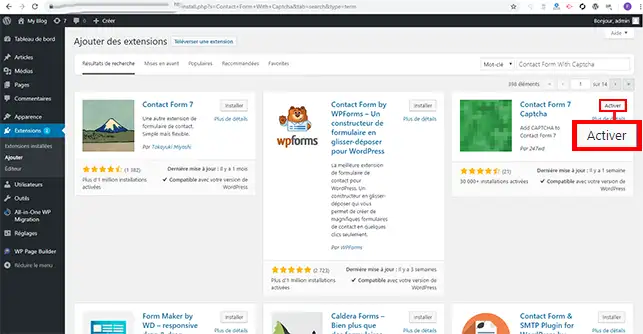
33. Activeer de extensie door op de knop"Activeren" te klikken die de knop"Installeren" heeft vervangen.
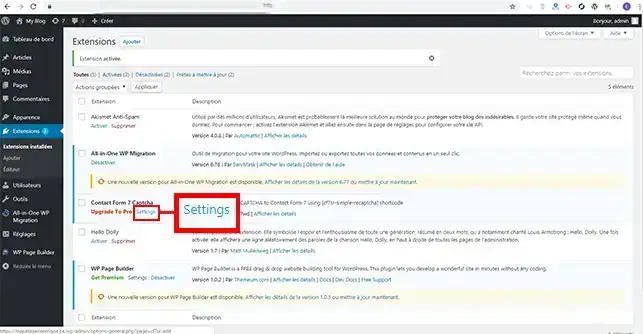
44. Je wordt doorverwezen naar de lijst met extensies die op je Wordpress-site zijn geïnstalleerd. Zoek de module"Contact Form 7 Captcha" die je net hebt geïnstalleerd en klik op de tab"Instellingen" net onder deze module.
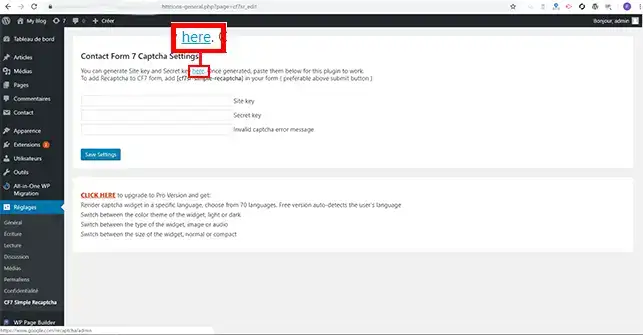
55. Klik op het tabblad"hier" om naar de reCaptcha-pagina van Google te gaan. Op deze pagina kun je je extensie configureren.
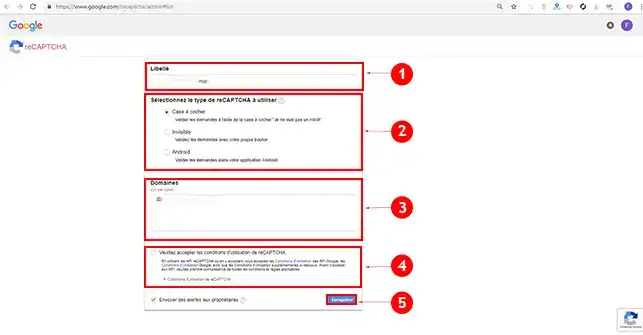
66. Op de Google-pagina moet je een formulier invullen. Je moet het als volgt invullen:
Label: voer de naam van je website in
Selecteer het type reCAPTCHA dat je wilt gebruiken: je hebt drie opties: De meest gebruikte reCAPTCHA is het selectievakje. U kunt echter ook kiezen voor onzichtbare reCAPTCHA en Android reCAPTCHA (speciaal ontworpen voor Android-toestellen).
Domeinen: voer de domeinen in waarop de reCAPTCHA moet worden toegepast.
Accepteer de gebruiksvoorwaarden: u moet dit vakje aanvinken voordat u het aanvraagformulier kunt valideren.
Klik vervolgens op de knop"Opslaan".
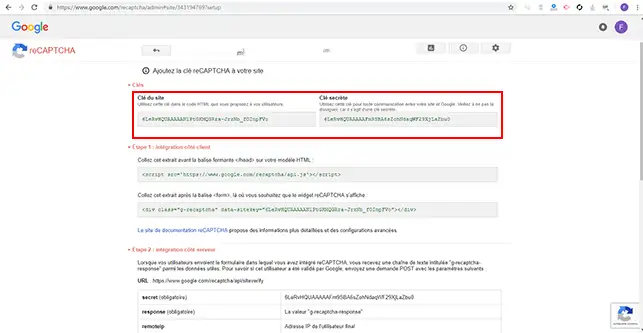
77. Er worden twee sleutels gegenereerd: de websleutel en de geheime sleutel. Deze twee sleutels zijn nodig om de configuratie van uw reCAPTCHA-extensie te voltooien.
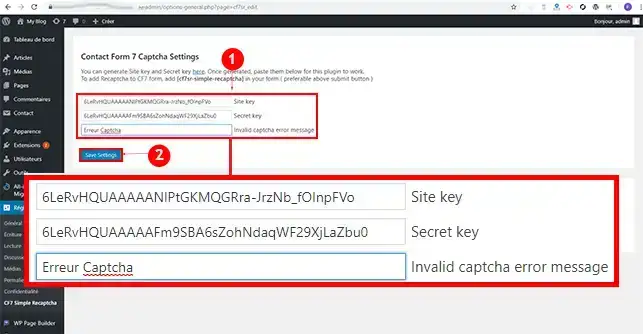
88. Ga terug naar je Wordpress Dashboard en vul de drie velden als volgt in:
Site Key: Voer de sitesleutel in die Google reCAPTCHA voor uw website heeft gegenereerd.
Geheime sleutel: voer de geheime sleutel in die Google heeft gegenereerd
Ongeldige captcha foutmelding: Voer een foutmelding in als de captcha onjuist is.
Klik ten slotte op de knop"Instelling opslaan
Conclusie
Je kunt nu een captcha invoegen op je Wordpress formulier. reCAPTCHA zal identificeren of het een robot of een echt persoon is en zal voorkomendat spam wordt verzonden via je Wordpress hosting.



 Ja
Ja Geen
Geen Over
Over 