Procédure
Doel
Deze documentatie legt uit hoe je een bij LWS aangemaakt e-mailadres kunt configureren in de Outlook-software die op je computer is geïnstalleerd.
Zodra de configuratie is voltooid, kun je e-mails rechtstreeks vanuit Outlook verzenden en ontvangen, zonder Webmail te gebruiken.
Let op
Deze documentatie heeft betrekking op de klassieke versies van Outlook software:
- Outlook 2019
- Outlook 2021
- Outlook 2024
- Outlook Microsoft 365
Deze versies gebruiken een zeer vergelijkbare configuratieprocedure.
[bcolor_orange]
Deze documentatie heeft geen betrekking op de "New Outlook" software (nieuwe Outlook voor Windows), die een andere interface en configuratiemethode heeft.
[bcolor]
Betrokken services
Deze documentatie is bedoeld voor gebruikers met een e-mailadres dat is aangemaakt bij LWS, met name in de volgende gevallen:
- e-mailadres inbegrepen bij een domeinnaam
- e-mailadres inbegrepen bij gedeelde hosting
- e-mailadres aangemaakt vanuit je LWS-klantenomgeving
Voorwaarden
Voordat je begint met de configuratie, moet je ervoor zorgen dat je de volgende items hebt:
- uw volledige e-mailadres
- voorbeeld:
contact@votredomaine.fr
- het wachtwoord voor dit e-mailadres
- Outlook-software geïnstalleerd op uw computer
- een actieve internetverbinding
- de instellingen van je e-mailadres
In de meeste gevallen zijn de instellingen bij LWS :
| Parameter |
Waarde |
| Identificatie |
je volledige e-mailadres |
| Wachtwoord |
adres wachtwoord |
| Inkomende server (IMAP) |
mail.uwdomein.ext |
| Uitgaande server (SMTP) |
mail.uwdomein.ext |
| IMAP poort |
993 |
| POP poort |
995 |
| SMTP poort |
465 |
| Beveiliging |
SSL/TLS |
[bcolor_orange]
Vervang uwdomein.ext door uw echte domeinnaam.
Voorbeeld:
als uw e-mail contact@monsite.fr is
De server zal mail.monsite.fr zijn
[bcolor]
Bij het configureren van je account kan Android je vragen om te kiezen tussen IMAP en POP. Zie onze tips voor het maken van deze keuze.
Handmatige configuratie van het e-mailadres in Outlook
Stap 1: Open Outlook
Open Outlook op je computer.
Als er nog geen account is ingesteld, verschijnt de configuratiewizard automatisch.
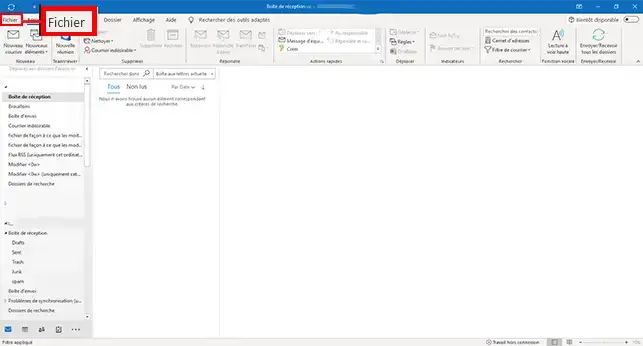
Als Outlook al is geconfigureerd met een ander account :
-
Klik op Bestand
-
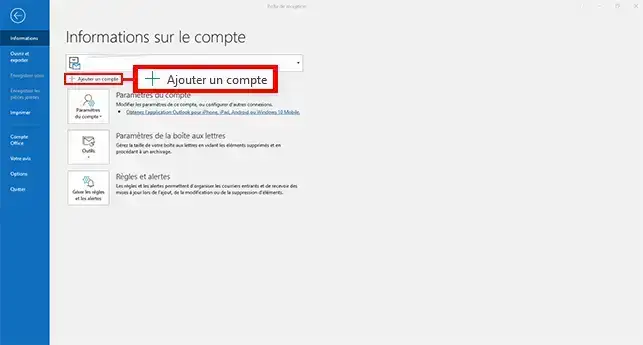
Klik op Een account toevoegen
Stap 2: Voer je e-mailadres in
Er verschijnt een configuratievenster.
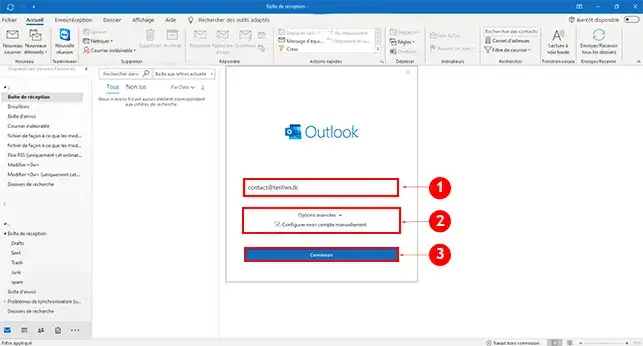
- Voer uw volledige e-mailadres in
- Klik op Geavanceerde opties
- Vink Mijn account handmatig configureren aan
- Klik op Verbinding
Stap 3: Kies het type account
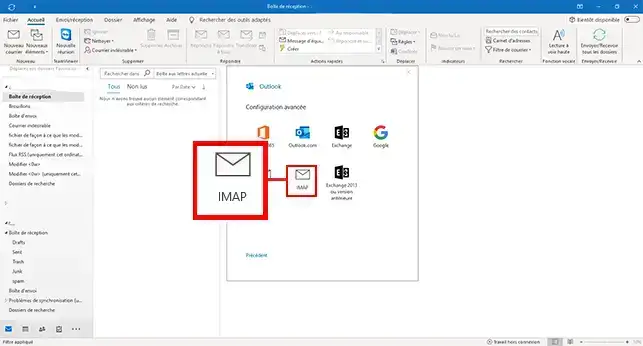
Outlook zal u vragen welk type account u wilt gebruiken.
Selecteer: IMAP (deze methode wordt aanbevolen voor de meeste gebruikers)
Stap 4: voer de serverinstellingen in
Je moet nu de gegevens van je mailserver invoeren.
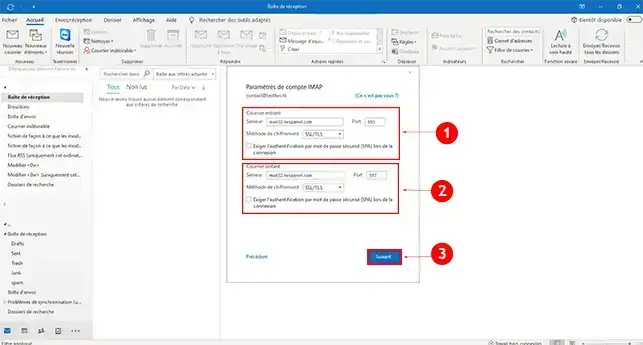
Inkomende server (IMAP)
- Server:
mail.votredomaine.fr
- Poort:
993
- Encryptiemethode:
SSL / TLS
Uitgaande server (SMTP)
- Server:
mail.votredomaine.fr
- Poort:
465
- Versleutelingsmethode:
SSL / TLS
Stap 5: Voer het wachtwoord in
Outlook vraagt je nu om het wachtwoord voor je e-mailadres.
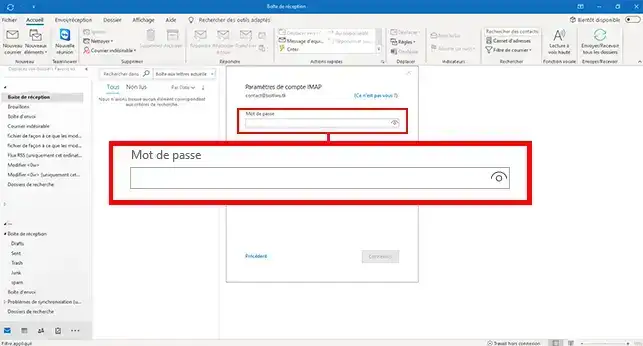
Voer het wachtwoord in en klik op Verbinden.
Stap 6: Voltooi de configuratie
Als de instellingen correct zijn, zal Outlook bevestigen dat het account is toegevoegd.
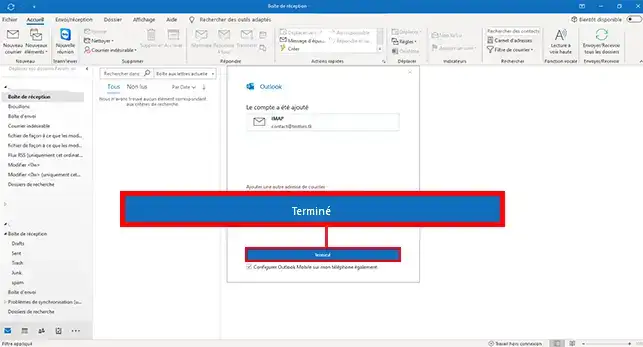
Klik op Voltooien.
Je e-mailadres verschijnt nu in de lijst van je Outlook-accounts.
Controleer of de configuratie werkt
Zodra je account is geconfigureerd, is het een goed idee om een test uit te voeren.
- Stuur een testmail naar een ander e-mailadres.
- Beantwoord deze e-mail om te controleren of de berichten zijn ontvangen.
- Controleer of er geen foutmeldingen worden weergegeven in Outlook.
Als deze controles correct zijn, is je e-mailadres correct geconfigureerd.
Veelvoorkomende problemen
Automatische configuratie werkt niet
Outlook kan soms onjuiste instellingen voorstellen.
In dit geval :
- kies Configureer mijn account handmatig
- voer de instellingen in die in deze documentatie worden aangegeven
De Outlook-interface komt niet exact overeen met de schermafbeeldingen
Afhankelijk van de gebruikte versie van Outlook (2019, 2021, 2024 of Microsoft 365), kunnen sommige vensters lichtjes verschillen.
In dit geval :
- baseer je op de namen van de opties
- volg de volgorde van de stappen die in deze documentatie worden beschreven
Wachtwoord geweigerd
Controleer of u :
- het wachtwoord voor uw e-mailadres
- en niet het wachtwoord voor uw LWS-klantenomgeving.
Als je twijfelt, reset dan het wachtwoord voor je e-mailadres.
Kan geen e-mails versturen
Controleer :
- de SMTP-server
- SMTP poort
- SSL / TLS encryptie
Outlook starten in veilige modus
Als je nog steeds problemen hebt met het configureren van je e-mailadres, kun je proberen Outlook op te starten in Veilige modus.
In deze modus kun je Outlook starten zonder extensies of add-ons, wat sommige configuratieproblemen kan oplossen.
- Outlook sluiten
- Druk op Windows + R
- Typ de volgende opdracht: outlook.exe /safe
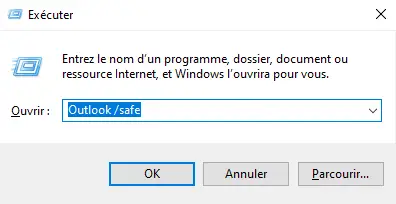
- Druk op Enter
Outlook zal dan opstarten in Veilige modus.
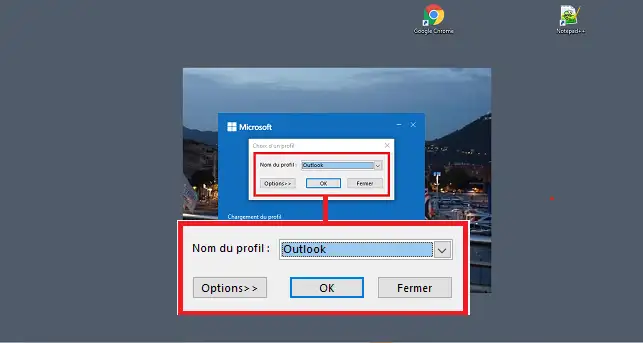
Je kunt dan opnieuw proberen je e-mailadres te configureren.
Om de veilige modus te verlaten, moet je de software sluiten en opnieuw openen.
Conclusie
Je weet nu hoe je een LWS e-mailadres kunt configureren in Outlook (2019, 2021, 2024 en Microsoft 365).
Met deze configuratie kun je e-mails rechtstreeks vanuit Outlook verzenden en ontvangen, terwijl de synchronisatie met je mailserver behouden blijft.
[tips_gerelateerde_lezingen]
[/tips]



 Ja
Ja Geen
Geen Over
Over 