
Online hulp
De webhost toegankelijk voor iedereen
Procédure
Betrokken dienst : Windows ASP.NET-hosting
Betrokken panel : Plesk
Niveau : gemiddeld
Deze hulp legt uit hoe u bezoekers van de HTTP-versie van uw site kunt doorsturen naar de beveiligde HTTPS-versie door een regel toe te voegen aan het bestand web.config.
Deze methode is bedoeld voor sites die worden gehost op een Windows-server met IIS. Ze kan met name worden gebruikt wanneer uw toepassing een aangepaste omleidingsregel vereist.
Om de HTTPS-omleiding rechtstreeks vanuit Plesk in te schakelen, raadpleeg de hulp: Hoe stelt u een SSL-certificaat in op een Plesk-hosting?
Deze hulp geldt uitsluitend voor Windows-hostings die Plesk gebruiken.
Gebruikt u een andere omgeving?
Controleer of uw SSL/TLS-certificaat is geïnstalleerd en of uw site correct wordt weergegeven wanneer u het adres rechtstreeks invoert met https://.
Het certificaat moet het adres dekken dat door uw bezoekers wordt gebruikt, met name het domein met of zonder www.
Download ook een kopie van uw bestand web.config voordat u het wijzigt. Zo kunt u het snel herstellen als de site na de wijziging niet meer wordt weergegeven.
De regel in deze hulp maakt een permanente 301-omleiding aan. Deze kan door de browser worden onthouden.
Activeer deze omleiding pas nadat u hebt gecontroleerd dat uw site correct werkt in HTTPS.
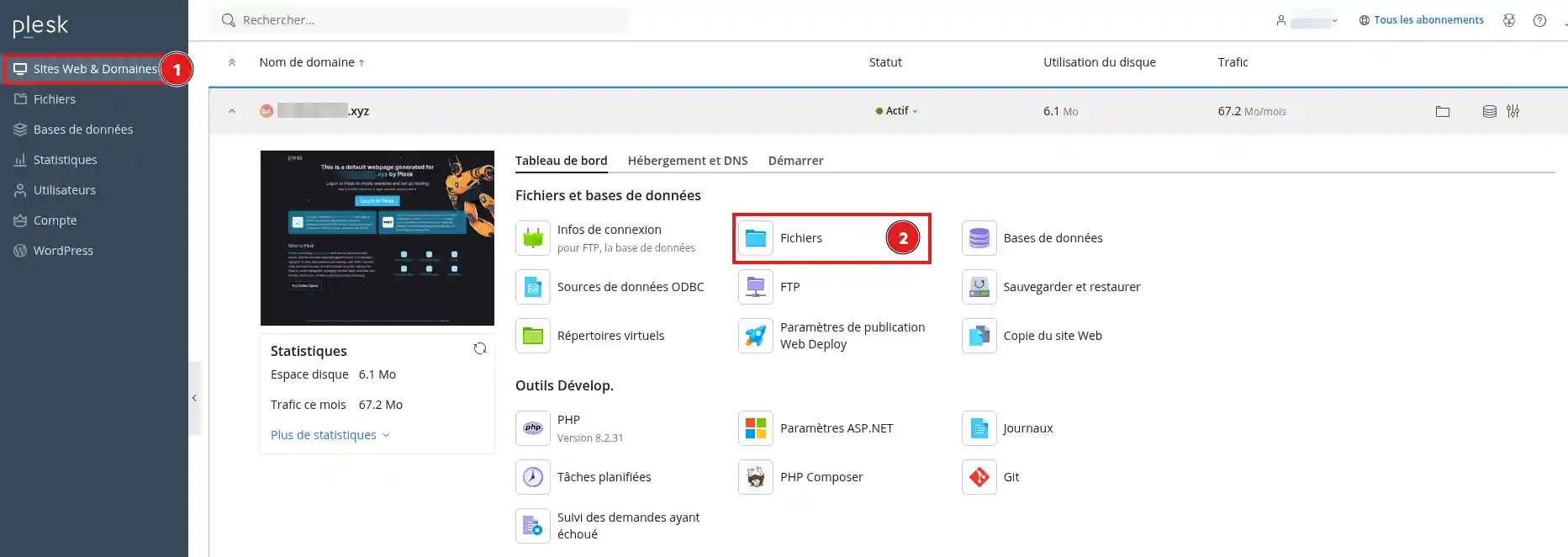
httpdocs.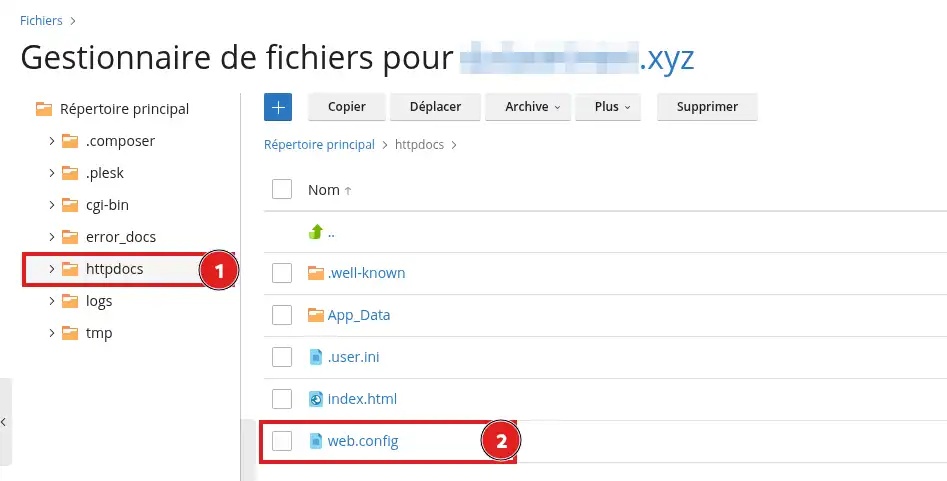
web.config.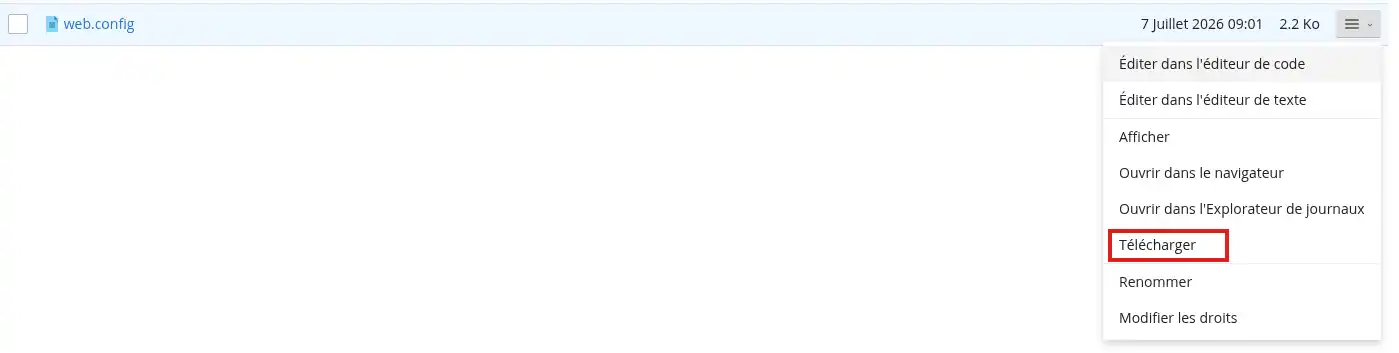
Als er geen bestand web.config bestaat in de hoofdmap van de site, kunt u er een aanmaken.
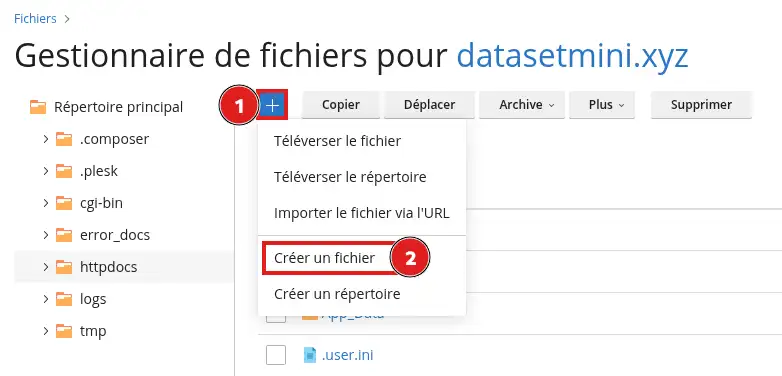
Het bestand web.config gebruikt het XML-formaat. Een ontbrekende, verkeerd afgesloten of op de verkeerde plaats geplaatste tag kan een 500-fout veroorzaken en de weergave van de site verhinderen.
De uit te voeren wijziging hangt af van de huidige inhoud van uw bestand web.config.
Voeg de volgende inhoud toe:
Sla daarna het bestand op.
Maak geen tweede sectie
Voeg alleen de volgende regel toe binnen de bestaande sectie :
De naam van de regel moet verschillen van die van de andere regels die al in het bestand aanwezig zijn.
Controleer of geen enkele andere regel in het bestand web.config of in uw toepassing de site al naar HTTPS omleidt. Meerdere gelijktijdige actieve omleidingen kunnen een lus veroorzaken.
Open een privévenster in de browser en voer vervolgens het adres van uw site in beginnend met http://.
Bijvoorbeeld :
http://uwdomein.frDe browser moet automatisch het volgende weergeven :
https://uwdomein.frTest ook een interne pagina :
http://uwdomein.fr/contactDeze moet worden omgeleid naar dezelfde pagina in HTTPS :
https://uwdomein.fr/contactVoer de test ook uit met de versie met www als die door uw site wordt gebruikt.
De omleiding werkt als adressen die beginnen met http:// automatisch overschakelen naar dezelfde pagina in https://, zonder beveiligingswaarschuwing.
Als uw site na het opslaan niet meer wordt weergegeven :
web.config door de kopie die u vóór de handeling hebt gedownload.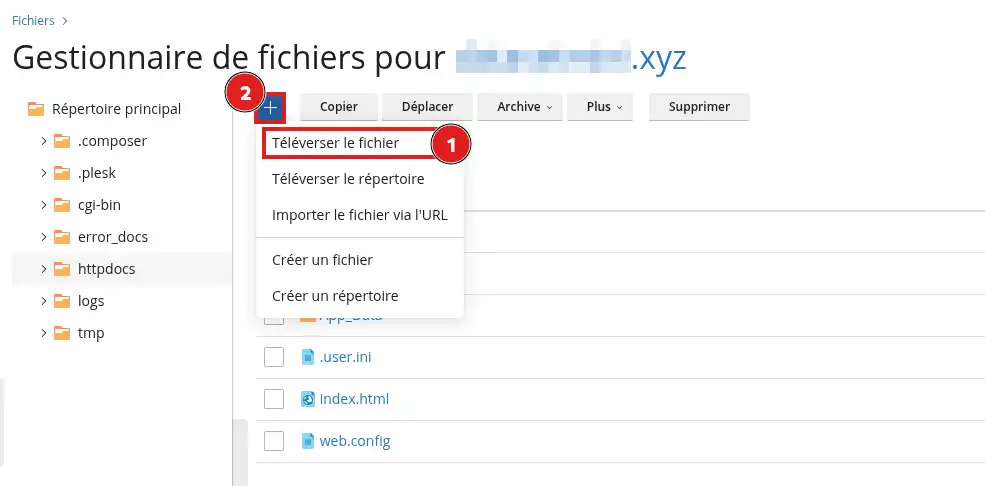
Als u alleen de regel hebt toegevoegd in een bestaande sectie
en eindigt met :
Sla daarna het bestand op en test uw site opnieuw.
Mijn site toont een 500-fout
Het bestand web.config bevat waarschijnlijk een syntaxisfout of een dubbele sectie.
Herstel de opgeslagen kopie en controleer vervolgens :
De browser toont een omleidingslus
Waarschijnlijk is er al een andere HTTPS-omleiding actief.
Controleer :
web.config ;Beperk u waar mogelijk tot één omleidingsmethode.
Test daarna de site in een privévenster zodat een oude, door de browser onthouden omleiding het resultaat niet vertekent.
De site blijft bereikbaar via HTTP
Controleer of het bestand web.config zich in de hoofdmap van de juiste site bevindt. Dit is doorgaans de map httpdocs, maar een secundair domein kan een andere map gebruiken.
Controleer ook of de regel correct in de sectie
Na de omleiding verschijnt een beveiligingswaarschuwing
De omleiding werkt, maar het SSL/TLS-certificaat is niet geldig voor het opgevraagde adres.
Controleer of het certificaat :
www dekt als die wordt gebruikt ;Het slotje wordt niet weergegeven terwijl de site in HTTPS staat
Bepaalde bronnen van de site, zoals afbeeldingen, scripts of stylesheets, worden waarschijnlijk nog geladen met een adres dat begint met http://.
De omleiding wijzigt de in uw site opgeslagen links niet automatisch. U moet deze adressen corrigeren in uw CMS, uw database of de bestanden van uw toepassing.
Stel ze aan het LWS-team en de community. Het antwoord wordt na moderatie gepubliceerd.
 Over LWS :
LWS is een 100% Frans webhostingbedrijf dat zich richt op kwaliteit en innovatie en een responsieve en competente technische service biedt tegen betaalbare prijzen.
Over LWS :
LWS is een 100% Frans webhostingbedrijf dat zich richt op kwaliteit en innovatie en een responsieve en competente technische service biedt tegen betaalbare prijzen.



 Ja
Ja Geen
Geen