Procédure
Betreffende dienst : WordPress
Betreffend paneel : WordPress-beheer
Niveau : beginner
De onderhoudsmodus maakt het mogelijk om tijdelijk een speciale pagina aan uw bezoekers te tonen terwijl u wijzigingen aan uw WordPress-site uitvoert. Zo kunt u blijven werken aan uw site zonder onvolledige of in bewerking zijnde pagina's te tonen.
In deze handleiding gebruiken we de gratis extensie Maintenance, ontwikkeld door WebFactory.
De onderhoudsmodus beveiligt uw WordPress-site niet. Hij dient om de openbare weergave van de site tijdelijk te vervangen door een pagina die bezoekers informeert dat er onderhoud gaande is.
De Maintenance-extensie installeren
Ga vanuit het WordPress-beheer naar Extensies > [PERSON_NAME] extensie.
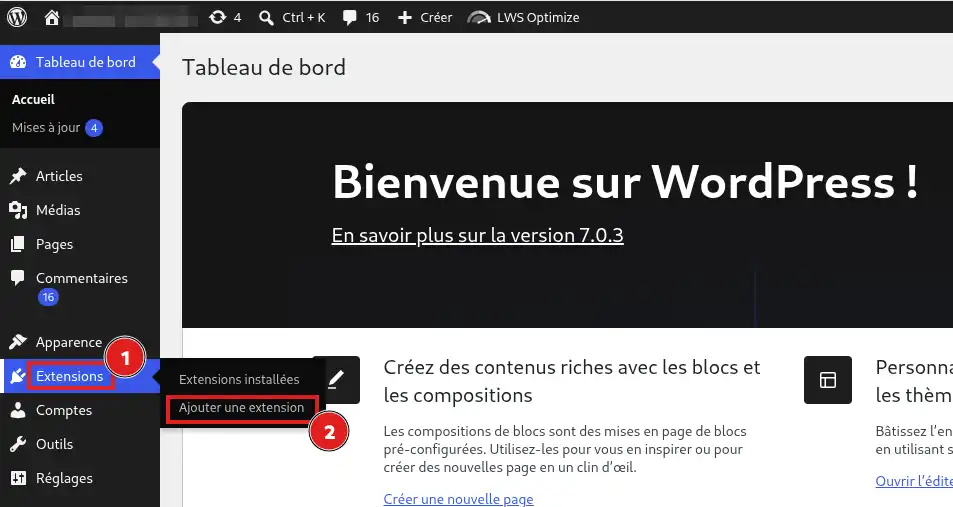
Typ in het zoekveld Maintenance.
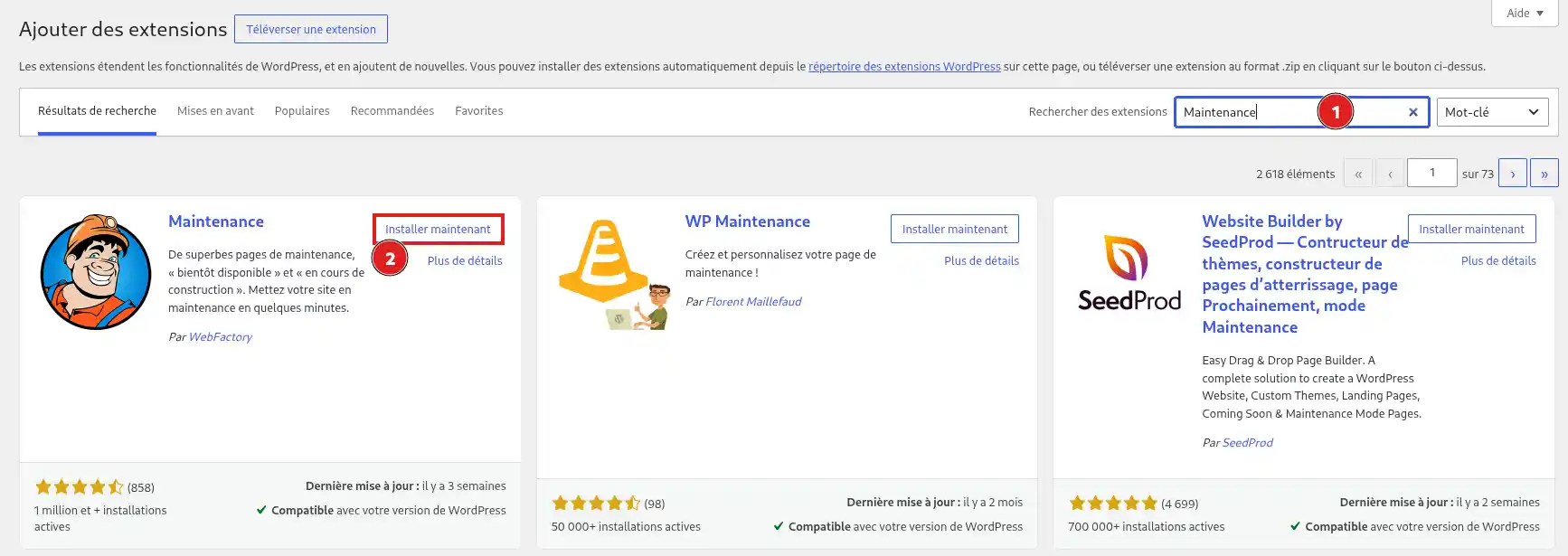
Verschillende extensies kunnen een gelijkaardige naam dragen. Zoek de extensie Maintenance waarvan de auteur WebFactory is, [PERSON_NAME] Nu installeren.
Zodra de installatie voltooid is, klikt u op Activeren.
De extensie voegt dan een menu Maintenance toe in het WordPress-beheer.
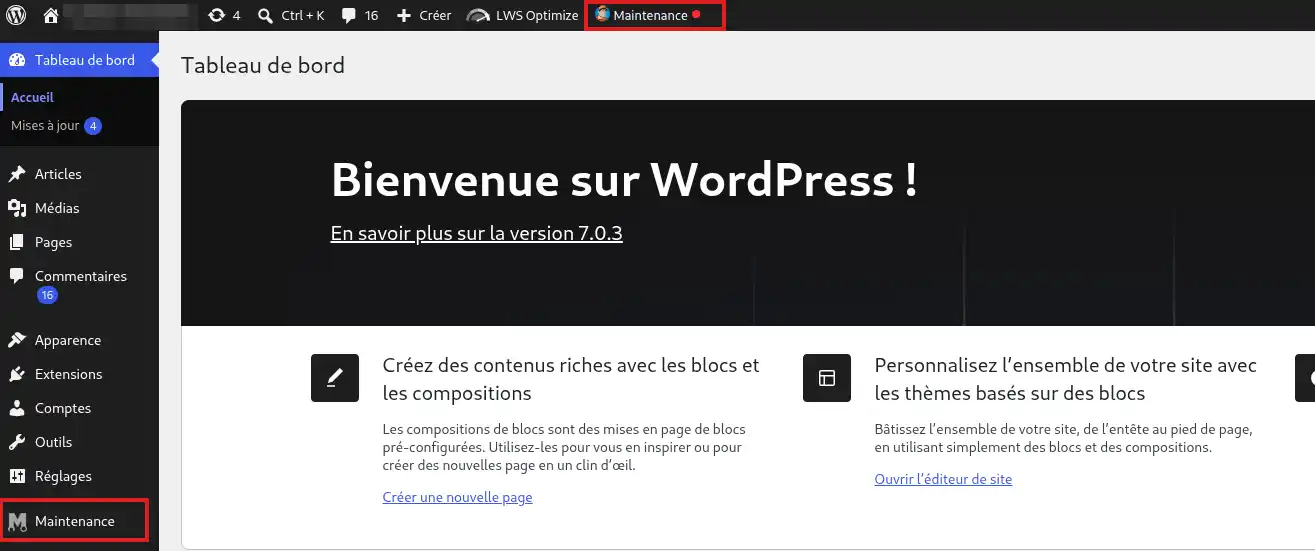
De inhoud van de onderhoudspagina aanpassen
De extensie biedt een editor waarmee u de pagina die aan bezoekers wordt getoond kunt aanpassen.
Open vanuit het menu Maintenance de instellingen van de extensie, [PERSON_NAME] Design > Layout.
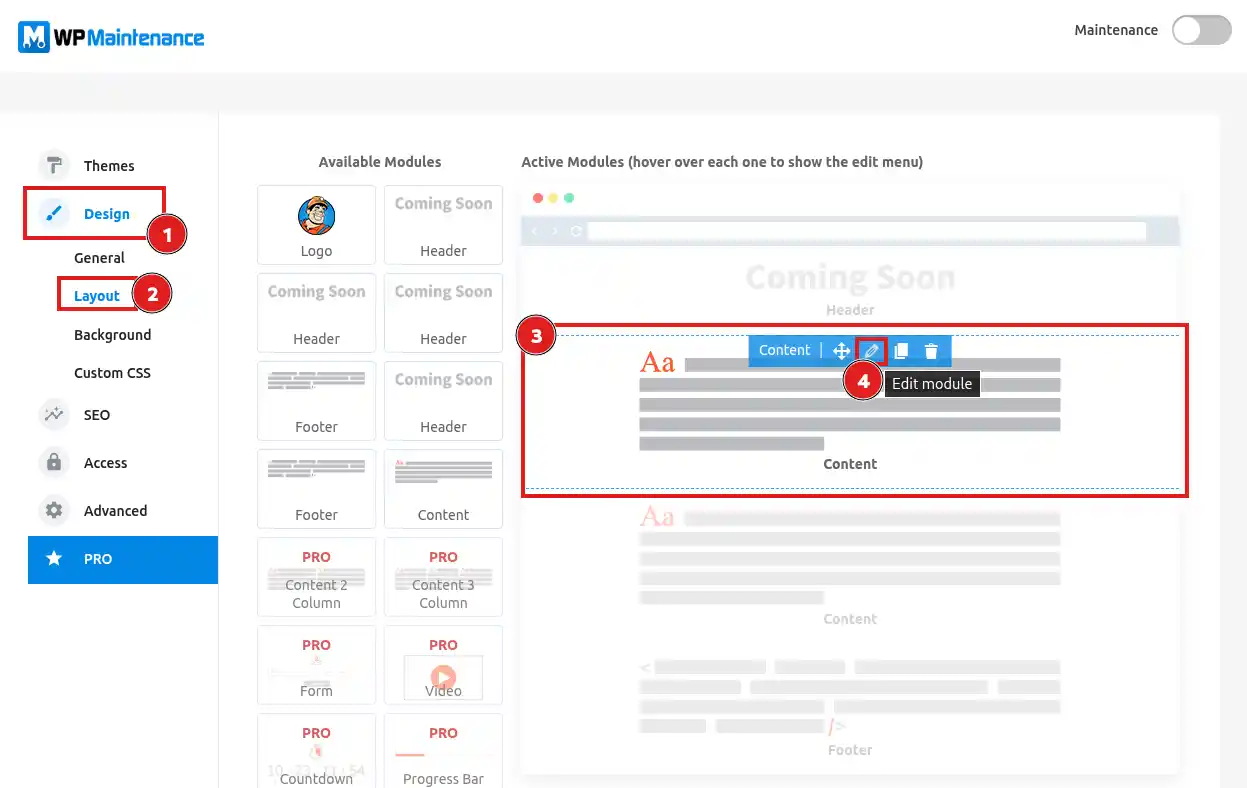
Het centrale deel van het scherm stelt de verschillende elementen voor die uw onderhoudspagina vormen, bijvoorbeeld de hoofdinhoud of de voettekst.
Om een tekst te wijzigen:
- beweeg over het blok dat u wilt aanpassen;
- klik op het potloodpictogram om de module te bewerken;
- pas de tekst aan in het veld Text ;
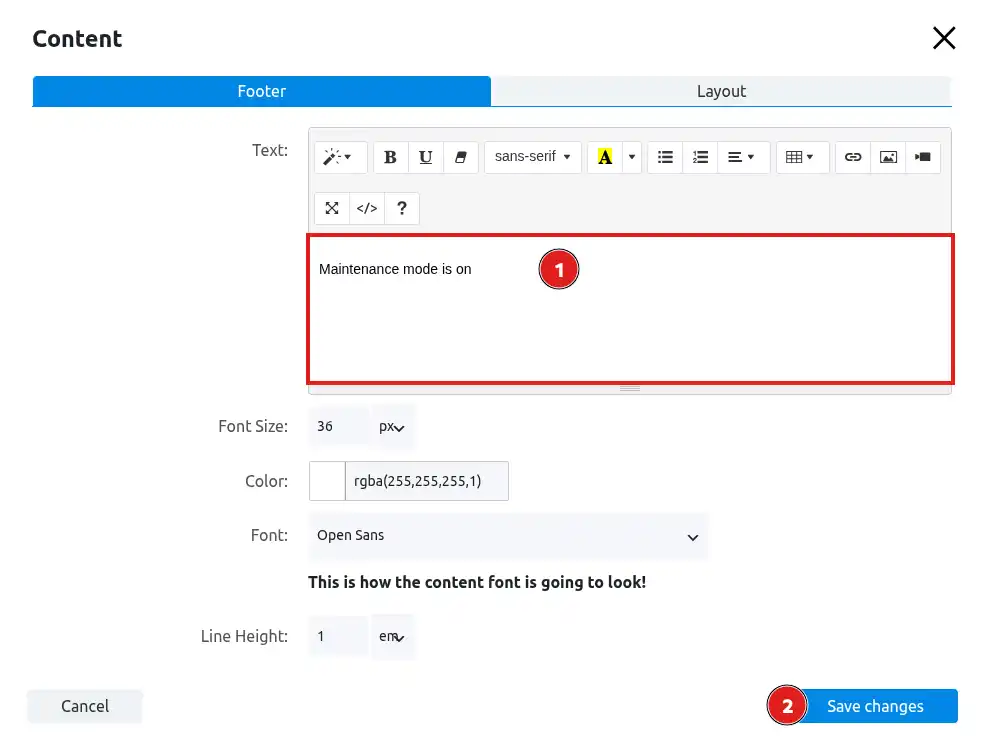
- klik op Save changes om uw wijzigingen op te slaan.
U kunt bijvoorbeeld de tekst vervangen door:
Site tijdelijk niet beschikbaar
We voeren momenteel enkele wijzigingen uit op onze site. Deze zal binnenkort opnieuw toegankelijk zijn. Bedankt voor uw geduld.
U kunt dezelfde handeling herhalen voor de verschillende blokken op de pagina.
De extensie laat ook toe om het uiterlijk van de pagina aan te passen via de rubrieken Themes, Design en Background. Deze aanpassingen zijn optioneel: de standaard meegeleverde pagina kan 그대로 worden gebruikt als u de bezoekers enkel wilt informeren [PERSON_NAME] dat er onderhoud gaande is.
De HTTP-code 503 activeren
Wanneer uw site tijdelijk in onderhoud staat, kunt u zoekmachines laten weten dat deze onbeschikbaarheid tijdelijk is dankzij de HTTP-code 503 Service Unavailable.
Klik in de instellingen van de extensie op SEO.
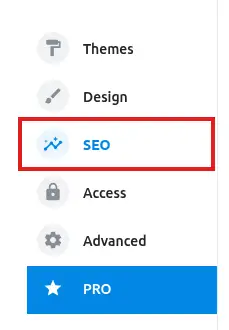
Activeer vervolgens de optie:
Enable 503 (Service Unavailable) status code to discourage Search Engine crawlers
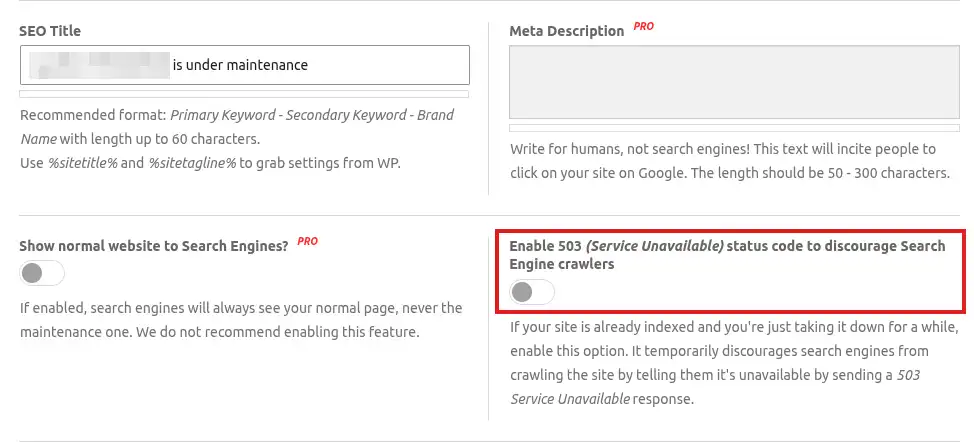
De HTTP-code 503 geeft zoekmachines aan dat uw site tijdelijk niet beschikbaar is. Deze is bijzonder geschikt wanneer de site al geïndexeerd is en u die tijdelijk in onderhoud plaatst.
De onderhoudsmodus activeren
Wanneer uw pagina klaar is, kunt u de site rechtstreeks vanuit de bovenste balk van het WordPress-beheer in onderhoud plaatsen.
Beweeg over of klik op Maintenance, en zet vervolgens Maintenance mode op ON.
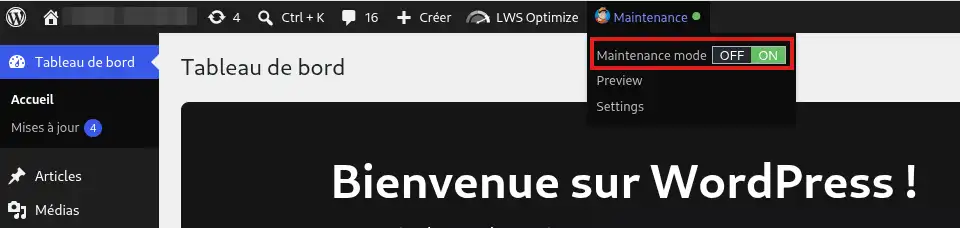
De onderhoudsmodus kan ook worden geactiveerd vanuit de interface van de extensie met de knop Maintenance bovenaan de pagina.
Op [ADDRESS] zien bezoekers die niet [PERSON_NAME] op WordPress zijn [ADDRESS] onderhoudspagina in plaats van uw site.
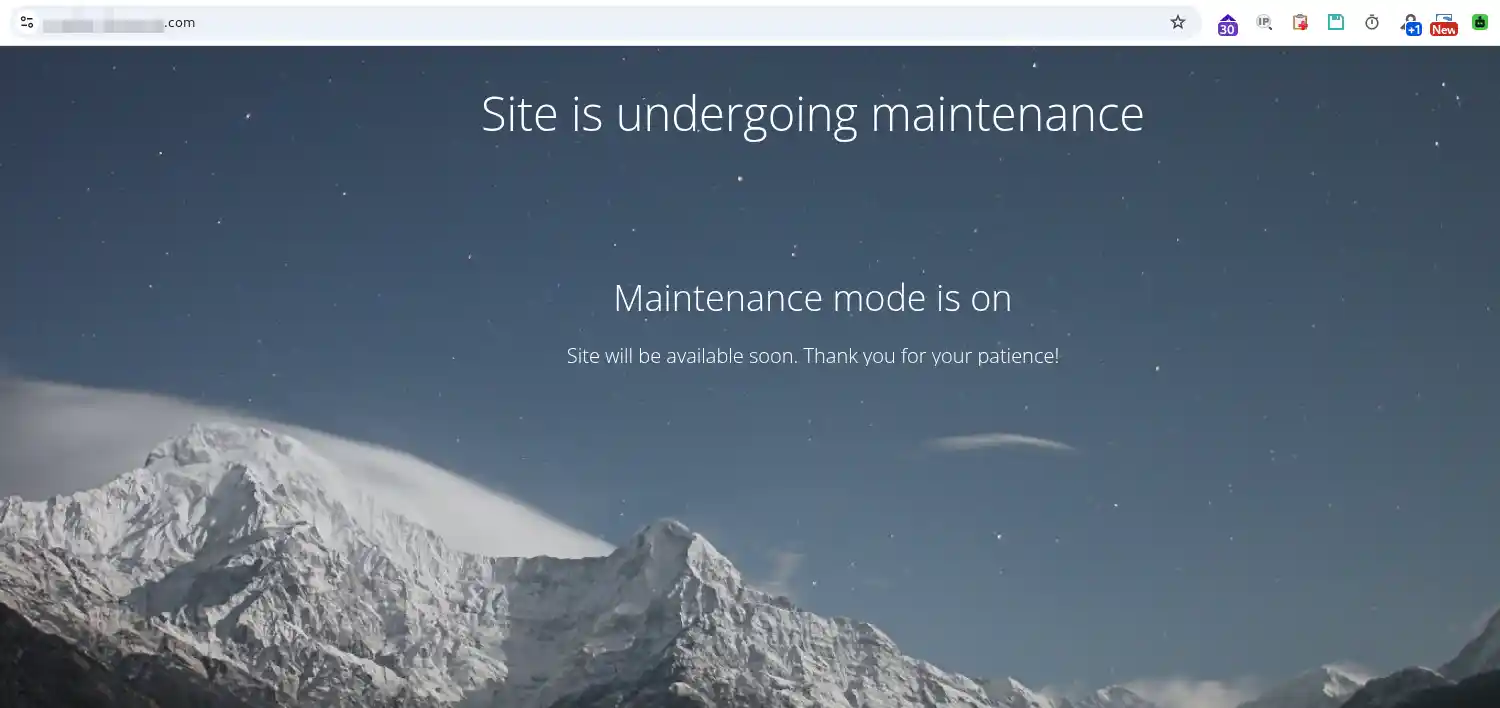
U kunt normaal verder werken in het WordPress-beheer.
Controleren of de onderhoudsmodus werkt
Wanneer u bent ingelogd in WordPress, kan uw site normaal blijven weergegeven worden. Dankzij deze werking kunt u aan uw pagina's werken terwijl de onderhoudsmodus actief blijft voor bezoekers.
Om te controleren wat [PERSON_NAME] werkelijk zien, kunt u:
- uw site openen in een venster voor privénavigatie ;
- of u afmelden bij WordPress, en daarna uw site normaal openen.
In beide gevallen moet [ADDRESS] onderhoudspagina verschijnen in plaats van uw gebruikelijke site.
Als de onderhoudspagina wordt weergegeven wanneer u de site bekijkt zonder ingelogd te zijn in WordPress, werkt de onderhoudsmodus correct.
De site opnieuw online zetten
Zodra uw wijzigingen voltooid zijn, gaat u terug naar het WordPress-beheer.
Open in de bovenste balk het menu Maintenance, en zet vervolgens Maintenance mode op OFF.
U kunt de onderhoudsmodus ook uitschakelen via de knop Maintenance die beschikbaar is in de interface van de extensie.
Controleer vervolgens uw site in een privénavigatievenster of nadat u zich hebt afgemeld van WordPress.
Uw gebruikelijke site moet opnieuw worden weergegeven.
Veelvoorkomende problemen
Ik heb de onderhoudsmodus geactiveerd, [PERSON_NAME] mijn site wordt normaal weergegeven
Als u bent ingelogd in WordPress, is dat meestal normaal. De extensie laat u toe uw site te blijven bekijken terwijl bezoekers [ADDRESS] onderhoudspagina zien.
Open de site in een privénavigatievenster of meld u af bij WordPress om de werkelijke weergave te controleren.
De onderhoudspagina wordt niet weergegeven
Controleer of Maintenance mode wel degelijk op ON staat.
Als uw site een cachesysteem gebruikt, wis dan ook de WordPress-cache voordat u de test opnieuw uitvoert zonder ingelogd te zijn.
Ik heb de onderhoudsmodus uitgeschakeld, [ADDRESS] pagina is nog steeds zichtbaar
Controleer of Maintenance mode wel degelijk op OFF staat.
Wis vervolgens de cache van uw browser en, als uw site een cache-extensie gebruikt, de WordPress-cache. Open de site opnieuw in een privénavigatievenster of nadat u zich hebt afgemeld.

 Neem contact met ons op
 Klantenzone


 Bezoek LWS


 Ja
Ja Geen
Geen Artikel lezen
24991 eenmaal
Artikel lezen
24991 eenmaal Merci ! N'hésitez pas à
poser des questions sur nos documentations si vous souhaitez plus d'informations et nous aider à les
améliorer.
Merci ! N'hésitez pas à
poser des questions sur nos documentations si vous souhaitez plus d'informations et nous aider à les
améliorer.
 Over
Over 