
Online hulp
De webhost toegankelijk voor iedereen
Procédure
Betreffende dienst : WordPress
Betreffend paneel : WordPress-beheer
Niveau : beginner
WordPress-updates verhelpen beveiligingslekken en fouten en kunnen nieuwe functies toevoegen. Ze hebben betrekking op de WordPress-kern, maar ook op de op uw site geïnstalleerde extensies en thema’s.
Deze handleiding legt uit hoe u deze updates uitvoert vanuit het WordPress-dashboard en hoe u controleert of uw site daarna correct werkt.
Deze handleiding heeft betrekking op updates die worden uitgevoerd vanuit het WordPress-beheer.
Geeft u de voorkeur aan het LWS Panel? Raadpleeg de hulp: Comment gérer les mises à jour de mon site WordPress avec le WP Manager ?
U moet beschikken over een WordPress-account met de rol Beheerder.
Maak ook een recente back-up van de bestanden en de database van uw site. Zo kunt u terugkeren naar de vorige staat als een update een incompatibiliteit veroorzaakt.
Controleer vóór een belangrijke WordPress-update of uw thema en belangrijkste extensies compatibel zijn met de nieuwe versie. Deze voorzorgsmaatregel is vooral belangrijk voor een webshop of een site die een page builder gebruikt.
Een update kan de bestanden van de WordPress-kern, een extensie of een thema vervangen. Wijzigingen die rechtstreeks in deze bestanden zijn aangebracht, kunnen verloren gaan. Maak een back-up van uw aanpassingen voordat u verdergaat.
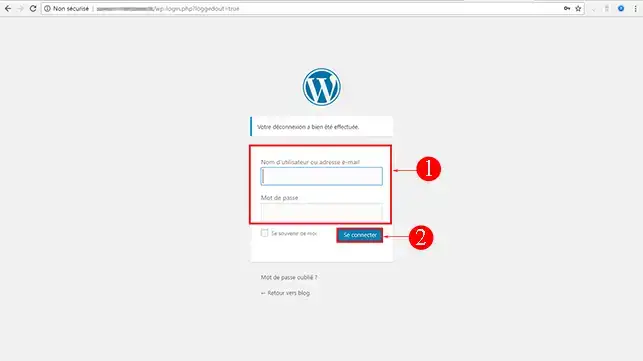
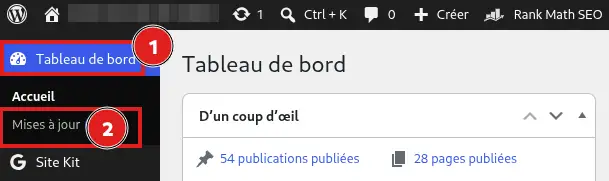
Deze pagina groepeert de beschikbare updates voor WordPress, extensies, thema’s en vertalingen.
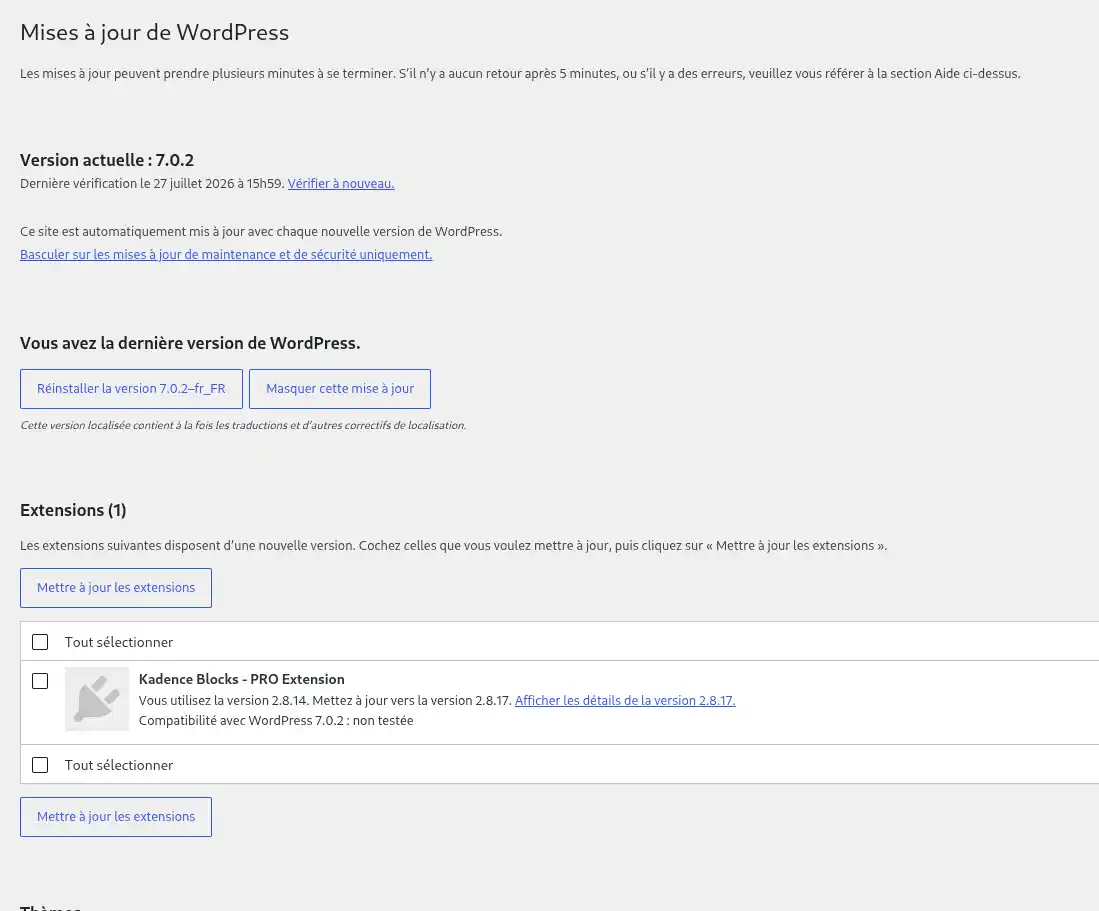
U kunt op Opnieuw controleren klikken als een aangekondigde update nog niet verschijnt.
Wanneer WordPress een nieuwe versie aanbiedt, verschijnt deze bovenaan de pagina Updates.
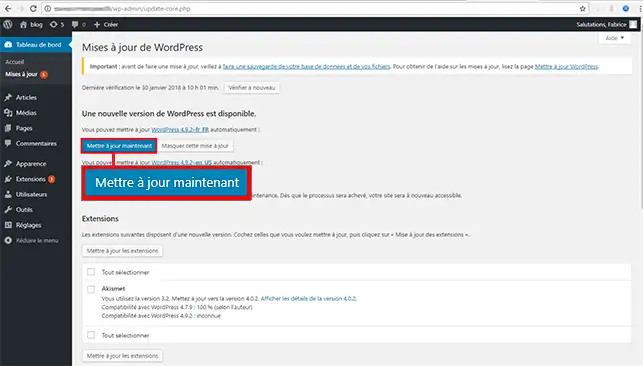
Sluit de pagina niet en klik niet nogmaals op de knop tijdens de update. Uw site kan tijdelijk een onderhoudsbericht tonen: wacht op de bevestiging van WordPress voordat u de site test.
Nadat de installatie is voltooid, kan WordPress u vragen om de database bij te werken. Klik in dat geval op WordPress-database bijwerken en volg vervolgens de weergegeven instructies.
Extensies voegen functies toe aan uw site. Ook deze moeten regelmatig worden bijgewerkt.
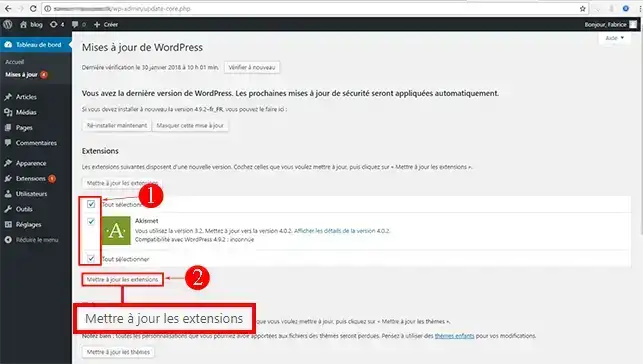
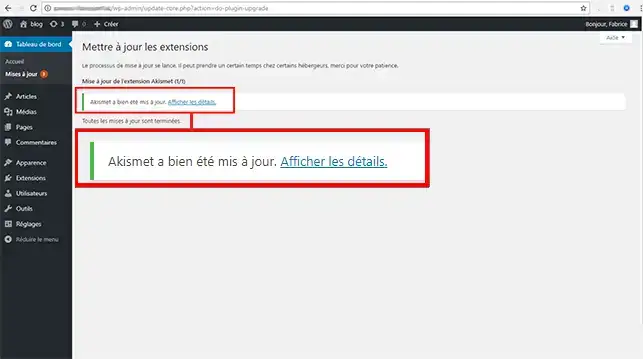
Wanneer meerdere extensies worden aangeboden, werk ze dan bij in kleine groepen. Zo kunt u gemakkelijker de betreffende extensie identificeren als er een probleem optreedt.
Voor een premium extensie kan een actieve licentie nodig zijn om updates te ontvangen. Als er geen nieuwe versie wordt aangeboden, controleer dan de licentie in de instellingen van de extensie.
Geïnstalleerde thema’s kunnen vanaf dezelfde pagina worden bijgewerkt, of ze nu actief zijn of niet.
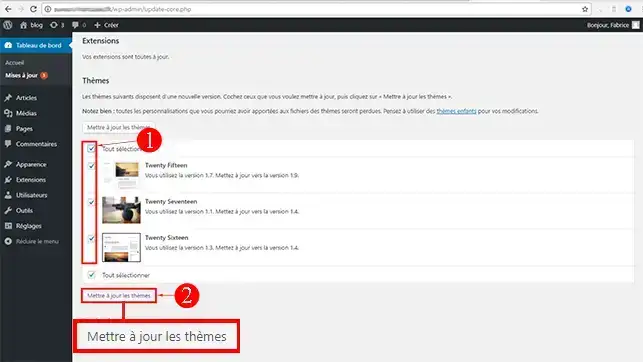
Als WordPress ook een vertaalupdate aanbiedt, kunt u die installeren via het overeenkomstige gedeelte. Deze actie werkt de teksten van de interface bij in de taal van uw site.
Na de updates:
De update is voltooid wanneer WordPress bevestigt dat deze is geslaagd, er geen nieuwe versie meer wordt aangeboden voor het betreffende onderdeel en uw site normaal werkt.
Ik zie geen updates
Uw site gebruikt mogelijk al de laatst beschikbare versies. Klik op Opnieuw controleren op de pagina Dashboard > Updates.
Controleer ook of uw WordPress-account de rol Beheerder heeft.
Mijn site blijft in onderhoudsmodus
Wacht enkele minuten en vernieuw de pagina.
Als het bericht “Niet beschikbaar wegens onderhoud” blijft verschijnen, log dan in op de bestanden van uw hosting met de bestandsbeheerder of een FTP-programma. Verwijder alleen het bestand met de naam .maintenance, in de hoofdmap van WordPress, en laad daarna de site opnieuw.
WordPress vraagt mij om FTP-inloggegevens
Voer de FTP-inloggegevens in die aan uw hosting zijn gekoppeld. WordPress heeft deze nodig wanneer het de bestanden van de site niet rechtstreeks kan wijzigen.
Als u deze gegevens niet kent, raadpleeg dan de hulp die bij uw paneel hoort om ze terug te vinden of het wachtwoord ervan te wijzigen.
Mijn site geeft een fout weer na de update
Start geen andere updates.
Als het WordPress-beheer nog toegankelijk is, deactiveer dan de extensie die net is bijgewerkt voordat het probleem verscheen. Controleer ook of de PHP-versie die door uw hosting wordt gebruikt compatibel is met WordPress, uw thema en uw extensies.
Als het probleem aanhoudt, herstel dan de back-up die vóór de update is gemaakt.
De wijzigingen zijn niet zichtbaar
Leeg de cache van uw cache-extensie en vernieuw vervolgens de cache van uw browser. Als uw hosting ook een cachesysteem gebruikt, wis dat dan via uw paneel.
Stel ze aan het LWS-team en de community. Het antwoord wordt na moderatie gepubliceerd.
 Over LWS :
LWS is een 100% Frans webhostingbedrijf dat zich richt op kwaliteit en innovatie en een responsieve en competente technische service biedt tegen betaalbare prijzen.
Over LWS :
LWS is een 100% Frans webhostingbedrijf dat zich richt op kwaliteit en innovatie en een responsieve en competente technische service biedt tegen betaalbare prijzen.



 Ja
Ja Geen
Geen